codecamp

CodeFlicker IDE 使用的常见问题和解决方案

以下是 IDE 使用过程中的常见问题和解决方案。

无更新菜单项

导入设置时通常会禁用自动更新。手动切换到默认 default 来解决。
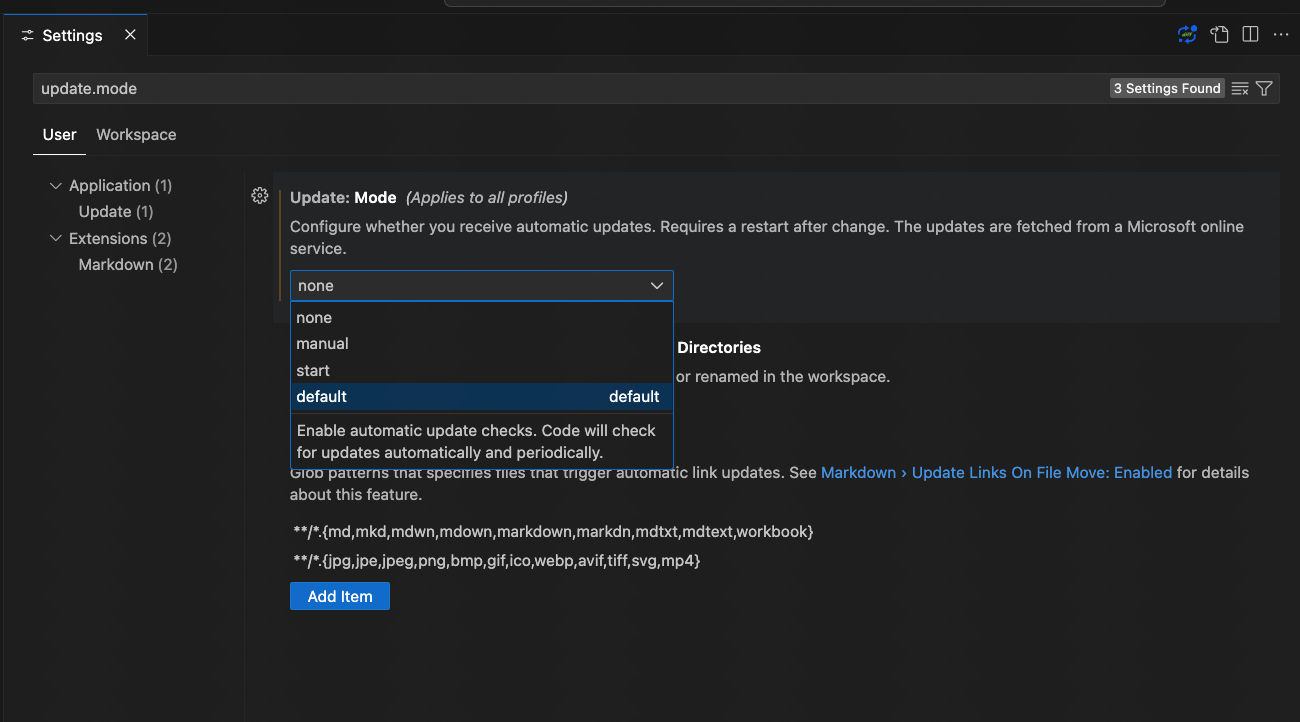
无更新菜单

rg 进程高 CPU 使用率

当连接的工作空间包含大量符号链接时会发生此问题。

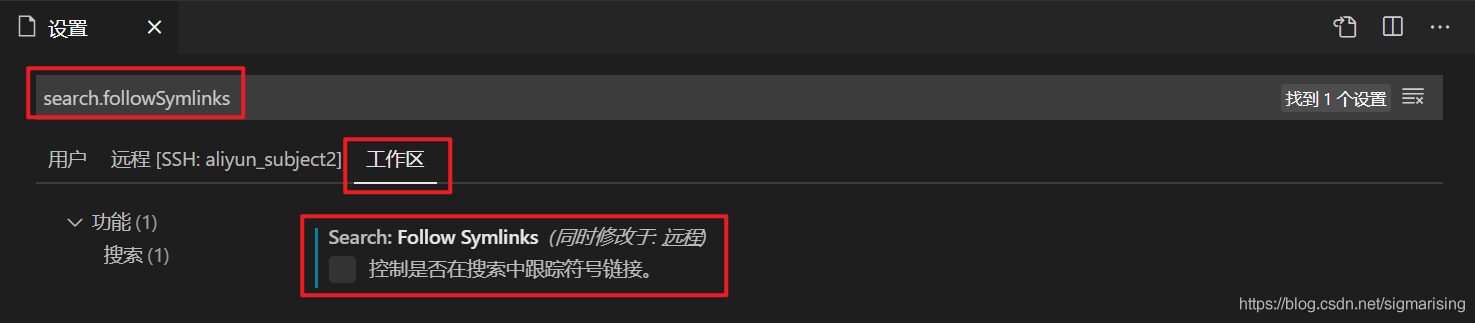
解决方案:打开设置,搜索 search.followSymlinks,将 Remote 和 Workspace 值都设置为 False。
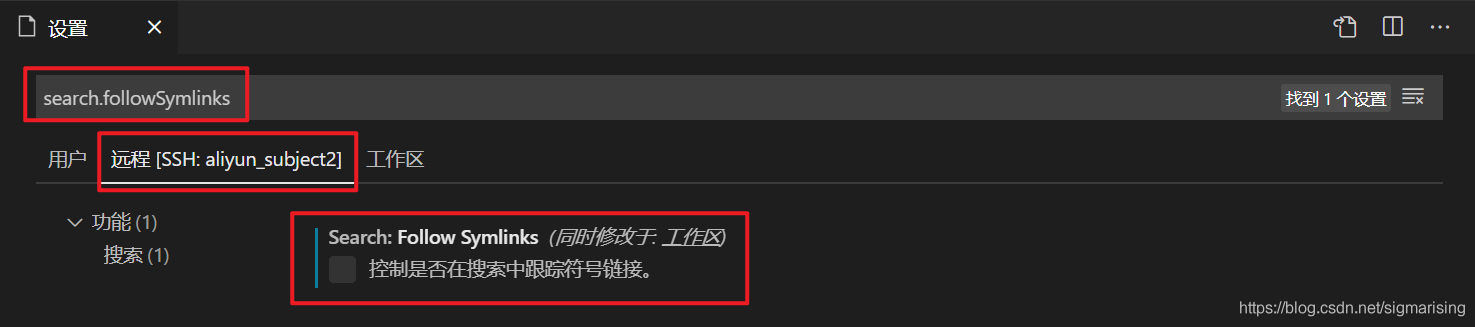
rg CPU 设置 1

rg CPU 设置 2

Python 语言服务不工作

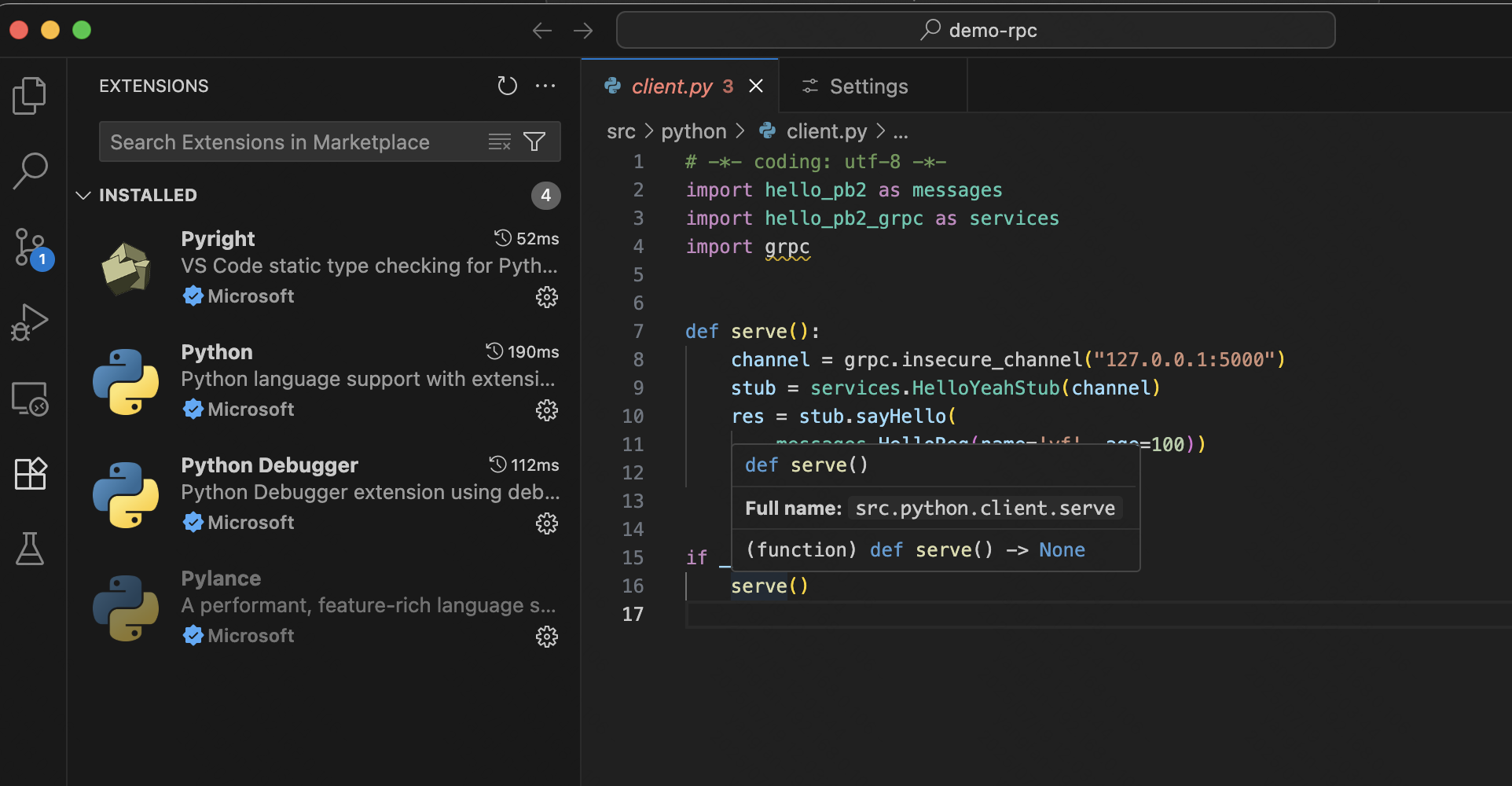
CodeFlicker IDE 有内置的 basedpyright 插件。如果问题持续,请尝试以下解决方案:

方法 1:切换到 Jedi 服务
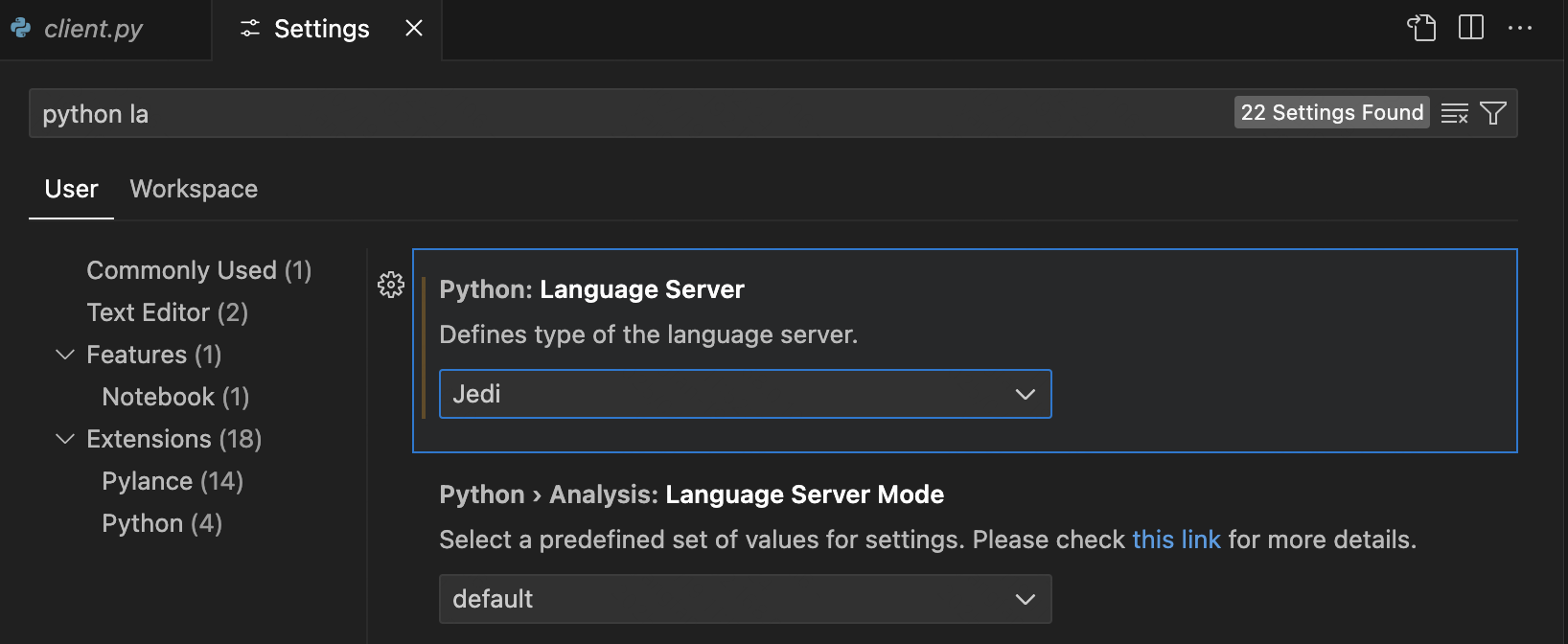
Jedi 服务

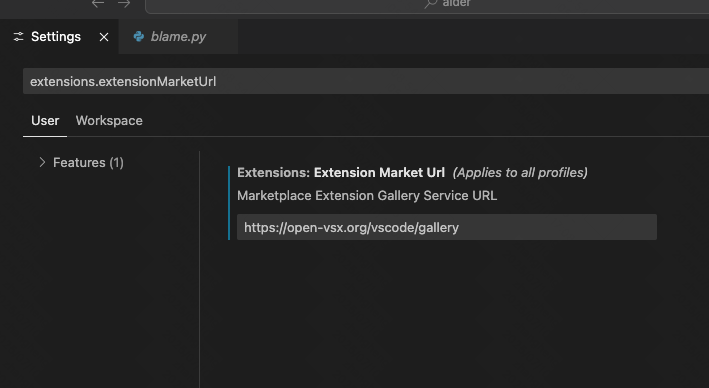
方法 2:使用 OpenVSX

OpenVSX 1

方法 3:安装 pyright

pyright


中英文续读时输入错误

Input error

通常是由第三方插件和输入法之间的冲突引起的。

故障排除:

  1. 禁用所有插件以确认是否是第三方插件造成的。
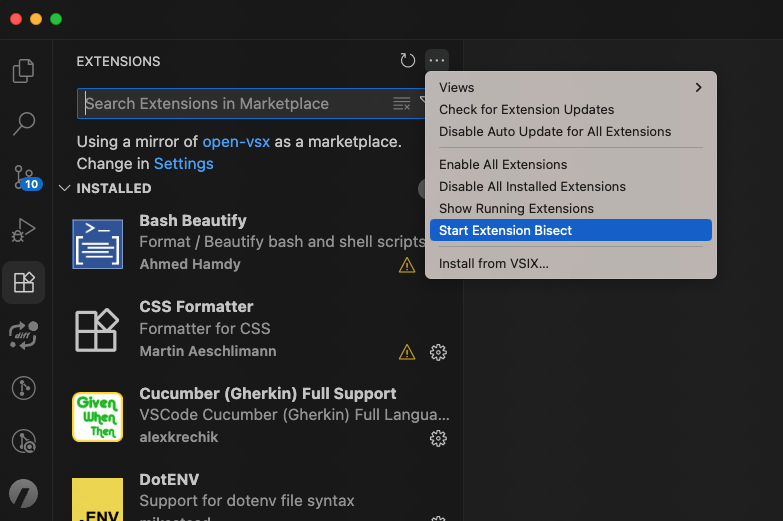
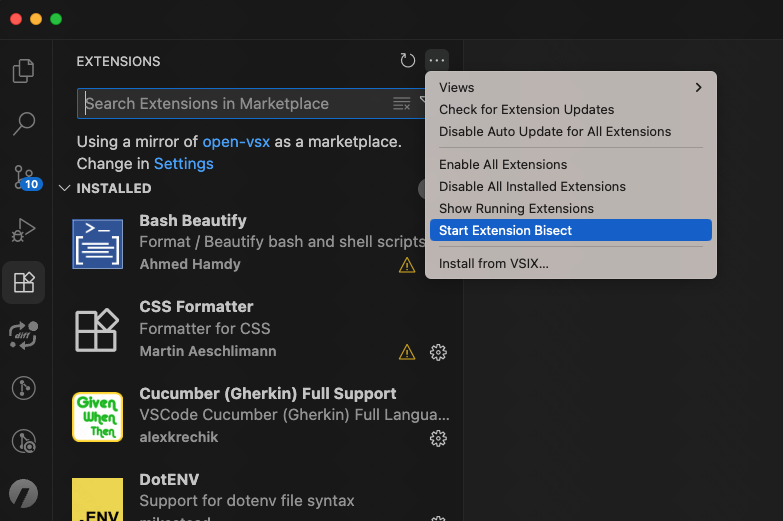
  2. 使用 Extension Bisect 来识别特定插件。

中英文输入错误

通常由第三方插件与输入法冲突引起。

故障排除:

  • 1. 禁用所有插件确认是否为第三方插件导致
  • 2. 使用扩展二分法识别具体插件

输入错误


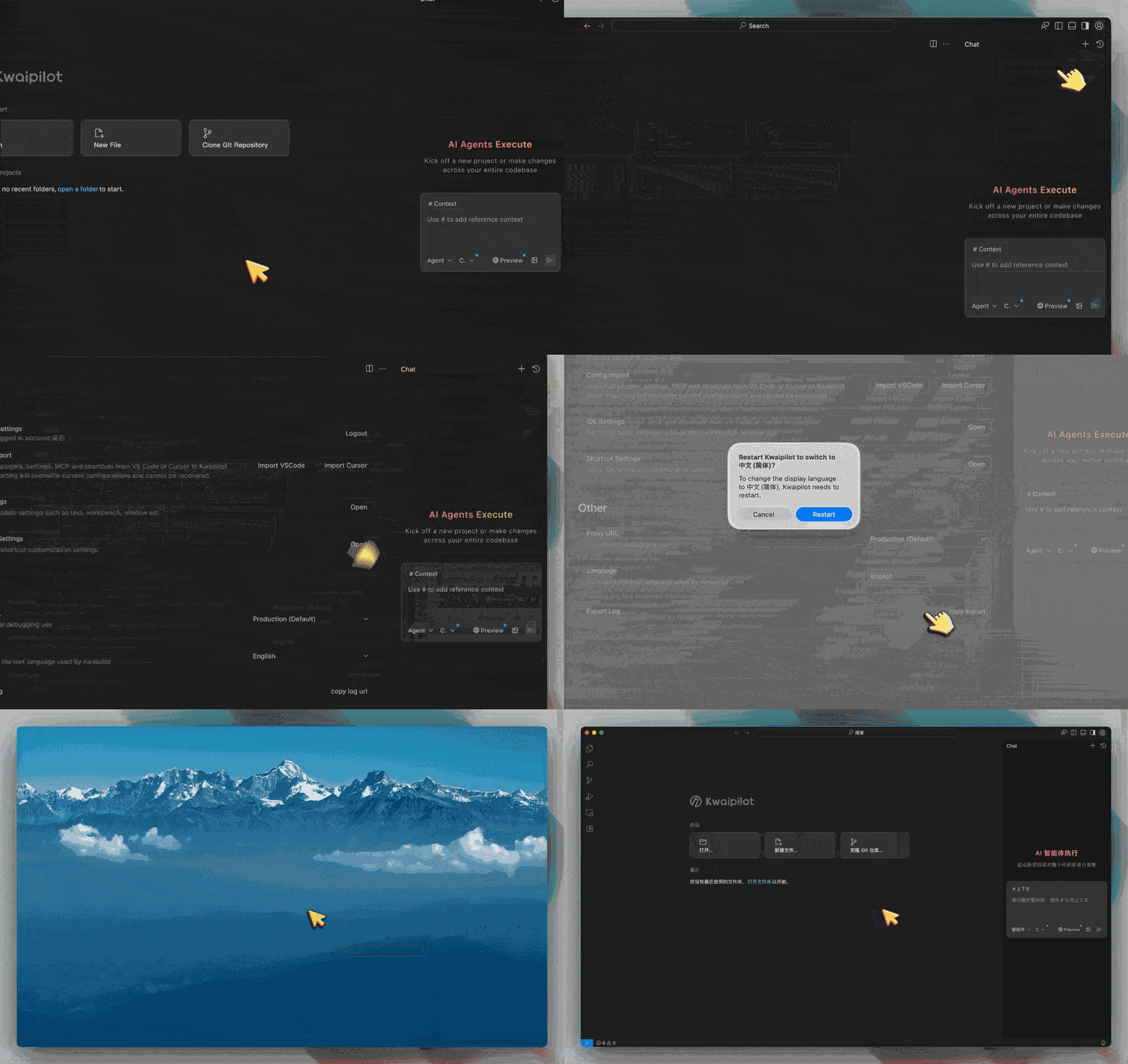
如何配置中文/英文语言设置

language-setting (2)

扩展兼容性警告

  1. 重新启动编辑器。
  2. 在设置中,将源更改为官方Microsoft库:https://marketplace.visualstudio.com/_apis/public/gallery
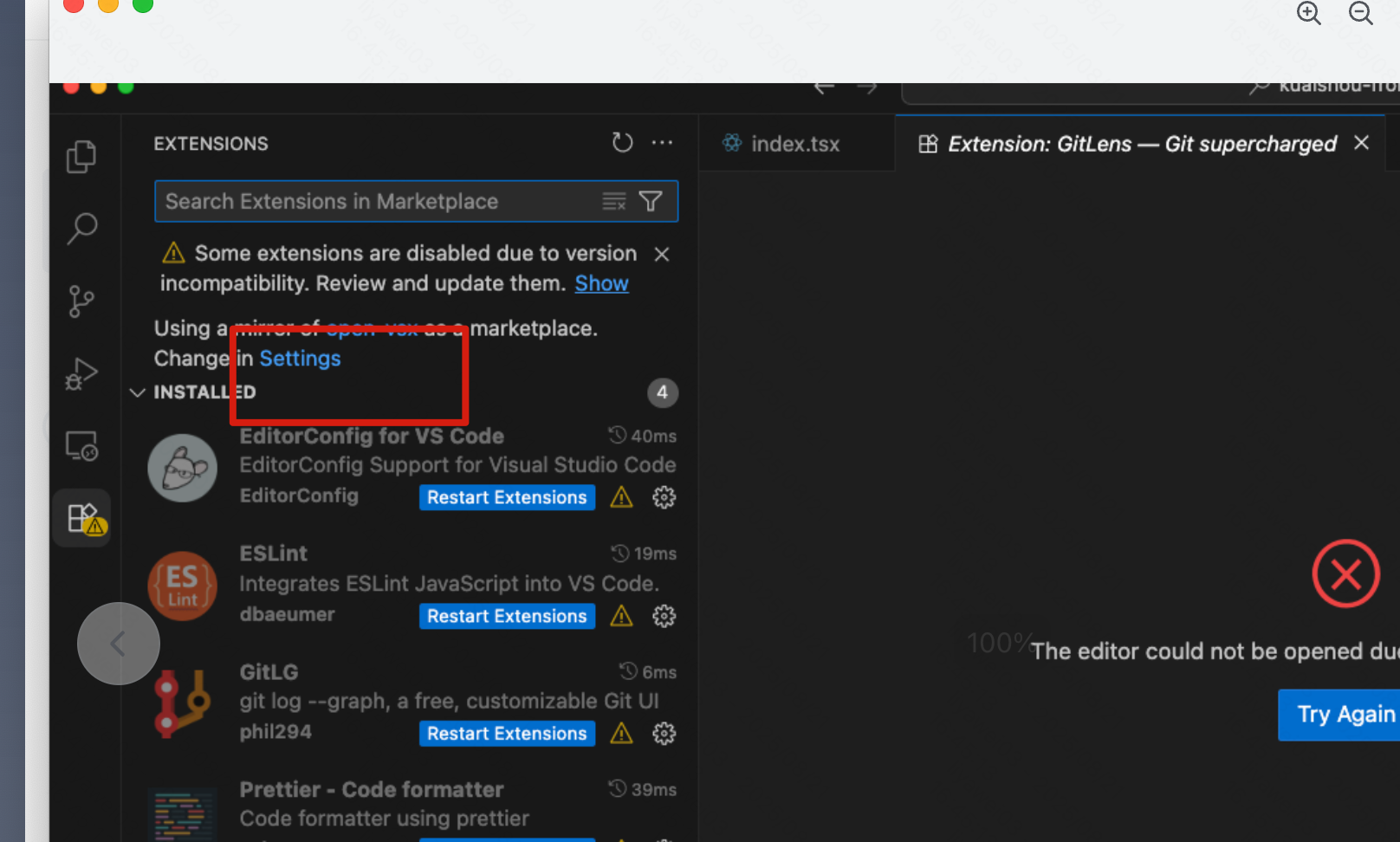
扩展兼容性

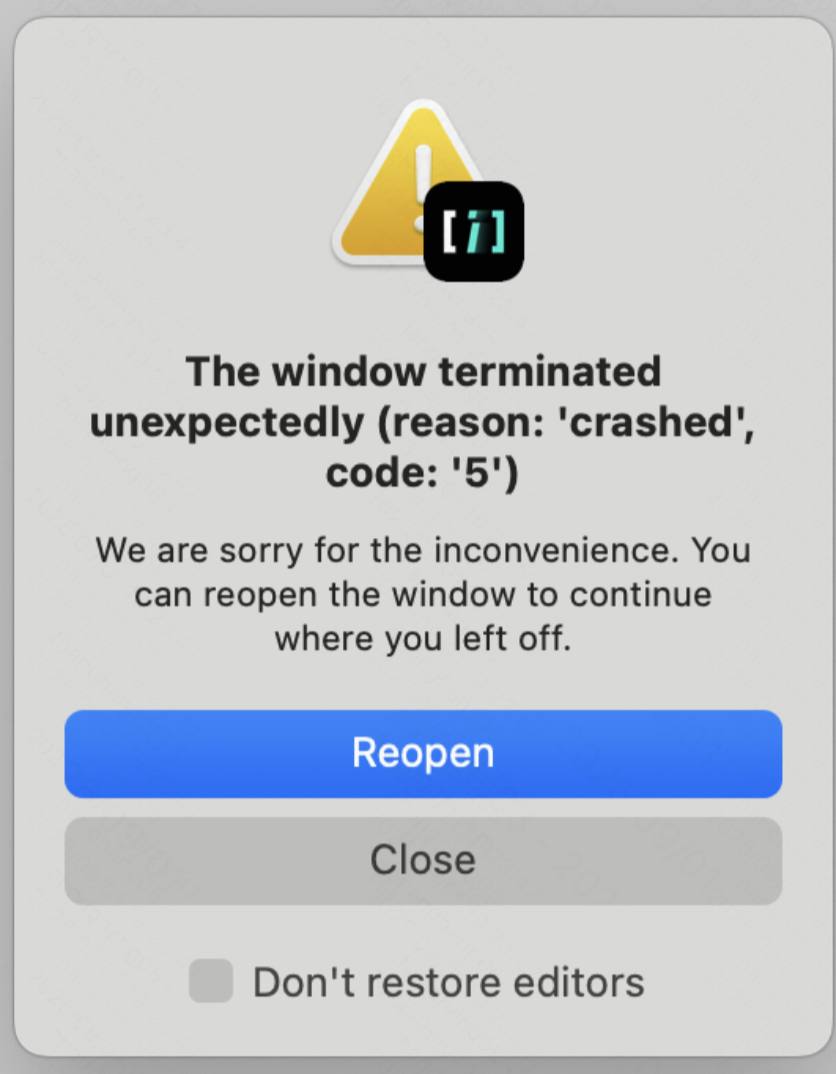
窗口崩溃(错误代码 5)

Language setting

IDE 提供 --crash-reporter-directory <absolute_path> 选项来输出崩溃转储。

codeflicker --crash-reporter-directory <absolute_path>


步骤

  1. 关闭所有正在运行的 IDE 实例。
  2. 运行:
    codeflicker --crash-reporter-directory <absolute_path>
  3. (替换​<absolute_path>​为目标文件夹。
  4. 重现崩溃。
  5. 检查指定文件夹中的​.dmp​文件。
  6. 将​.dmp​文件发送给支持人员。


CodeFlicker 扩展管理
CodeFlicker VS Code 工作空间使用说明
温馨提示
下载编程狮App,免费阅读超1000+编程语言教程
取消
确定
目录

CodeFlicker 开始使用

关闭

MIP.setData({ 'pageTheme' : getCookie('pageTheme') || {'day':true, 'night':false}, 'pageFontSize' : getCookie('pageFontSize') || 20 }); MIP.watch('pageTheme', function(newValue){ setCookie('pageTheme', JSON.stringify(newValue)) }); MIP.watch('pageFontSize', function(newValue){ setCookie('pageFontSize', newValue) }); function setCookie(name, value){ var days = 1; var exp = new Date(); exp.setTime(exp.getTime() + days*24*60*60*1000); document.cookie = name + '=' + value + ';expires=' + exp.toUTCString(); } function getCookie(name){ var reg = new RegExp('(^| )' + name + '=([^;]*)(;|$)'); return document.cookie.match(reg) ? JSON.parse(document.cookie.match(reg)[2]) : null; }