
BUI 控件用法
前言
前面快速开始已经讲解了控件的最基本用法, 学一个就会全部了. 控件之间还可以相互嵌套, BUI的控件主要可以分为3类:
- 滑动交互控件: 例如:
- 焦点图
bui.slide, 选项卡bui.tab,列表下拉刷新及滚动加载bui.list, 下拉刷新bui.pullrefresh, 滚动加载bui.scroll, 抽屉控件bui.swipe, 侧边栏bui.sidebar, 侧滑菜单bui.listview, 日期选择bui.pickerdate.
- 点击交互控件: 例如:
- 上拉菜单
bui.actionsheet,下拉菜单bui.dropdown,折叠菜单bui.accordion,选择菜单bui.select,星级评分bui.rating,步骤条bui.stepbar,层级选择bui.levelselect.
- 上拉菜单
- 弹出交互控件: 例如:
- 遮罩
bui.mask,正在加载bui.loading, 弹窗控件bui.dialog,提醒框bui.alert,确认框bui.confirm,输入框bui.prompt,自动消失提醒bui.hint
- 遮罩
注意:
- BUI的控件主张以相同交互作为相同控件, 也就是一个控件不只做一件事, 比如, tab 是由
bui.slide实现的, 结构一致,交互一致,配合样式来实现不同的效果. - 参数
height:0则是会自动计算高度,在布局比较复杂的情况下,需要自己计算后传进去. - 每个控件都有一个全局配置,可以修改控件的默认配置
bui.config.控件名.参数.
控件初始化
以
bui.list为例, 对控件的详细用法实例讲解. 这是每个应用都会用到的控件. 可以先了解下bui.list API
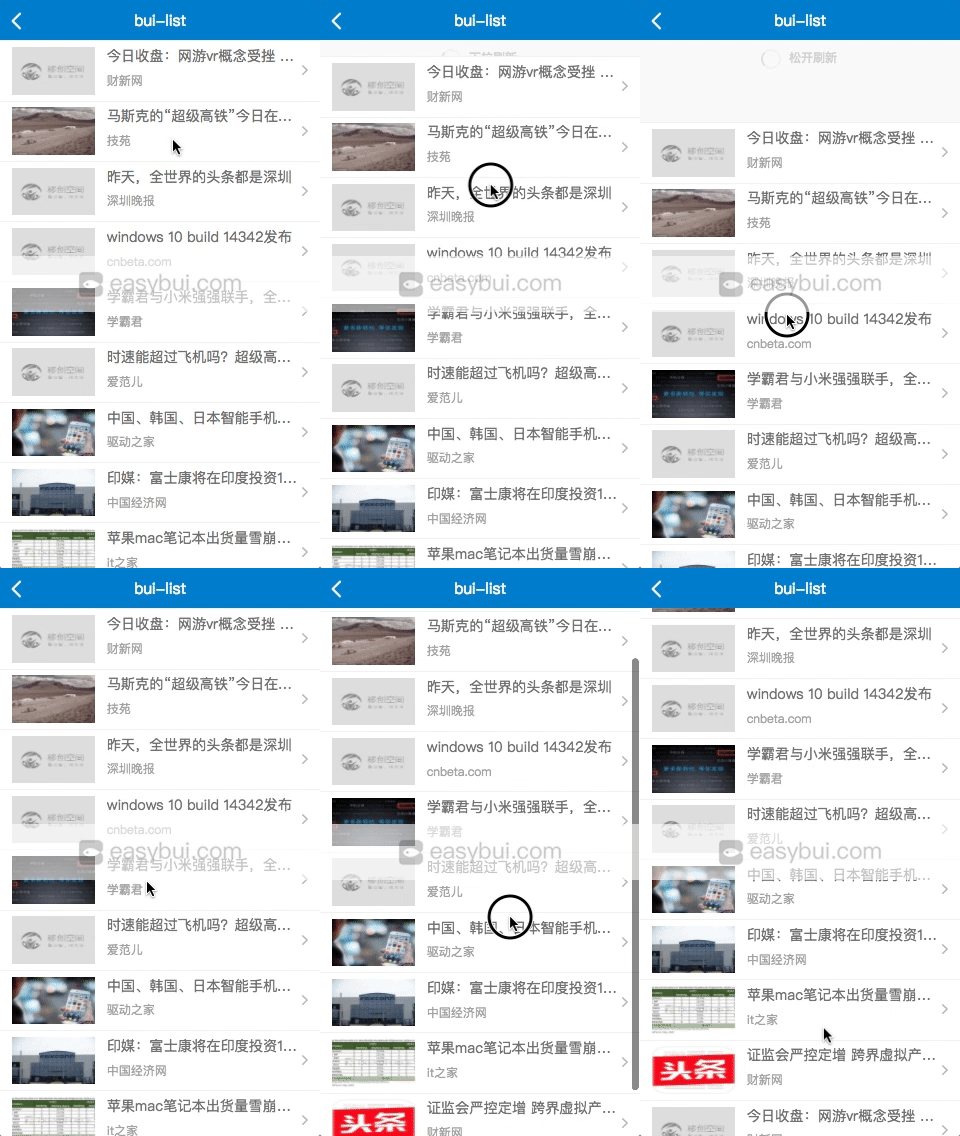
例子: 列表下拉刷新,滚动加载
效果预览:
生成结构, bui-fast 快速书写 ui-list tab
<div id="uiScroll" class="bui-scroll">
    <div class="bui-scroll-head"></div>
    <div class="bui-scroll-main">
        <!-- 这里是滚动的内容区,如果不是ul,则需要修改对应的参数 -->
        <ul class="bui-list">
        </ul>
    </div>
    <div class="bui-scroll-foot"></div>
</div>
初始化, bui-fast 快速书写 bui-list tab
var uiList = bui.list({
    id: "#uiScroll",
    url: "http://www.easybui.com/demo/json/shop.json",
    pageSize:5,
    data: {},
    //如果分页的字段名不一样,通过field重新定义
    field: {
        page: "page",
        size: "pageSize",
        data: "data"
    },
    template: function (data) {
        var html = "";
        data.map(function(el, index) {

            html +=`<li class="bui-btn bui-box">
                <div class="bui-thumbnail"><img src="${el.image}" alt=""></div>
                <div class="span1">
                    <h3 class="item-title">${el.name}</h3>
                    <p class="item-text">${el.address}</p>
                    <p class="item-text">${el.distance}公里</p>
                </div>
                <span class="price"><i>¥</i>${el.price}</span>
            </li>`
        });

        return html;
    }
});
bui.list控件有个新手比较难理解的地方,就是field字段映射, 经常出不来数据.templateList接收的数据来源于你配置的字段, 返回数组才能做对应的分页比对.
例如: 请求的接口是
http://www.easybui.com/api/getList?pagination=1&pagesize=9假设返回的数据是
{
    code: "200",
    results: [{
        id: "123"
        name: "新闻标题"
    }]
}
bui.list的初始化, field的值应该是, 默认字段, page:"page",size:"pageSize",data:""
var uiList = bui.list({
    id: "#uiScroll",
    url: "http://www.easybui.com/api/getList",
    data: {},
    field: {
        page: "pagination",  // 页码字段
        size: "pagesize", // 页数字段, 相同字段可以不传
        data: "results"   // 返回的数据, 空则是整个数据
    },
    page:1,
    pageSize:10
})
如果数据存在多层
results.data, 则字段也需要像对象访问一样.
使用方法
uiList的实例来源于前面的例子初始化
uiList.refresh();事件监听
事件全部为小写
// 刷新的时候触发
uiList.on("refresh",function(result){

});
修改参数
option 方法
通过
option方法可以在控件初始化以后,重新修改初始化参数, 跟init方法的区别是,option方法不一定会重新初始化, 比方在修改数据参数的时候.
例子: 修改下次请求的参数
uiList.option("data",{
    "lastId":"123",
})
获取依赖
widget 方法
通过
widget方法,可以获取控件的内部依赖, 比方bui.list = bui.scroll + bui.ajax组合而成.
例子: 获取内部scroll的实例
返回所有依赖实例
var listWidget = uiList.widget();

引用内部的scroll
var scroll = uiList.widget("scroll");

调用scrollTop方法返回顶部
scroll.scrollTop();
控件嵌套
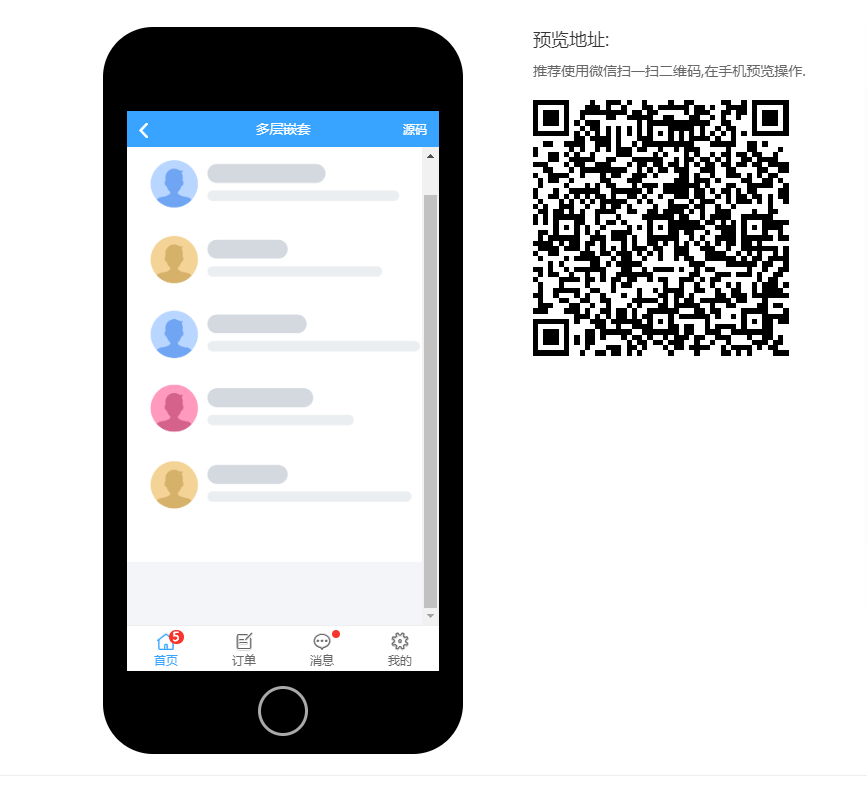
例子1: Tab嵌套Tab
控件跟控件之间的相互嵌套, 甚至里面还可以继续嵌套列表刷新, 跟列表侧滑.
效果预览
代码分析
例如: 底部tab第1屏嵌套tab
一个Tab的结构, bui-fast 快速书写 ui-slide-tab tab
<div id="uiSlideTabChild" class="bui-tab">
    <div class="bui-tab-head">
        <ul class="bui-nav">
            <li>
                第1屏-1-菜单
            </li>
            <li>
                第1屏-2-菜单
            </li>
        </ul>
    </div>
    <div class="bui-tab-main">
        <ul>
            <li>
                第1屏-1-内容
            </li>
            <li>
                第1屏-2-内容
            </li>
        </ul>
    </div>
</div>合并在一块以后,因为tab菜单在底部,所以把菜单部分结构抽离到footer,初始化menu参数用id
<main>
    <div id="uiSlideTab" class="bui-tab">
        <div class="bui-tab-main">
            <ul>
                <li>
                    <!-- 第1屏 -->
                    <div id="uiSlideTabChild" class="bui-tab">
                        <div class="bui-tab-head">
                            <ul class="bui-nav">
                                <li>
                                    第1屏-1-菜单
                                </li>
                                <li>
                                    第1屏-2-菜单
                                </li>
                            </ul>
                        </div>
                        <div class="bui-tab-main">
                            <ul>
                                <li>
                                    第1屏-1-内容
                                </li>
                                <li style="display:none;">
                                    第1屏-2-内容
                                </li>
                            </ul>
                        </div>
                    </div>
                </li>
                <li style="display:none;">
                    第2屏
                </li>
            </ul>
        </div>
    </div>
</main>
<footer>
    <ul id="uiSlideTabNav" class="bui-nav">
        <li class="bui-btn active">Tab1</li>
        <li class="bui-btn">Tab2</li>
    </ul>
</footer>
初始化 bui-fast 快速书写 bui-tab tab
// 底部菜单TAB
var uiSlideTab = bui.tab({
    id:"#uiSlideTab",
    menu:"#uiSlideTabNav"
})

// 第1屏的TAB
var uiSlideTabChild = bui.tab({
    id:"#uiSlideTabChild"
})

// 禁止滑动操作,最新,最热.
uiSlideTabChild.lock();
你可以选择让滑动操作TAB在哪一层, 如果没有手动设置,默认只滑动最底层结构.
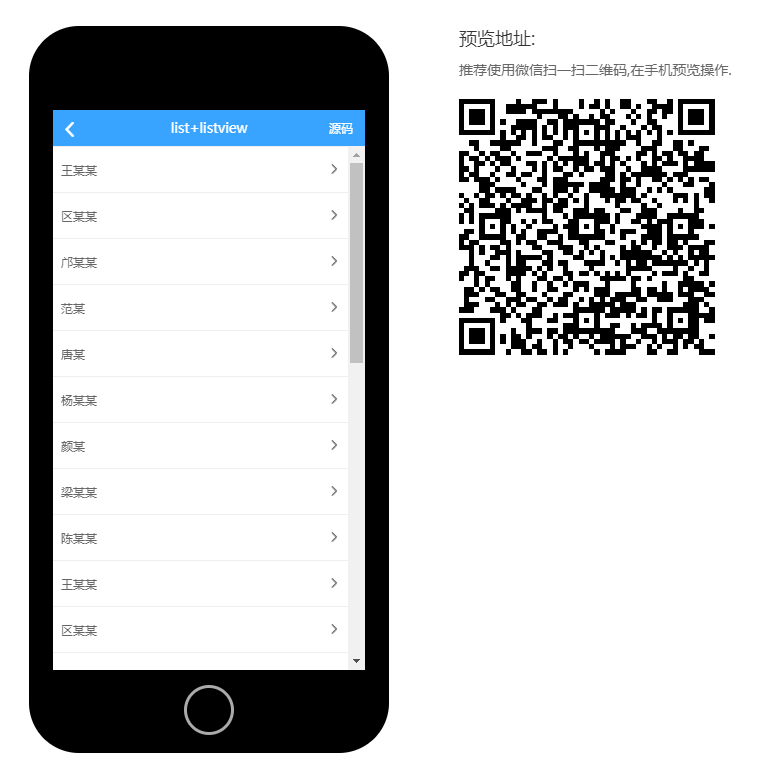
例子2: 列表控件嵌套列表侧滑
效果预览
列表侧滑控件需要右键打开,并开启chrome模拟,才能滑动.
例子2:
代码分析
这里就是一个
ui-list生成的列表结构, 注意, ul 标签上的class 是bui-listview, 所以bui.list初始化需要传一个children参数
<div id="scrollListview" class="bui-scroll">
  <div class="bui-scroll-head"></div>
  <div class="bui-scroll-main">
    <ul id ="scrollList2" class="bui-listview"></ul>
  </div>
  <div class="bui-scroll-foot"></div>
</div>
初始化
// 列表控件
var uiList = bui.list({
    id: "#scrollListview",
    url: "http://www.easybui.com/demo/json/userlist.json",
    children:".bui-listview",
    handle:"li",
    page:1,
    pageSize:9,
    template: function (data) {
        var html = "";
        $.each(data,function(index, el) {
            html +='<li status="1" style="height:46px;">';
            html +='    <div class="bui-btn bui-box">';
            html +='        <div class="span1">'+el.name+'</div>';
            html +='        <i class="icon-listright"></i>';
            html +='    </div>';
            // 侧滑菜单结构
            html +='    <div class="bui-listview-menu swipeleft">';
            html +='        <div class="bui-btn primary">修改</div>';
            html +='        <div class="bui-btn danger">删除</div>';
            html +='    </div>';
            html +='</li>';
        });

        return html;
    },
    field: {
        data: "data"
    }
});

// 列表侧滑控件, 没有采用动态生成菜单
var uiListview = bui.listview({
    id: "#scrollList2",
    callback: function (e,menu) {
        //关闭菜单
        menu.close();
    }
});
关键代码在于模板的生成,
li标签上有status=1属性, 并且还有高度样式, 这是告诉bui.listview控件,菜单按钮我已经生成了,你不要再生成了, 减少重复渲染.
高级定制
一切都在你理解了控件的实现原理,API方法以后,对于定制才能得心应手, 像
通知公告,选项卡,多图滑动都是基于bui.slide定制,bui.list,bui.scroll,基于bui.pullrefresh定制,bui.sidebar,bui.listview基于bui.swipe定制,bui.actionsheet,bui.alert,bui.confirm,bui.prompt基于bui.dialog定制
等等, 都是基于他们交互相同扩展出来的例子, 这里我再举两个例子.
例子1: 做一个返回顶部的功能.
你可能会首先想到用
position:fixed来做一个悬浮的操作, 很抱歉,IOS下不支持fixed的表现. 这也是为什么bui采用计算的方式来实现main滚动的原因,其次你要知道,你当前操作的是哪个滚动条.
bui的标准结构,footer标签里面的内容,就会固定在底部.
<div class="bui-page">
    <header class="bui-bar">
        <div class="bui-bar-main">返回顶部</div>
    </header>
    <main></main>
    <i class="icon-listup"></i>
    <footer></footer>
</div>
简单修饰下这个按钮,并给要操作返回顶部的地方,加上ID
<div class="bui-page">
    <header class="bui-bar">
        <div class="bui-bar-main">返回顶部</div>
    </header>
    <main id="scrollMain"></main>
    <div class="bui-btn round btn-scrolltop"><i class="icon-listup"></i></div>
    <footer></footer>
</div>
.btn-scrolltop {
position:absolute;
bottom: .8rem;
right:.15rem;
z-index: 10;
}$(".btn-scrolltop").on("click",function(e){
document.querySelector("#scrollMain").scrollTop = 0;
})注意: 这里如果是一个TAB,滚动的地方在 li标签
.bui-tab-main & ul & li
例子2: 省市区层级选择
这是一个综合例子, 结合事件方法一起使用, 理解了这个例子, 才算真的理解BUI的控件的灵活之处.
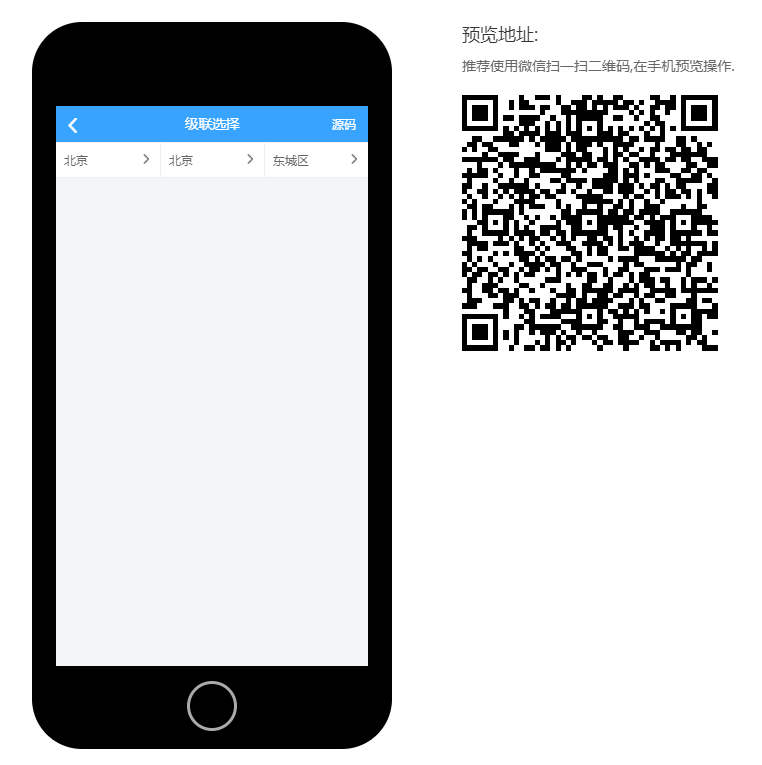
上面的代码不能请求外部数据,想要预览效果,可以点击下面地址.