Java Swing JCheckBox
Java Swing教程 - Java Swing JCheckBox
JCheckBox有两个状态:selected和unselected。
当我们需要用户做出多个选择时,使用一组JCheckBoxes。
我们可以使用一个Action对象,一个字符串标签,图标和布尔标志,以指示是否默认选择创建JCheckbox。
创建没有标签和没有图像的JCheckBox
JCheckBox cb1 = new JCheckBox();
创建JCheckBox文本为“我的选择"
JCheckBox cb2 = new JCheckBox("My Choice");
创建JCheckBox文本为“我的选择",并默认选择
JCheckBox cb3 = new JCheckBox("My Choice", true);
要选择/取消选择JCheckBox,请调用setSelected()方法。
要检查是否被选中,请使用它们的isSelected()方法。
以下代码显示如何使用这些方法:
tb3.setSelected(true);      // Select tb3
boolean b1  = tb3.isSelected();
// will store true in b1
tb3.setSelected(false);    // Unselect tb3
boolean b2  = tb3.isSelected(); // will store false in b2
ActionListener
使用ActionListener侦听JCheckBox事件
import java.awt.event.ActionEvent;
import java.awt.event.ActionListener;
//from w w  w.  j  a  v a  2 s  . co m
import javax.swing.AbstractButton;
import javax.swing.JCheckBox;
import javax.swing.JFrame;

public class Main {
  public static void main(String args[]) {
    JFrame frame = new JFrame("Iconizing CheckBox");
    frame.setDefaultCloseOperation(JFrame.EXIT_ON_CLOSE);

    JCheckBox aCheckBox4 = new JCheckBox("Stuffed Crust");

    ActionListener actionListener = new ActionListener() {
      public void actionPerformed(ActionEvent actionEvent) {
        AbstractButton abstractButton = (AbstractButton) actionEvent.getSource();
        boolean selected = abstractButton.getModel().isSelected();
        System.out.println(selected);
        // abstractButton.setText(newLabel);
      }
    };
    aCheckBox4.addActionListener(actionListener);
    frame.add(aCheckBox4);
    frame.setSize(300, 200);
    frame.setVisible(true);
  }
}
ActionListener...
使用ItemListener监听JCheckBox事件
import java.awt.Color;
import java.awt.event.ItemEvent;
import java.awt.event.ItemListener;
/* w w  w .  j a v  a 2  s . com*/
import javax.swing.AbstractButton;
import javax.swing.JCheckBox;
import javax.swing.JFrame;

public class JCheckBoxItemListener {
  public static void main(String args[]) {
    JFrame frame = new JFrame("Iconizing CheckBox");
    frame.setDefaultCloseOperation(JFrame.EXIT_ON_CLOSE);

    JCheckBox aCheckBox4 = new JCheckBox("Stuffed Crust");

    ItemListener itemListener = new ItemListener() {
      public void itemStateChanged(ItemEvent itemEvent) {
        AbstractButton abstractButton = (AbstractButton)itemEvent.getSource();
        Color foreground = abstractButton.getForeground();
        Color background = abstractButton.getBackground();
        int state = itemEvent.getStateChange();
        if (state == ItemEvent.SELECTED) {
          abstractButton.setForeground(background);
          abstractButton.setBackground(foreground);
        }
      }
    };
    aCheckBox4.addItemListener(itemListener);
    frame.add(aCheckBox4);
    frame.setSize(300, 200);
    frame.setVisible(true);
  }
}
ChangeListener
使用ChangeListener监听JCheckBox事件:听取布防,按下,选择或释放状态
import javax.swing.AbstractButton;
import javax.swing.ButtonModel;
import javax.swing.JCheckBox;
import javax.swing.JFrame;
import javax.swing.event.ChangeEvent;
import javax.swing.event.ChangeListener;
/*  ww  w . j av  a 2  s.  co m*/
public class Main {
  public static void main(String args[]) {
    JFrame frame = new JFrame("Iconizing CheckBox");
    frame.setDefaultCloseOperation(JFrame.EXIT_ON_CLOSE);

    JCheckBox aCheckBox4 = new JCheckBox("Stuffed Crust");

    // Define ChangeListener
    ChangeListener changeListener = new ChangeListener() {
      public void stateChanged(ChangeEvent changeEvent) {
        AbstractButton abstractButton =
          (AbstractButton)changeEvent.getSource();
        ButtonModel buttonModel = abstractButton.getModel();
        boolean armed = buttonModel.isArmed();
        boolean pressed = buttonModel.isPressed();
        boolean selected = buttonModel.isSelected();
        System.out.println("Changed: " + armed + "/" + pressed + "/" +
          selected);
      }
    };

    aCheckBox4.addChangeListener(changeListener);
    frame.add(aCheckBox4);
    frame.setSize(300, 200);
    frame.setVisible(true);
  }
}
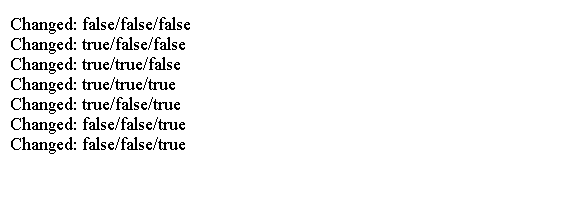
上面的代码生成以下结果。