Apache POI PPT - 幻灯片管理
完成本章后,您将能够在幻灯片上删除,重新排序和执行读取和写入操作。
更改幻灯片
我们可以使用 XMLSlideShow 类的 setPageSize()方法更改幻灯片的页面大小。
最初创建演示文稿如下所示:
File file=new File("C://POIPPT//Examples// TitleAndContentLayout.pptx");

//create presentation
XMLSlideShow ppt = new XMLSlideShow(new FileInputStream(file));
使用 XMLSlideShow 类的 getPageSize()方法获取当前幻灯片的大小。
java.awt.Dimension pgsize = ppt.getPageSize();
使用 setPageSize()方法设置页面的大小。
ppt.setPageSize(new java.awt.Dimension(1024, 768));
改变幻灯片大小的完整程序如下:
import java.io.File;
import java.io.FileOutputStream;
import java.io.IOException;
import org.apache.poi.xslf.usermodel.XMLSlideShow;

public class ChangingSlide {

   public static void main(String args[]) throws IOException{

      //create file object
      File file = new File("TitleAndContentLayout.pptx");

      //create presentation
      XMLSlideShow ppt = new XMLSlideShow();

      //getting the current page size
      java.awt.Dimension pgsize = ppt.getPageSize();
      int pgw = pgsize.width; //slide width in points
      int pgh = pgsize.height; //slide height in points

      System.out.println("current page size of the PPT is:");
      System.out.println("width :" + pgw);
      System.out.println("height :" + pgh);

      //set new page size
      ppt.setPageSize(new java.awt.Dimension(2048,1536));

      //creating file object
      FileOutputStream out = new FileOutputStream(file);

      //saving the changes to a file
      ppt.write(out);
      System.out.println("slide size changed to given dimentions ");
      out.close();
   }
}
将上述Java代码保存为 ChangingSlide.java ,然后从命令提示符处编译并执行它,如下所示:
$javac ChangingSlide.java
$java ChangingSlide
它将编译并执行以生成以下输出。
current page size of the presentation is :
width :720
height :540
slide size changed to given dimensions
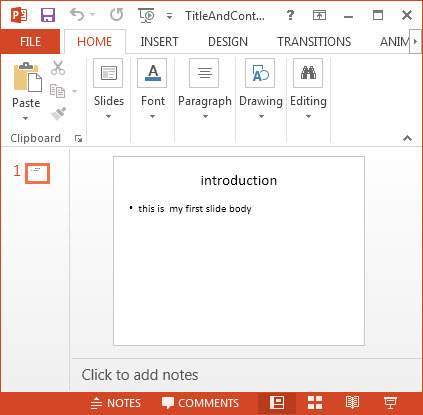
以下是更改幻灯片大小之前演示文稿的快照:
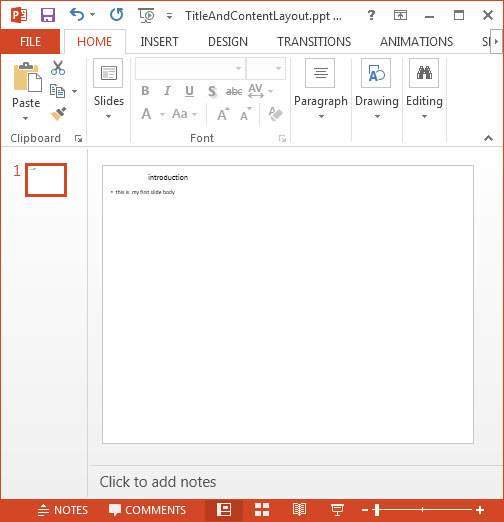
更改其大小后,幻灯片显示如下:
重新排序幻灯片
您可以使用 setSlideOrder()方法设置幻灯片顺序。 下面给出了设置幻灯片顺序的过程。
打开现有PPT文档,如下所示:
File file=new File("C://POIPPT//Examples//example1.pptx");
XMLSlideShow ppt = new XMLSlideShow(new FileInputStream(file));
使用 getSlides()方法获取幻灯片,如下所示:
XSLFSlide[] slides =ppt.getSlides();
从幻灯片数组中选择一张幻灯片,然后使用 setSlideOrder()方法更改顺序,如下所示:
//selecting the fourth slide
XSLFSlide selectesdslide= slides[4];

//bringing it to the top
ppt.setSlideOrder(selectesdslide, 1);
下面给出了在演示文稿中重新排序幻灯片的完整程序:
import java.io.File;
import java.io.FileInputStream;
import java.io.FileOutputStream;
import java.io.IOException;
import org.apache.poi.xslf.usermodel.XMLSlideShow;
import org.apache.poi.xslf.usermodel.XSLFSlide;

public class ReorderSlide {

   public static void main(String args[]) throws IOException{

      //opening an existing presentation
      File file=new File("example1.pptx");
      XMLSlideShow ppt = new XMLSlideShow(new FileInputStream(file));

      //get the slides
      XSLFSlide[] slides = ppt.getSlides();

      //selecting the fourth slide
      XSLFSlide selectesdslide = slides[13];

      //bringing it to the top
      ppt.setSlideOrder(selectesdslide, 0);

      //creating an file object
      FileOutputStream out = new FileOutputStream(file);

      //saving the changes to a file
      ppt.write(out);
      out.close();
   }
}
将上述Java代码另存为 ReorderSlide.java ,然后从命令提示符处编译并执行,如下所示:
$javac ReorderSlide.java
$java ReorderSlide
它将编译并执行以生成以下输出。
Reordering of the slides is done
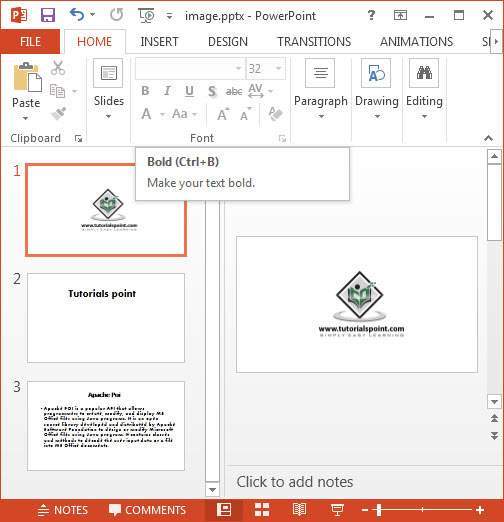
下面是重新排序幻灯片之前的演示的快照:
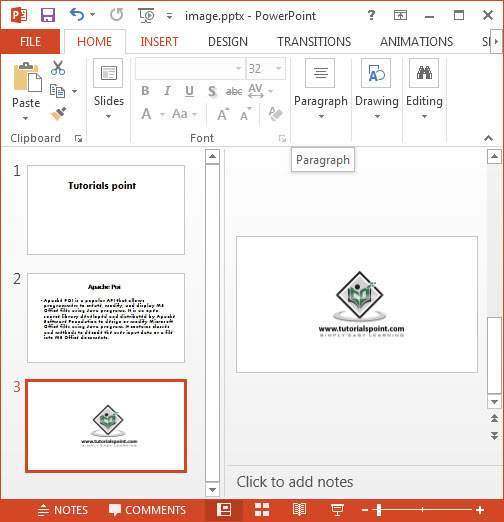
重新排序幻灯片后,演示文稿如下所示。 在这里,我们选择了幻灯片与图像,并将其移动到顶部。
正在删除幻灯片
您可以使用 removeSlide()方法删除幻灯片。 按照以下步骤删除幻灯片。
使用 XMLSlideShow 类打开现有演示文稿,如下所示:
File file=new File("C://POIPPT//Examples//image.pptx");
XMLSlideShow ppt = new XMLSlideShow(new FileInputStream(file));
使用 removeSlide()方法删除所需的幻灯片。 此方法接受整数参数。 将要删除的幻灯片的索引传递给此方法。
ppt.removeSlide(1);
以下是从演示文稿中删除幻灯片的程序:
import java.io.File;
import java.io.FileInputStream;
import java.io.FileOutputStream;
import java.io.IOException;

import org.apache.poi.xslf.usermodel.XMLSlideShow;

public class Deleteslide {

   public static void main(String args[]) throws IOException{

      //Opening an existing slide
      File file=new File("image.pptx");
      XMLSlideShow ppt = new XMLSlideShow(new FileInputStream(file));

      //deleting a slide
      ppt.removeSlide(1);

      //creating a file object
      FileOutputStream out = new FileOutputStream(file);

      //Saving the changes to the presentation
      ppt.write(out);
      out.close();
   }
}
将上述Java代码保存为 Deleteslide.java ,然后从命令提示符处编译并执行,如下所示:
$javac Deleteslide.java
$java Deleteslide
它将编译并执行以生成以下输出:
reordering of the slides is done
下面的快照是删除幻灯片之前的演示文稿:
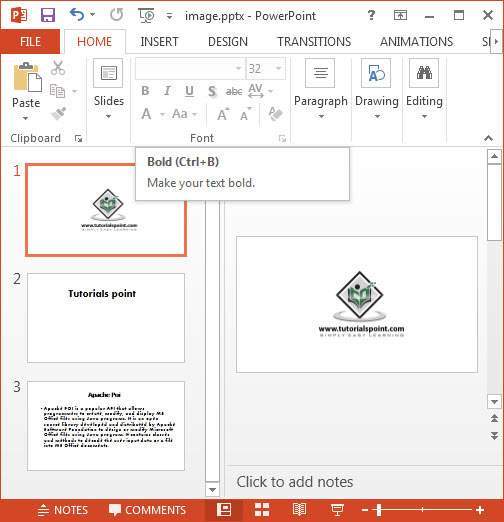
删除幻灯片后,演示显示如下: