
Meituan CatPaw 快速入门
欢迎使用 Meituan CatPaw!本指南将帮助您快速上手这款强大的 AI IDE。
基础 IDE 功能
Meituan CatPaw 提供完整的传统 IDE 功能,包括:项目管理、代码编辑、版本控制、远程连接等。
项目管理
兼容性说明
Meituan CatPaw 深度兼容 VS Code 原生项目管理能力,您无需学习全新的操作逻辑,即可轻松完成工作区项目的创建、管理及切换。
创建工作区
工作区是在编辑器中打开的一个或多个文件夹的集合。当您需要同时处理多个相关项目时,可以将它们添加到同一个工作区下,便于统一管理和快速切换。
创建项目
方法一:打开本地文件夹
- 点击顶栏左上角 File → Open Folder... 按钮;
- 点击编辑器中央的 Open Project 按钮。
方法二:从 GitHub 克隆仓库
新建窗口后,点击编辑器中央的 Clone a remote repository... 按钮。
切换项目
点击顶栏左上角的当前项目名称按钮,系统将显示最近访问的所有项目列表,点击任意项目即可快速切换。
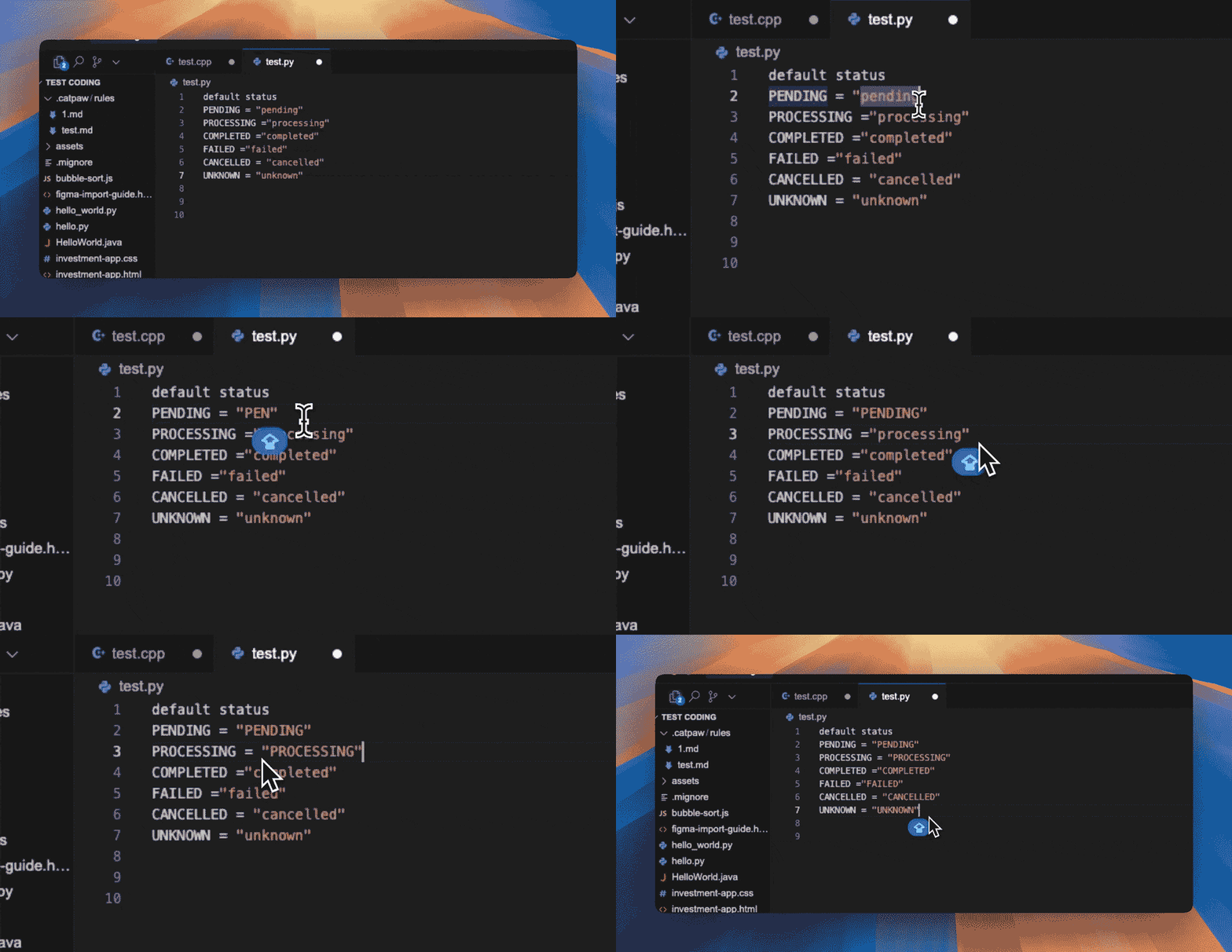
代码补全
Meituan CatPaw 通过深度分析当前文件的上下文信息,在行级别和方法级别提供智能的代码编写建议。我们的 AI 引擎能够:
- 保持项目代码风格的一致性
- 提供高准确度的代码建议
- 智能判断补全触发时机
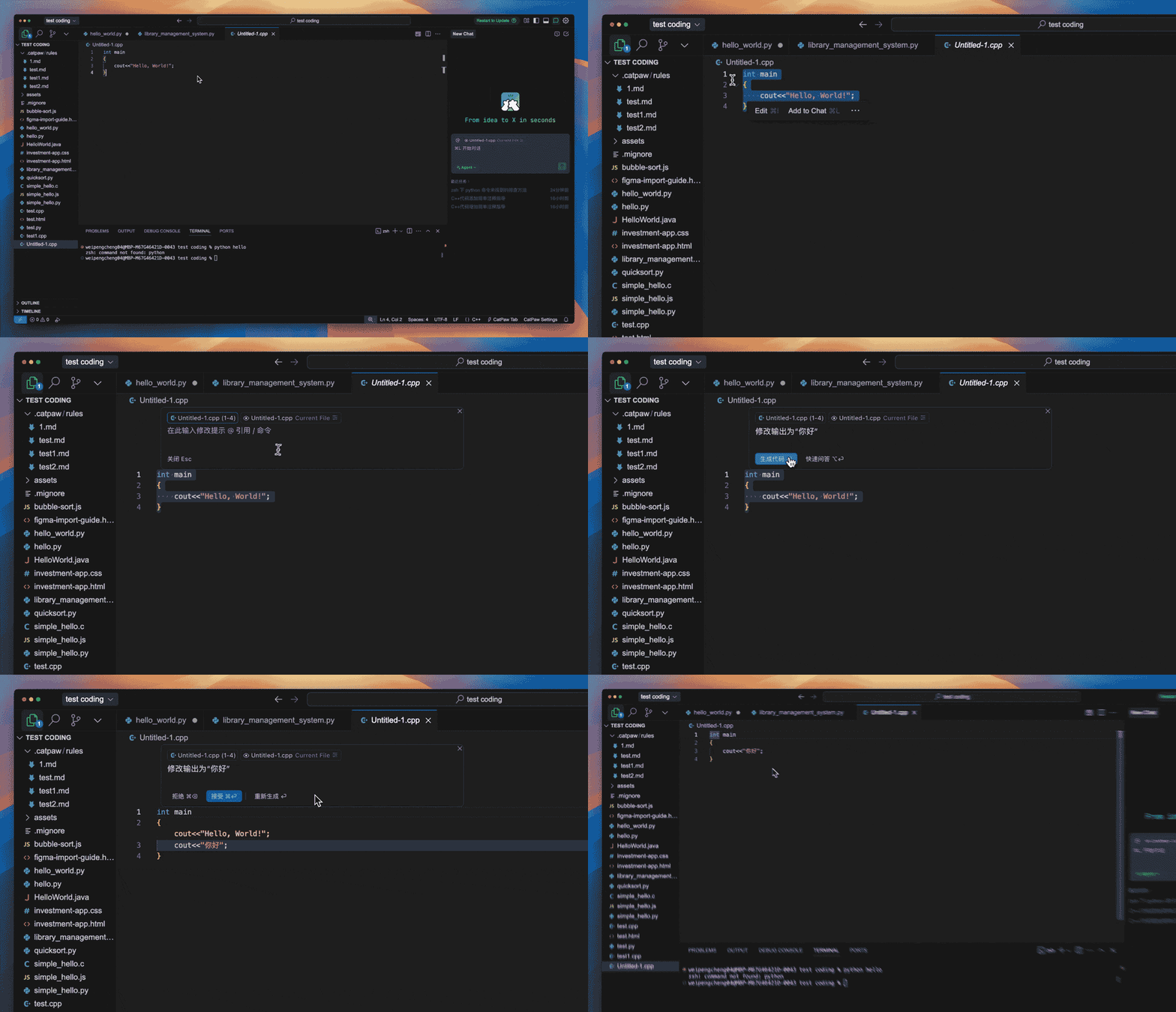
Inline Operations(行内操作)
借助 Inline Operations 功能,您可以在不离开当前代码块的情况下快速修改代码文件或提问。这一功能让代码编辑更加流畅高效,减少了上下文切换的干扰。
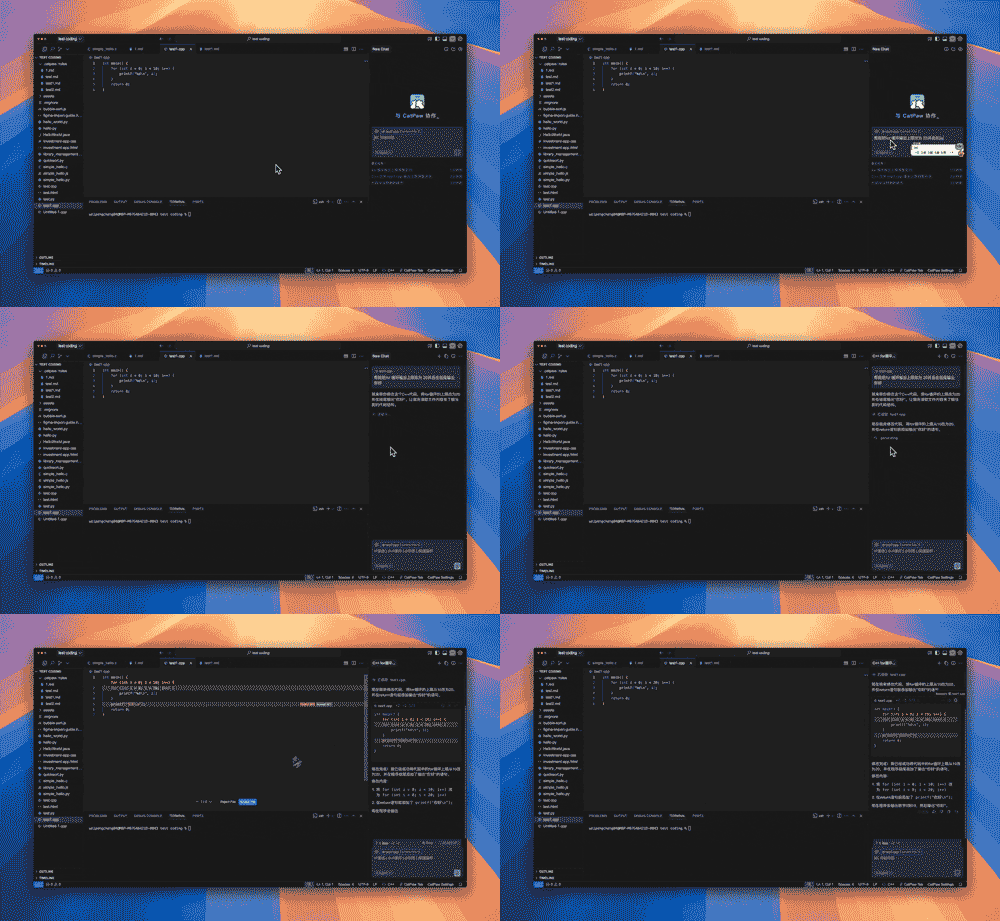
侧边栏对话
在编码过程中,您可以随时在侧边栏与 Meituan CatPaw 进行对话,获取即时的编码建议和技术支持。共支持三种模式:Ask、Agent 和用户自定义模式。详细使用方式请参考:侧边栏对话
三种对话模式
1. Ask 模式
- 特点:快速问答,专注回复速度
- 适用场景:简单技术咨询、语法查询等对响应速度有要求的场景
- 功能限制:不会自动搜索代码或执行代码修改
2. Agent 模式
- 特点:智能任务执行,调用内置工具链
- 适用场景:复杂编码任务、代码重构、功能开发等需要深度代码理解的场景
- 核心能力:自动读取、分析、编写和执行代码
3. 自定义 Agent 模式
- 特点:完全可定制的 AI 助手
- 适用场景:特定领域开发、团队定制化需求
- 自由度:支持自定义 System Prompt 和手动选择启用的工具集
项目预览与页面元素编辑
项目预览功能
通过内置的预览功能,您无需切换到外部浏览器即可在 IDE 内直接预览前端项目效果,实现真正的所见即所得开发体验。
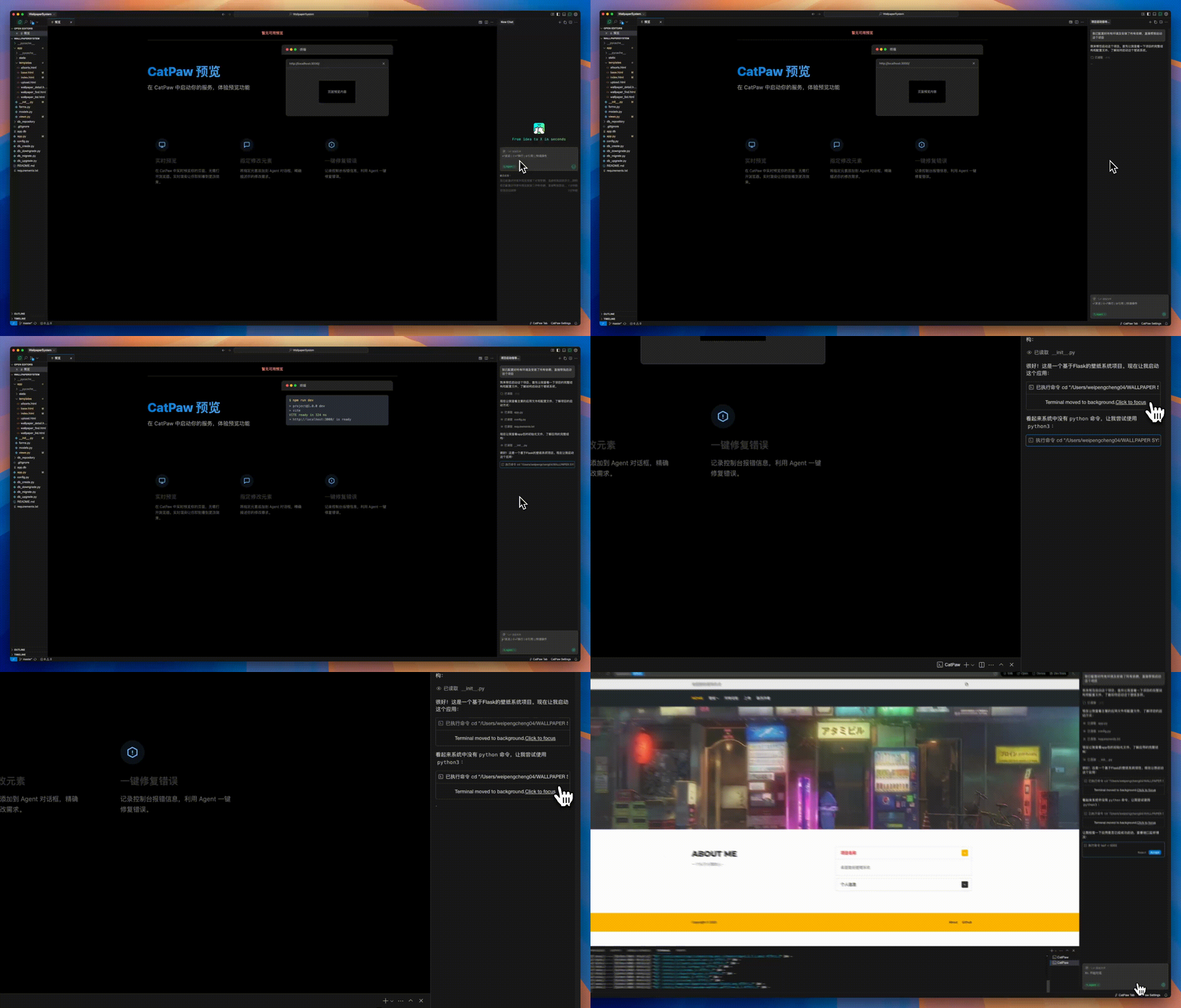
页面元素编辑功能
在预览窗口中查看项目效果时,您可以:
- 点击右上角进入 Edit 模式;
- 直接选中需要修改的页面元素;
- 将选中的元素信息发送至 AI 对话窗口;
- 让 AI 协助您完成精准的代码修改。
这种可视化的编辑方式让前端开发变得更加直观和高效。