
豆包工作下载与安装入口
豆包工作从官网下载安装,Windows 用在线安装器,装前认准官方域名。
官方入口
打开豆包工作官网 https://www.doubao.com/work,找到下载入口。判断是不是官方入口有一条标准:看浏览器地址栏的域名是不是豆包自己的域名。搜索结果里标题写着"官网""官方帮助中心"的站点未必真是官方,下载、账号授权这类操作尤其要认准域名。
 图 1:豆包工作官网首页,中部为「下载豆包工作」按钮;公开官网截图,无个人信息。
Windows 安装(本机实测)
本机在 Windows 11 上实测过以下流程。你的版本若不同,按钮位置可能变化,以当前页面为准。
第一步:下载安装包。 从官方入口下载,得到形如 DoubaoWork_online_installer_2.36.15.exe 的安装包。它是在线安装器,本身不大,安装时才联网下载主体组件。
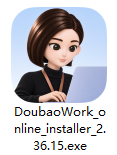 图 2:本机下载的在线安装包,文件名含版本号。
第二步:启动安装器。 双击安装包,出现安装首屏,点「立即安装」;如需换安装位置,用「自定义安装地址」。
 图 3:本机实测的安装器首屏,「立即安装」与「自定义安装地址」两个入口。
第三步:等待组件下载。 在线安装器会联网下载约 795 MB 组件,进度条显示已下载与总量。这一步需要联网,断网会停住。
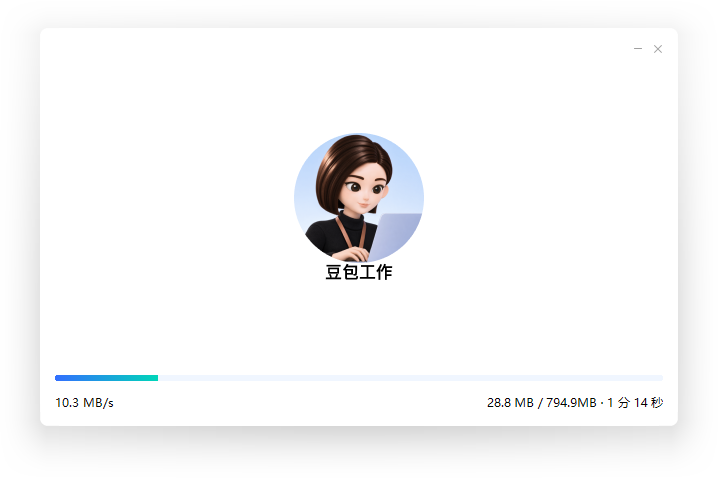 图 4:本机实测的组件下载进度,约 795 MB。
第四步:等待安装完成。 下载完成后自动安装,期间不要强制关闭。
 图 5:本机实测的安装进行中界面。
第五步:首次启动。 装好后首次打开,会出现「随时用手机,继续电脑上的任务」引导,说明可以跨端接续。可直接关闭,不影响本地使用。账号与登录见安装后首次登录。
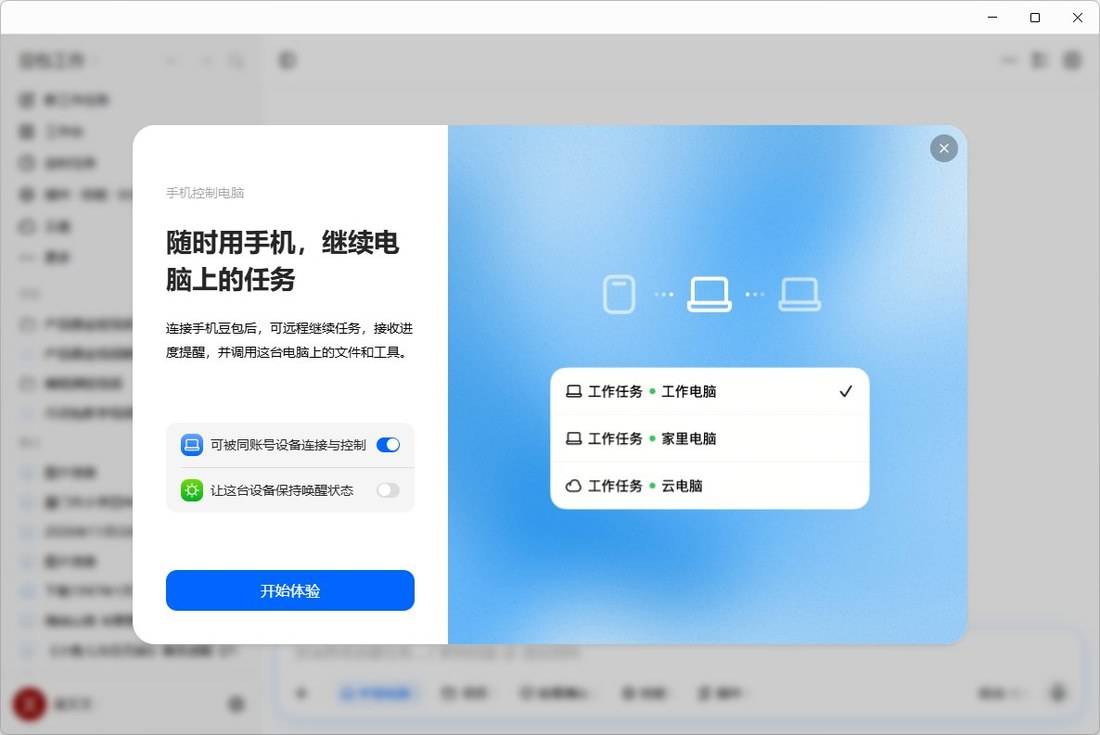 图 6:本机实测,首次启动后的跨端引导,可直接关闭。
macOS 用户
本机没有 macOS 设备,以下步骤未经实测,不要把它当成已验证流程:从同一官方入口 https://www.doubao.com/work 选择 macOS 版本,按下载页给出的说明安装。若遇到系统安全提示,先核验来源与签名,再决定是否放行,不要盲目点"允许"。
安装失败怎么办
| 现象 | 先查什么 | 兜底 |
|---|---|---|
| 下载不动 | 是否在联网、进度条是否停住 | 换网络重试,别用第三方安装包 |
| 安装器打不开 | 系统版本、来源是否官方 | 重新从官方入口下载 |
| 系统弹安全提示 | 域名与签名是否可信 | 确认来源后再决定,不盲目放行 |
| 装完启动失败 | 是否安装完整 | 重启后重试,仍失败则重装 |
相关阅读
产品是什么见一分钟看懂;五步跑通见快速入门五步走;装完做什么见安装后首次登录。来源依据见豆包官网与官方帮助文档,入口与版本随产品更新变化,以实际页面为准。