
豆包工作安装后首次登录
装好豆包工作后,先选对登录身份,再确认主界面可用,然后就可以开始第一个任务。
首次登录六步
第一步:打开豆包工作。 从开始菜单或桌面快捷方式启动,等待登录页出现。
第二步:选择登录方式。 本机实测的登录页提供四种:飞书账号一键登录、手机号登录、抖音一键登录,以及用豆包或飞书 App 扫码。选一种你最方便的。须勾选用户协议后才能继续。
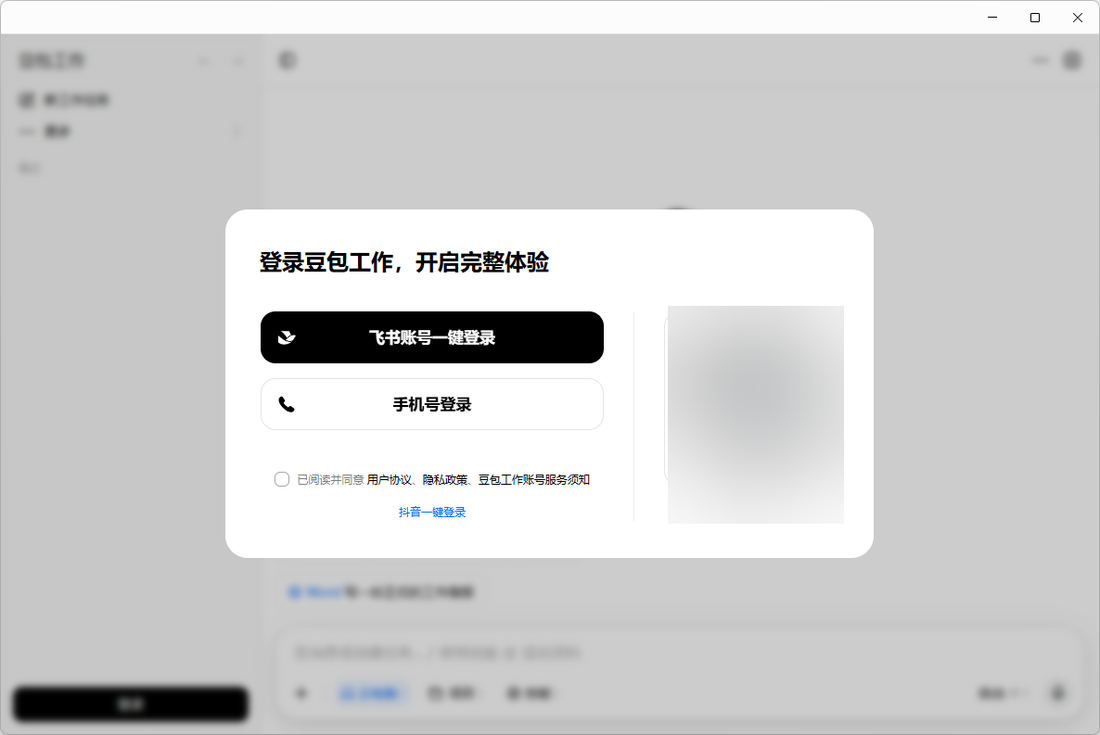 图 1:本机实测的登录页,四种登录方式与协议勾选框;二维码已整块打码,不可扫描。
第三步:完成验证。 按你选的方式完成验证:手机号要收验证码,扫码要在 App 里确认。验证码和二维码属于个人隐私,截图分享前务必打码。
第四步:确认登录成功。 验证通过后进入主界面。看到左侧的「新工作任务」入口和底部输入框,就说明登录成功、环境可用。
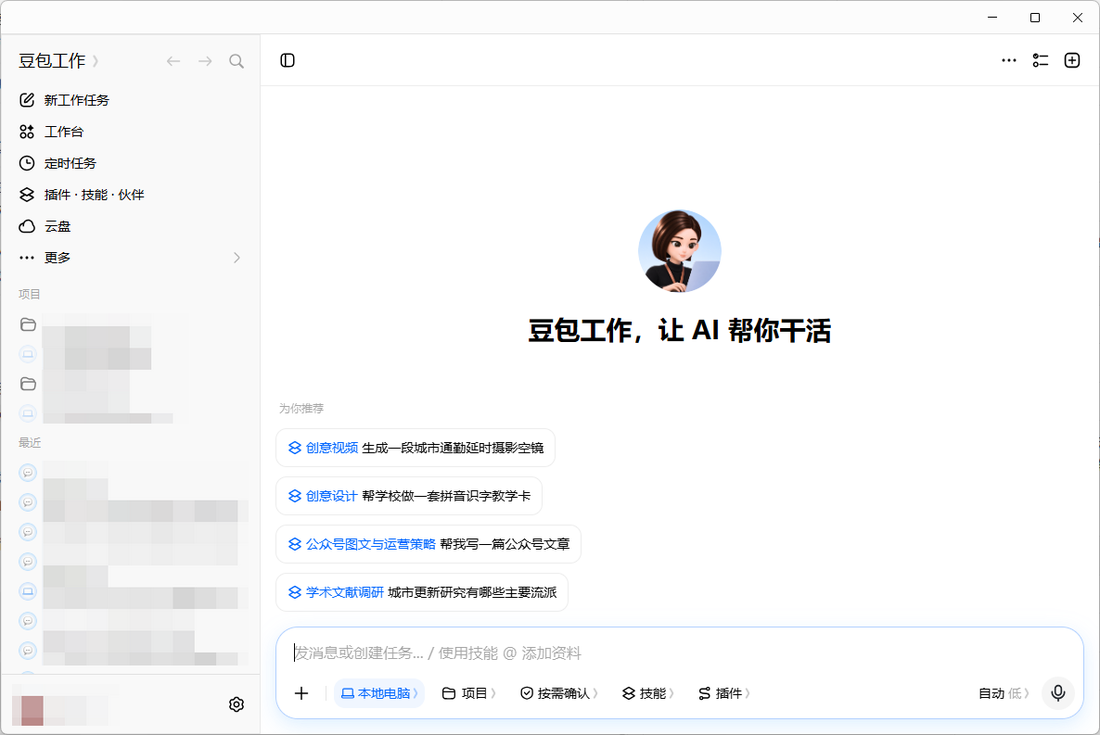 图 2:本机实测,登录成功后的主界面;项目与最近任务已打码。
第五步:确认当前身份。 看左下角账号信息,确认登进去的是你打算用的那个账号。个人身份对应个人空间;企业身份的企业数据访问范围还受管理员设置约束,不是登录成功就自动拥有全部权限。
第六步:发起一个基础任务。 在输入框发一条简单指令,确认任务能正常创建——这一步能验证环境真的可用,而不只是界面打开了。可以照快速入门五步走里的第一个小任务做。
选哪种身份
| 你的情况 | 建议 |
|---|---|
| 个人学习、处理公开资料 | 用个人豆包账号 |
| 要用公司已授权的企业文档、知识库 | 用对应的飞书企业身份 |
| 只想先体验一下 | 用当前能正常登录、无需额外企业权限的方式 |
| 登录后看不到企业功能 | 查账号身份、权限、管理员配置与功能开放范围 |
选错身份不必担心,退出重新登录换一种即可。
顺带看一眼模型设置
本机实测中,输入框右下角显示「自动(低)」,点开是完整模型列表:自动(小额免费)、豆包 2.1 Lite、豆包 2.1 Pro,以及 DeepSeek、Kimi、GLM 等第三方模型,每个后面标着额度消耗倍率;列表底部还有推理强度的低、中、高三档。
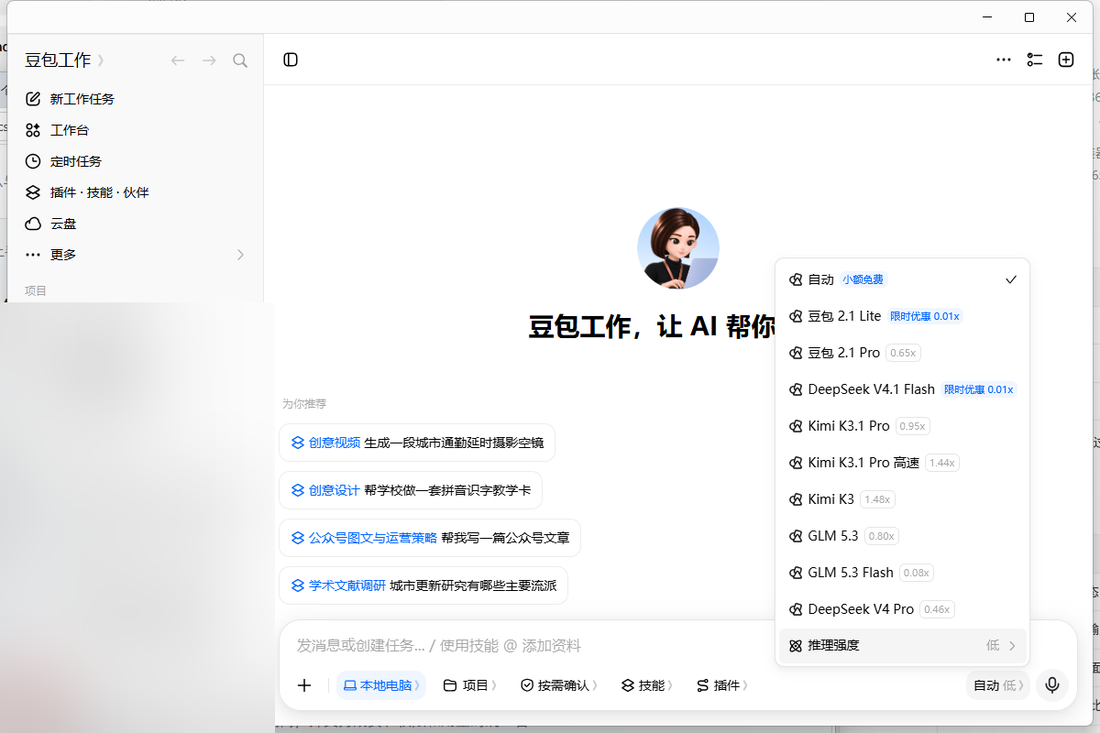 图 3:本机实测的模型下拉列表;左侧账号与项目信息已打码。
倍率是活动数值,会随优惠变动,不要记成固定价格。新手保持默认「自动」就行。模型与额度的完整说明放在专门章节,这里不展开。
别急着授权整盘文件
首次登录时如果弹出文件访问、浏览器操作之类的授权提示,先别急着同意。本教程的原则是:先用低风险任务熟悉流程,需要授权时再针对具体练习目录开放,而不是一上来就把整个硬盘交出去。授权边界的详细讲法见本教程的授权与人工接管节(编写中)。
相关阅读
下载安装见下载与安装入口;快速上手见快速入门五步走;产品是什么见一分钟看懂。来源依据见豆包官网与官方帮助文档,登录方式与账号权益以客户端实际显示为准。