codecamp

管理站点文件

核心提示:介绍在dreamweaver中如何管理站点文件。

  1.创建文件夹

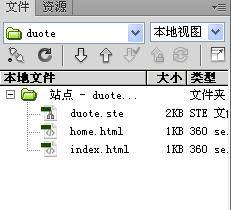
  首先,我们打开站点,右击右下角“站点”文件夹,如下图所示:
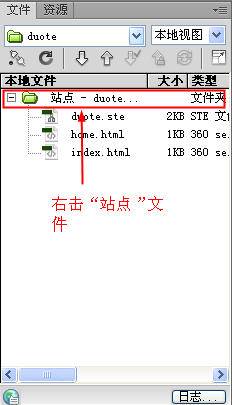
Dreamweaver中怎么创建文件夹

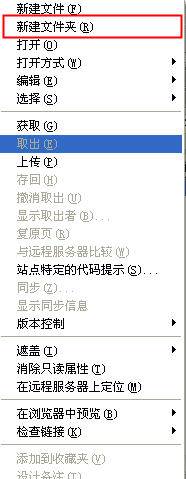
  在右击菜单中点击“新建文件夹”选项,如下图所示:

Dreamweaver中怎么创建文件夹

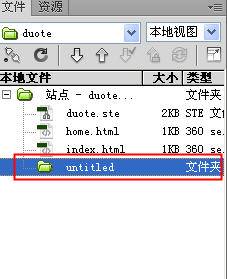
  这时我们就可以在站点文件夹下创建一个新的文件夹了。

Dreamweaver中怎么创建文件夹

       2.创建网页。

  首先,我们打开站点,右击右下角“站点”文件夹,如下图所示:
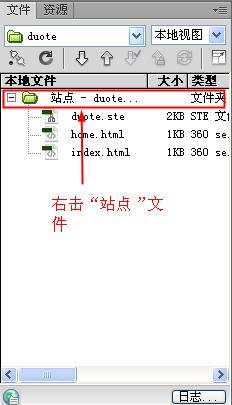
Dreamweaver中怎么创建文件夹

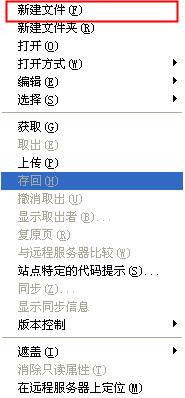
  在右击菜单中点击“新建文件”选项,如下图所示:

Dreamweaver中怎么创建文件

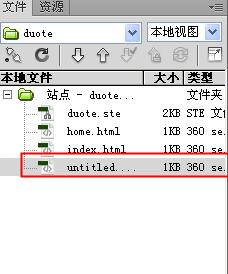
  这时我们就可以在站点文件夹下创建一个新的文件了。

Dreamweaver中怎么创建文件

      3.复制删除文件

  (1)复制文件

  首先在站点文件中右击需要复制的文件,如下图所示:
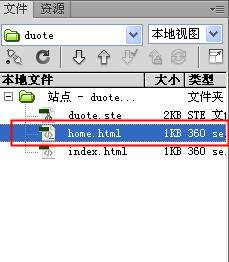
Dreamweaver中怎么复制删除文件

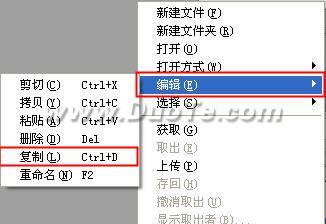
  在右击菜单中选择“编辑”下的“复制”按钮,如下图所示:

Dreamweaver中怎么复制删除文件

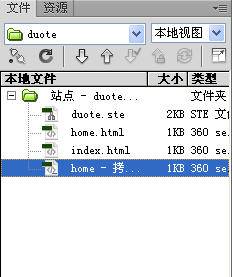
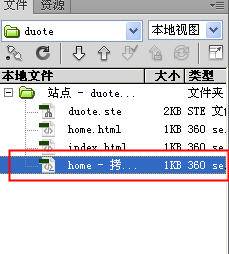
  文件复制完成后就可以得到下图中的结果。

Dreamweaver中怎么复制删除文件

  (2)删除文件

  首先在站点文件中右击需要删除的文件,如下图所示:

Dreamweaver中怎么复制删除文件

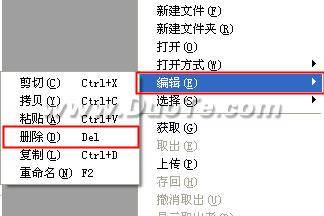
  在右击菜单中选择“编辑”下的“删除”按钮,如下图所示:

Dreamweaver中怎么复制删除文件

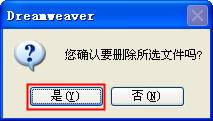
  在弹出确认窗口中点击“是”按钮,就可以删除文件了。

Dreamweaver中怎么复制删除文件

Dreamweaver中怎么复制删除文件


创建本地站点
打开保存网页
温馨提示
下载编程狮App,免费阅读超1000+编程语言教程
取消
确定
目录

关闭

MIP.setData({ 'pageTheme' : getCookie('pageTheme') || {'day':true, 'night':false}, 'pageFontSize' : getCookie('pageFontSize') || 20 }); MIP.watch('pageTheme', function(newValue){ setCookie('pageTheme', JSON.stringify(newValue)) }); MIP.watch('pageFontSize', function(newValue){ setCookie('pageFontSize', newValue) }); function setCookie(name, value){ var days = 1; var exp = new Date(); exp.setTime(exp.getTime() + days*24*60*60*1000); document.cookie = name + '=' + value + ';expires=' + exp.toUTCString(); } function getCookie(name){ var reg = new RegExp('(^| )' + name + '=([^;]*)(;|$)'); return document.cookie.match(reg) ? JSON.parse(document.cookie.match(reg)[2]) : null; }