codecamp

添加音乐播放器

核心提示:介绍在Dreamweaver如何为网页添加背景音乐播放器。

  1、首先在在站点中新建HTML项目(如图1所示)。
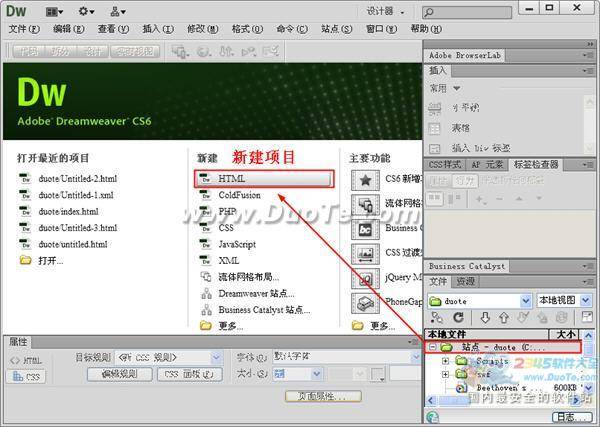
Dreamweaver怎样为网页添加背景音乐播放器?

图1

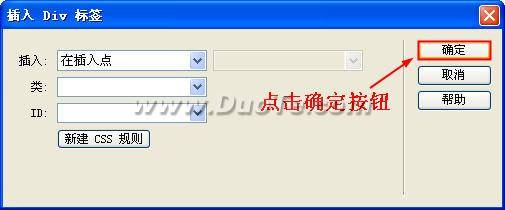
  2、选择Dreamweaver的“设计”窗口,插入—布局对象—Div标签。在随后跳出的“插入div标签”对话框中直接点击“确定”按钮(如图3所示)。
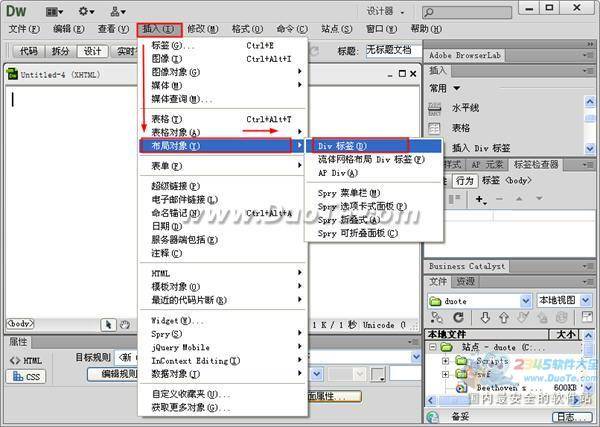
Dreamweaver怎样为网页添加背景音乐播放器?

图2

Dreamweaver怎样为网页添加背景音乐播放器?

图3

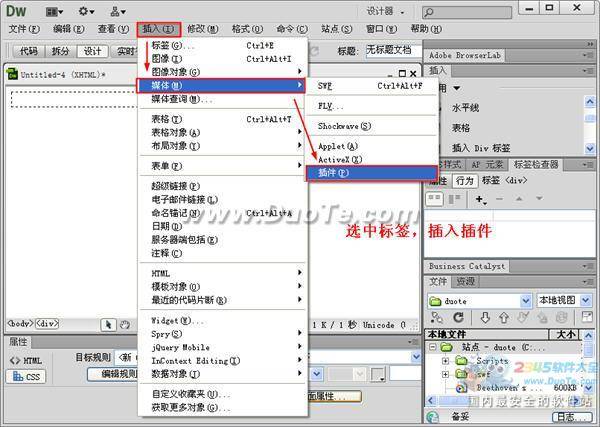
  3、删除div标签中的文字内容,再次进行:插入—媒体—插件操作。

Dreamweaver怎样为网页添加背景音乐播放器?

图4

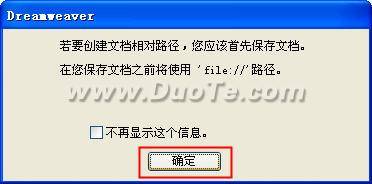
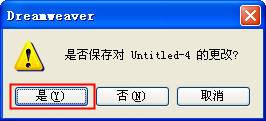
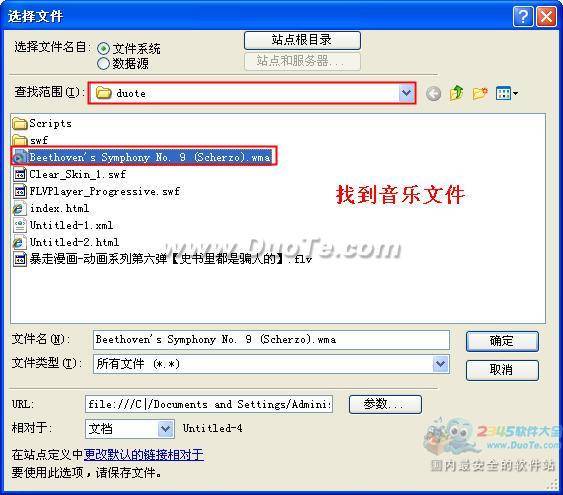
  4、你可以将音乐文件放如你已经创建好的站点中,选择你要插入的音乐文件,点击“确定”(如图5所示)。弹出提示窗口后同样选择“确定”(如图6所示)。
Dreamweaver怎样为网页添加背景音乐播放器?

图5

Dreamweaver怎样为网页添加背景音乐播放器?

图6

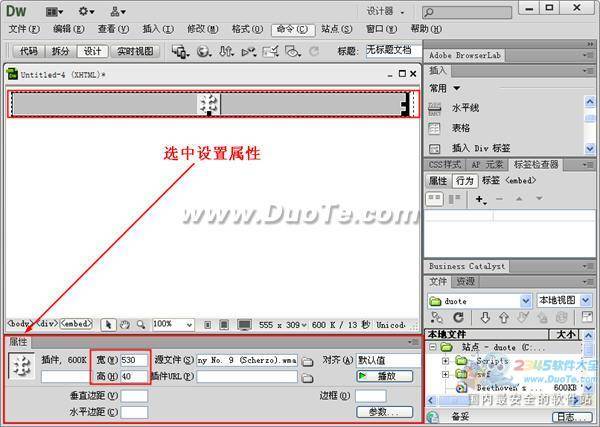
  5、成功插入后,选中音乐插件,在页面下方的属性栏中进行设置,如宽度和高度等(如图7所示)。
Dreamweaver怎样为网页添加背景音乐播放器?

图7

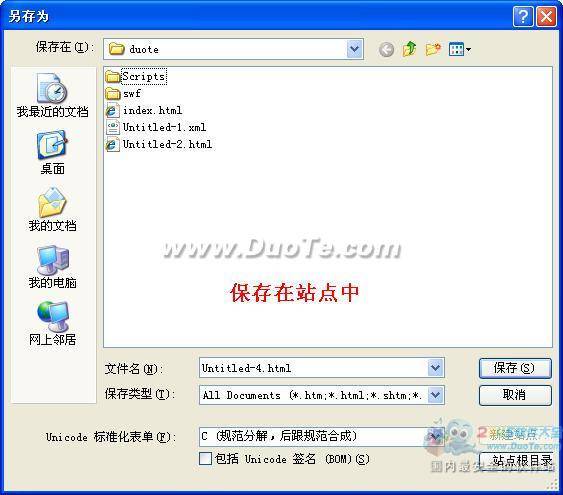
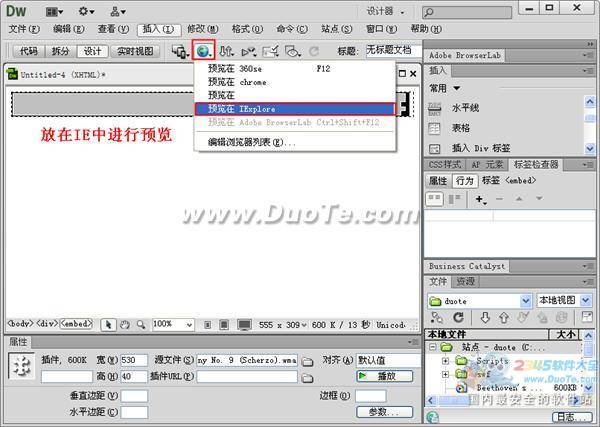
  6、设置属性完成后可以对网页进行预览了,点击页面上方球形按钮,选择在IE中进行预览,并根据提示将网页保存到站点中(如图9、10所示)。
Dreamweaver怎样为网页添加背景音乐播放器?

图8

Dreamweaver怎样为网页添加背景音乐播放器?

图9

Dreamweaver怎样为网页添加背景音乐播放器?

图10

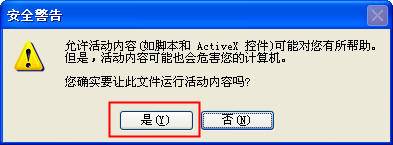
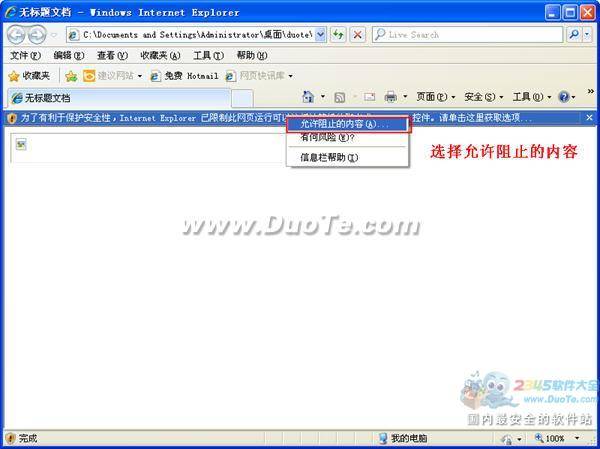
  7、在IE中选择“允许阻止的内容”,并选择运行活动内容(如图11、12所示)。
Dreamweaver怎样为网页添加背景音乐播放器?

图11

Dreamweaver怎样为网页添加背景音乐播放器?

图12

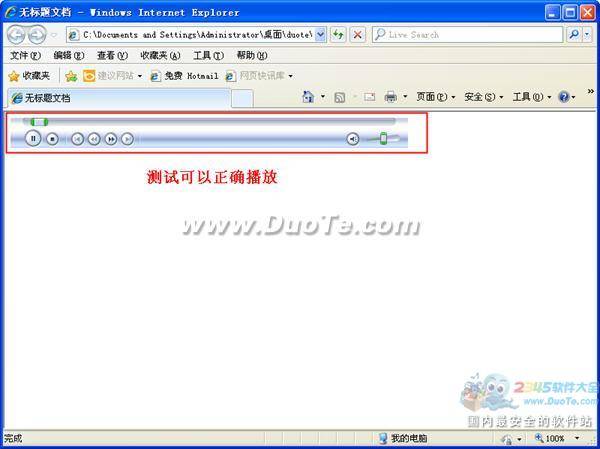
  8、可以看到IE中显示的播放器,经过测试,可以正常播放(如图13所示)。
Dreamweaver怎样为网页添加背景音乐播放器?

图13

插入背景音乐
认识超链接
温馨提示
下载编程狮App,免费阅读超1000+编程语言教程
取消
确定
目录

关闭

MIP.setData({ 'pageTheme' : getCookie('pageTheme') || {'day':true, 'night':false}, 'pageFontSize' : getCookie('pageFontSize') || 20 }); MIP.watch('pageTheme', function(newValue){ setCookie('pageTheme', JSON.stringify(newValue)) }); MIP.watch('pageFontSize', function(newValue){ setCookie('pageFontSize', newValue) }); function setCookie(name, value){ var days = 1; var exp = new Date(); exp.setTime(exp.getTime() + days*24*60*60*1000); document.cookie = name + '=' + value + ';expires=' + exp.toUTCString(); } function getCookie(name){ var reg = new RegExp('(^| )' + name + '=([^;]*)(;|$)'); return document.cookie.match(reg) ? JSON.parse(document.cookie.match(reg)[2]) : null; }