codecamp

Loomy 配置钉钉 CLI

钉钉 CLI 通过 MCP 协议集成到 Loomy,覆盖钉钉核心的业务域,让 AI 可以在对话中直接完成钉钉相关的实际工作,支持消息发送、文档协作、日程管理、待办任务等能力。

使用前检查

钉钉 CLI 默认已集成,通常不需要手动配置。如果使用时出现异常,可以按以下步骤确认状态是否正常。

检查工具箱

进入「设置」→「工具箱」,找到钉钉 CLI 卡片,确认状态显示为「可用」。
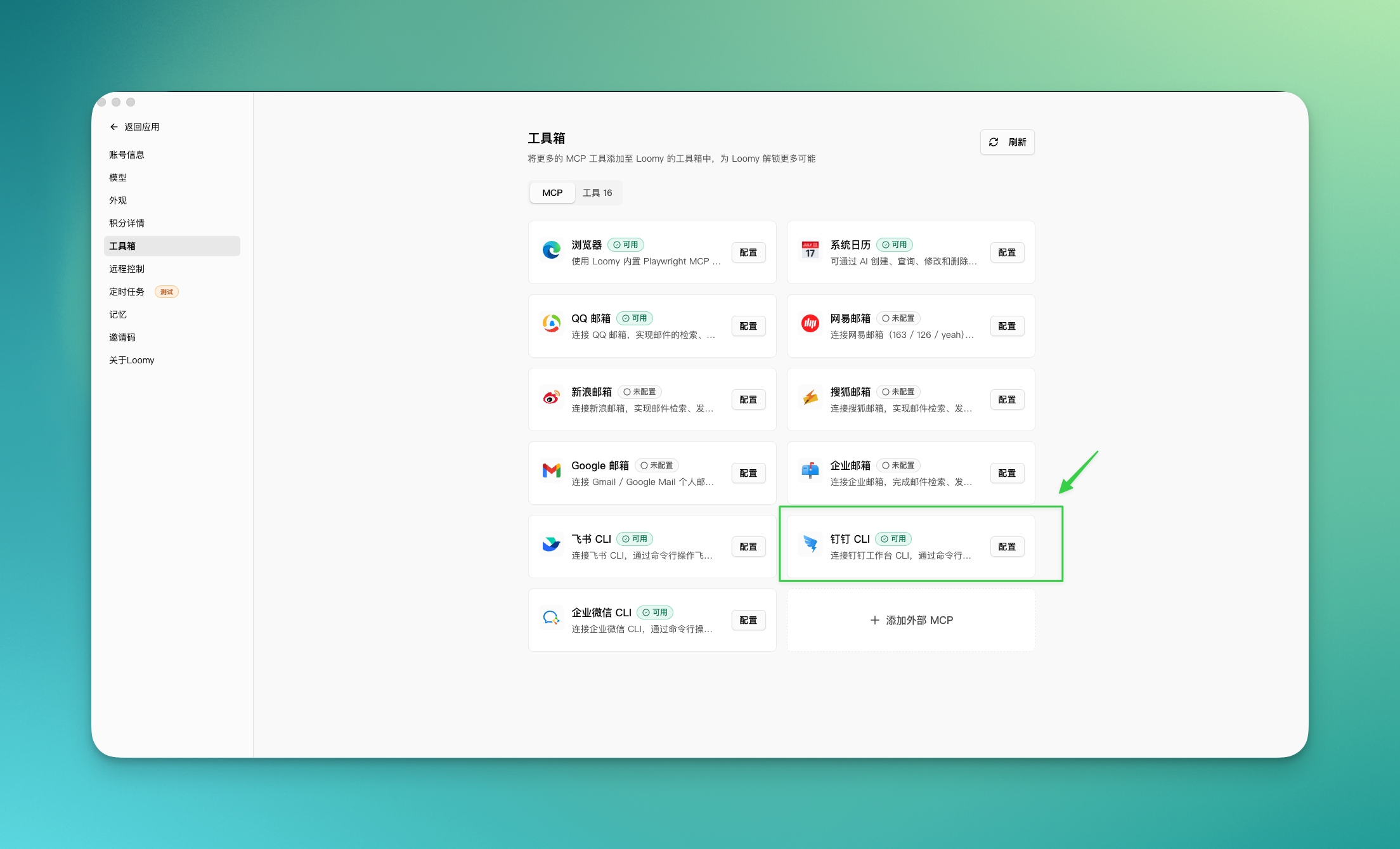
工具箱中钉钉 CLI 显示可用状态

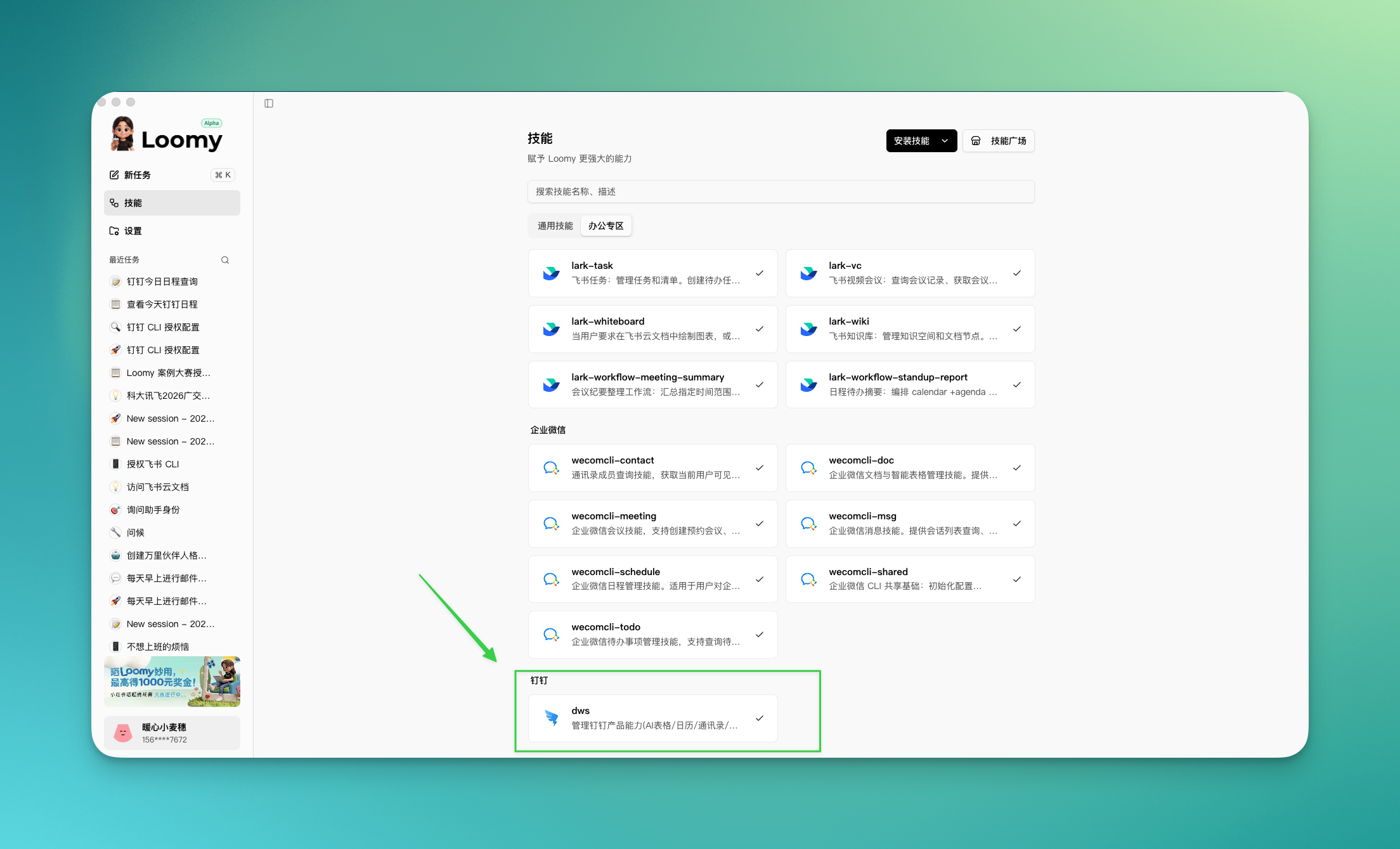
检查钉钉技能

进入「技能」→「办公专区」,确认钉钉相关技能均已成功安装。

办公专区中钉钉技能已安装

授权钉钉账号

首次使用前需要完成授权,整个过程只需要做一次。

第一步:发起授权

新建对话,发送:

授权钉钉 CLI

Loomy 会自动在浏览器中打开钉钉扫码授权页面。
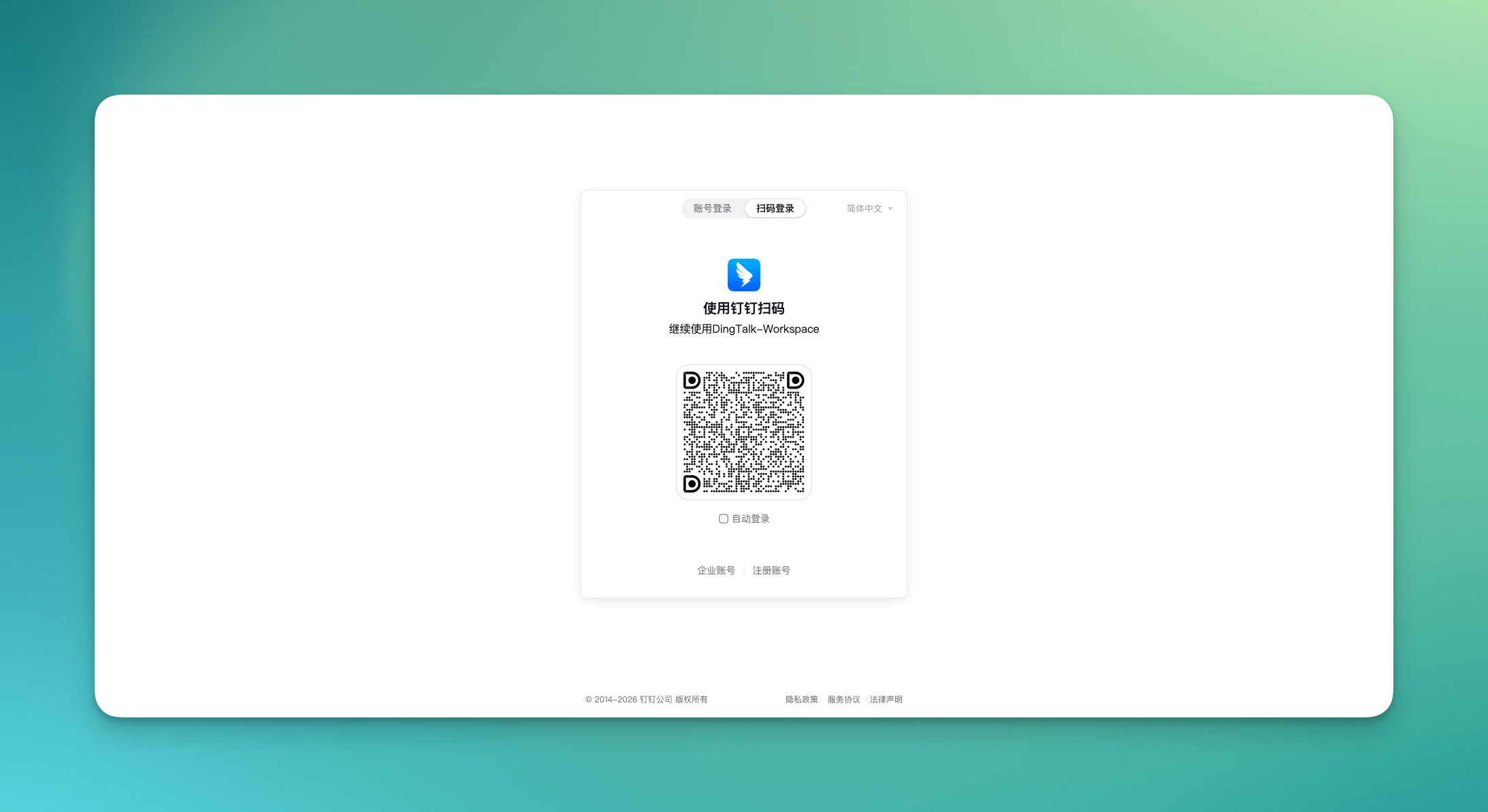
浏览器中打开钉钉扫码授权页面

第二步:扫码并同意授权

用手机钉钉扫描页面上的二维码,按提示点击「同意授权」。
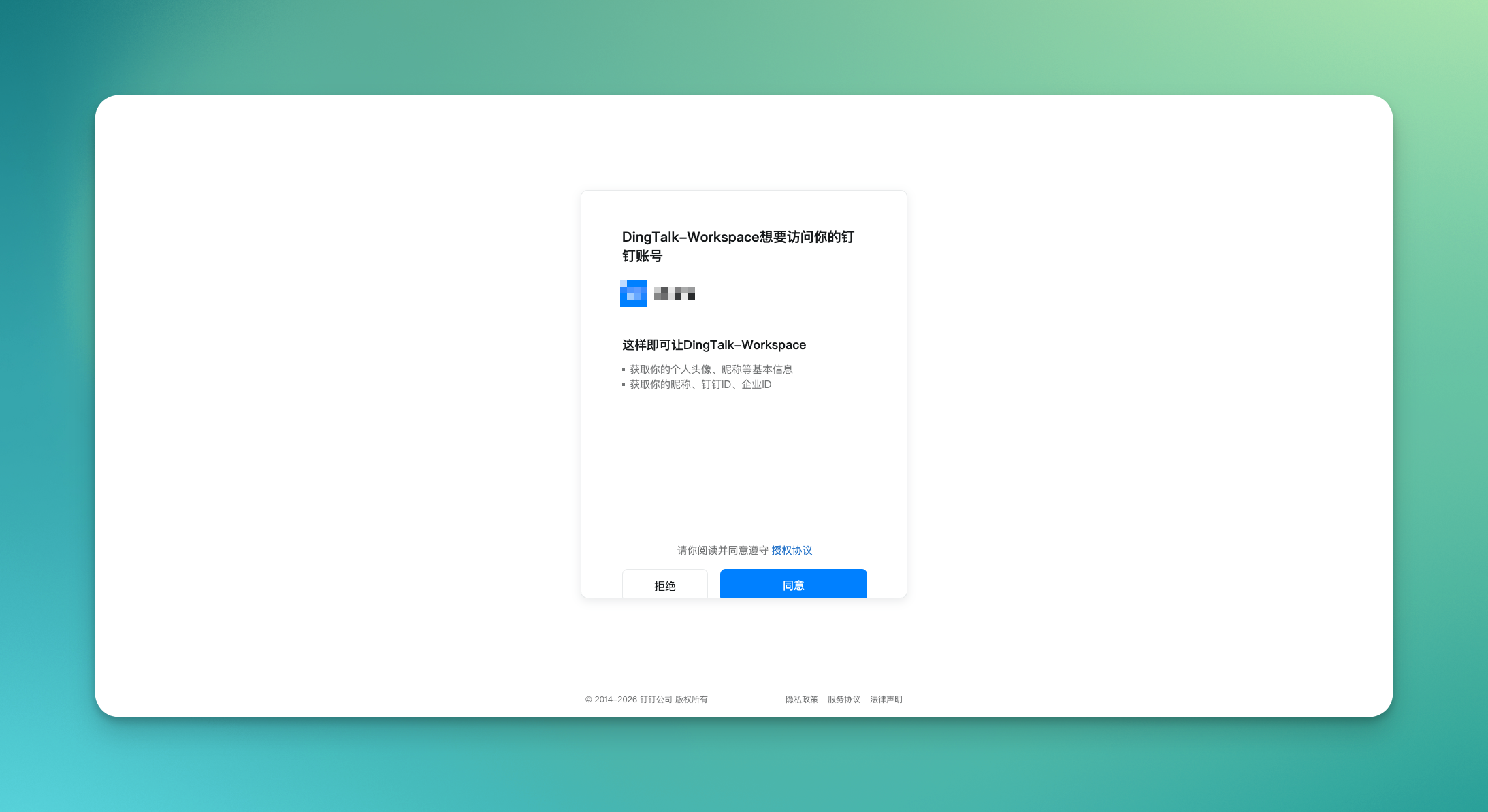
钉钉 APP 中点击同意授权

第三步:告知 Loomy 授权完成

回到 Loomy 对话,发送:

已成功授权

Loomy 会自动验证连接状态,确认授权是否生效。
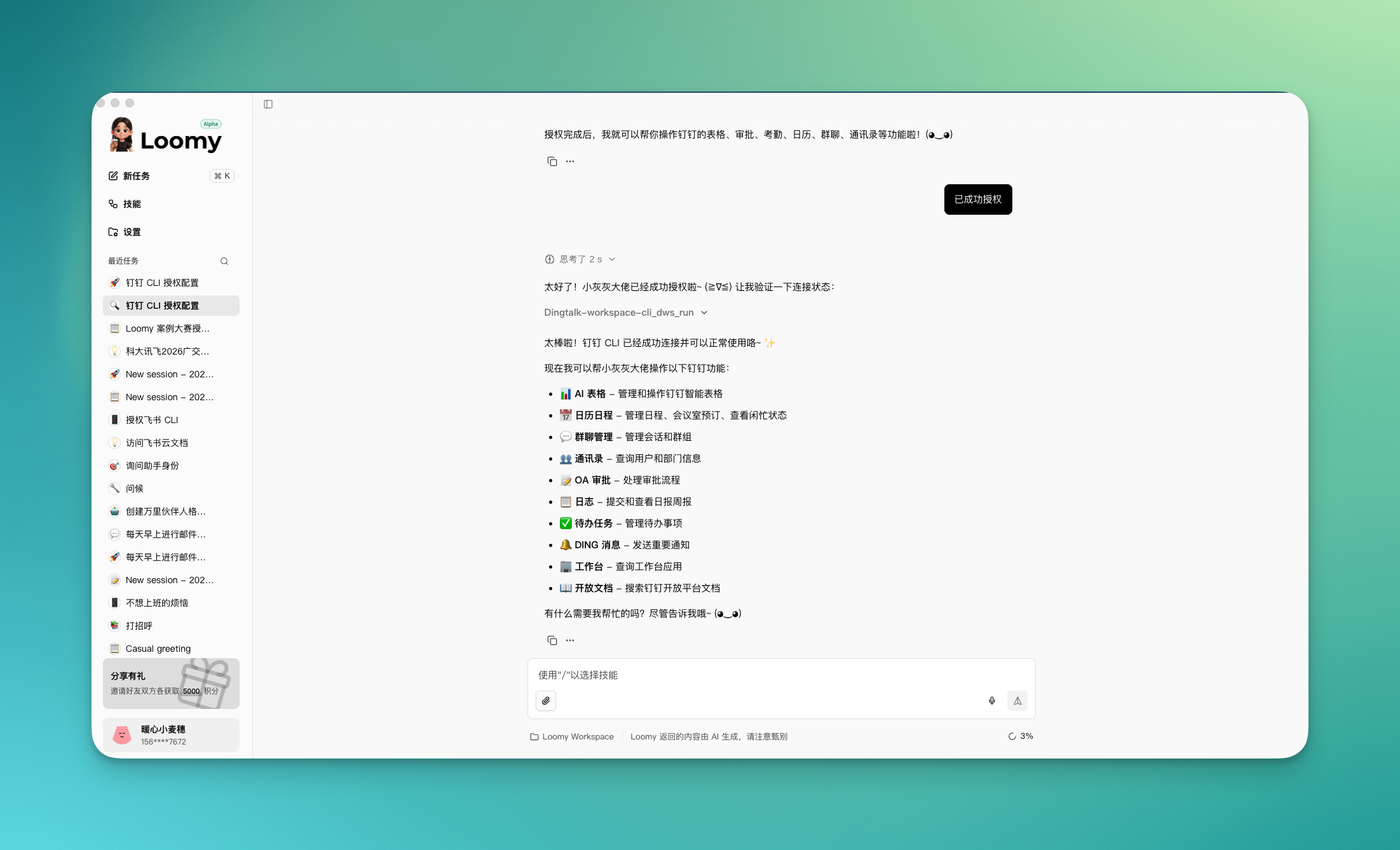
Loomy 验证钉钉连接状态

验证通过后即可开始使用。

使用场景

查询日程和待办

我今天钉钉上有哪些日程和待办?

发送消息

帮我在钉钉上发消息给 xxx,告诉他今天的会议改到下午三点

处理文档

帮我在钉钉文档里新建一份本周工作总结

Loomy 配置飞书 CLI
Loomy 配置企业微信 CLI
温馨提示
下载编程狮App,免费阅读超1000+编程语言教程
取消
确定
目录

Loomy 技能广场

关闭

MIP.setData({ 'pageTheme' : getCookie('pageTheme') || {'day':true, 'night':false}, 'pageFontSize' : getCookie('pageFontSize') || 20 }); MIP.watch('pageTheme', function(newValue){ setCookie('pageTheme', JSON.stringify(newValue)) }); MIP.watch('pageFontSize', function(newValue){ setCookie('pageFontSize', newValue) }); function setCookie(name, value){ var days = 1; var exp = new Date(); exp.setTime(exp.getTime() + days*24*60*60*1000); document.cookie = name + '=' + value + ';expires=' + exp.toUTCString(); } function getCookie(name){ var reg = new RegExp('(^| )' + name + '=([^;]*)(;|$)'); return document.cookie.match(reg) ? JSON.parse(document.cookie.match(reg)[2]) : null; }