
Loomy 设置微信机器人
微信机器人可以作为 Loomy 远程控制的消息入口之一。完成配置后,你可以通过微信向 Loomy 发送指令,并接收执行结果。
适合什么场景
- 通过微信单聊远程触发任务
- 在手机上查看 Loomy 的执行结果
- 不在工位前时快速确认当前任务状态
- 利用微信的便捷性随时随地控制 Loomy
配置前准备
在开始配置前,建议先确认以下事项:
- 已安装并登录 Loomy
- 已了解远程控制的基本使用方式
- 微信已更新到最新版本(8.0.70 及以上)
- 当前设备可以保持 Loomy 在后台运行
基本配置流程
按照以下步骤完成微信机器人接入:
1. 进入远程控制设置
打开 Loomy 客户端,点击左侧菜单中的「设置」,找到「远程控制」功能区域。
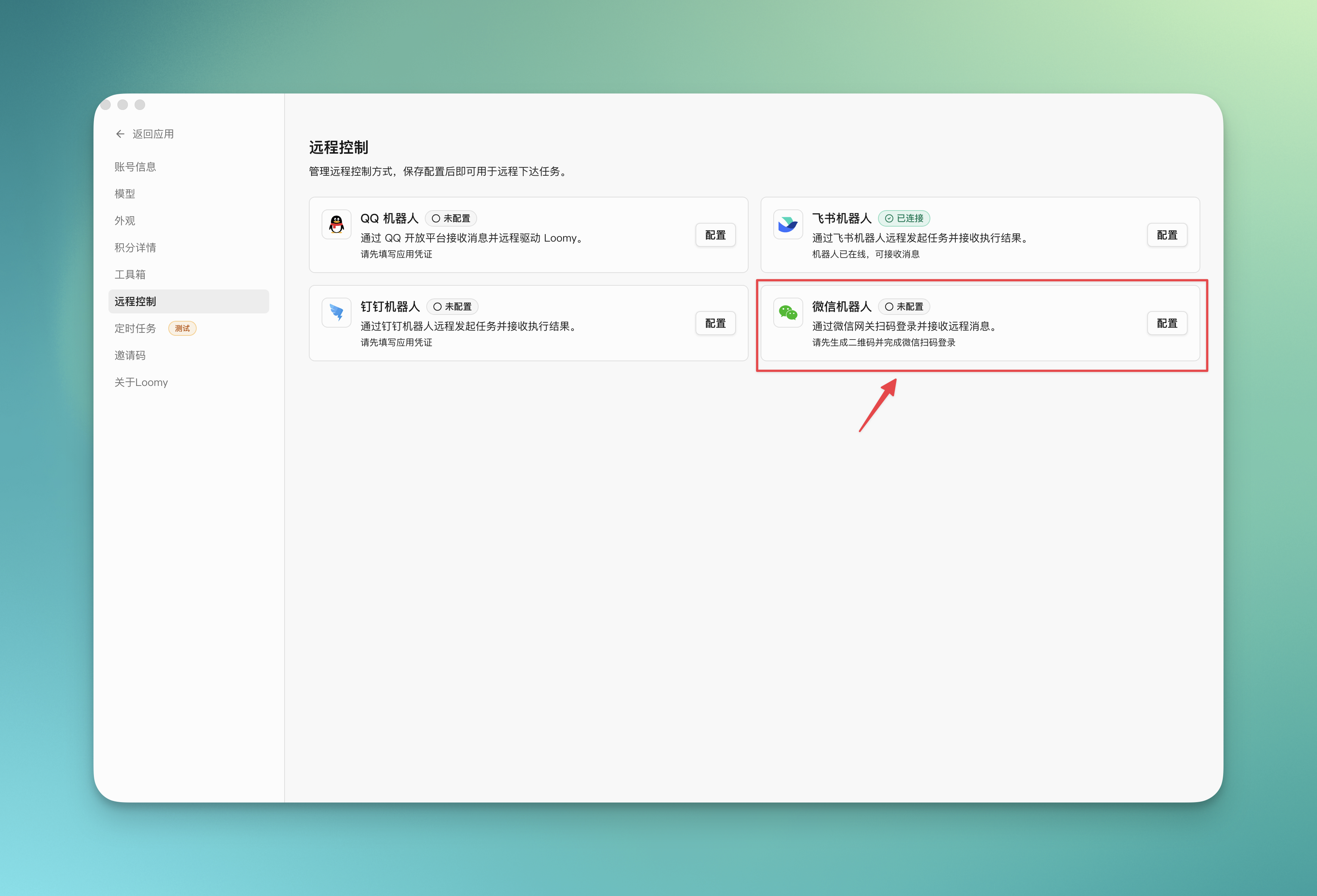
2. 选择微信机器人
在远程控制页面中,找到并点击「微信机器人」选项。
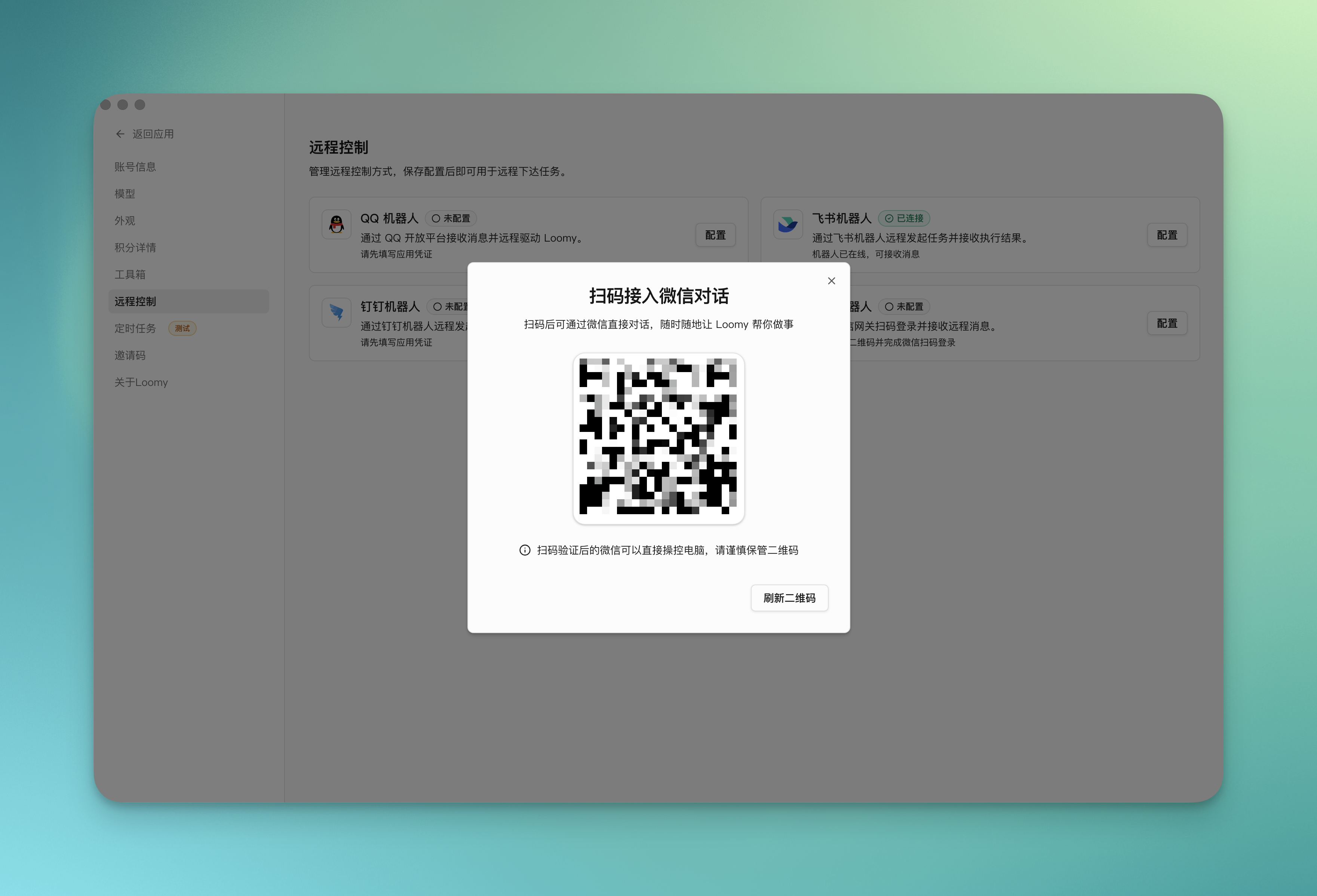
3. 扫码绑定设备
点击微信机器人后,会弹出二维码。使用手机微信扫描二维码,完成设备绑定。
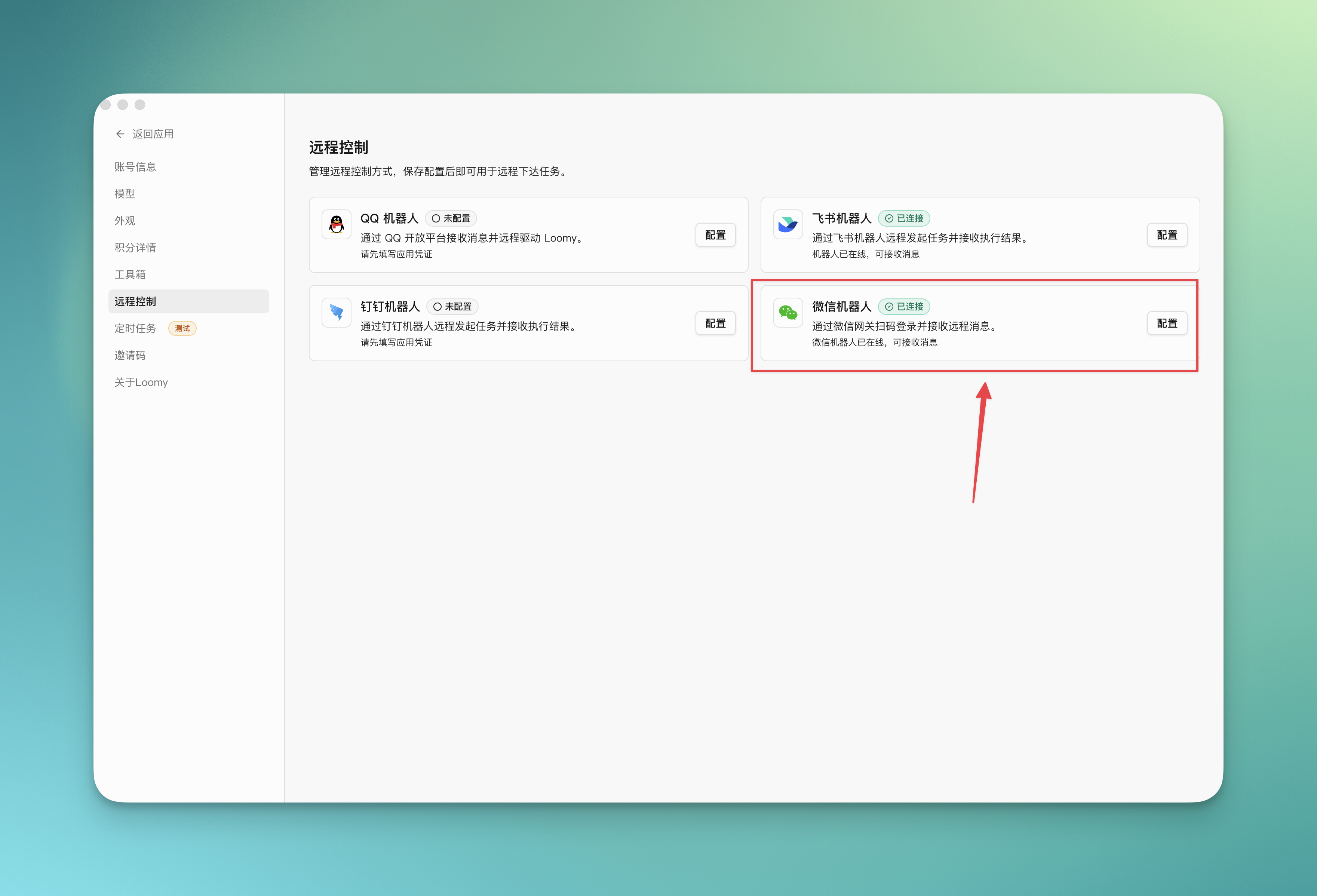
4. 确认连接状态
绑定完成后,远程控制页面中的微信机器人应显示「已连接」状态,表示配置成功。
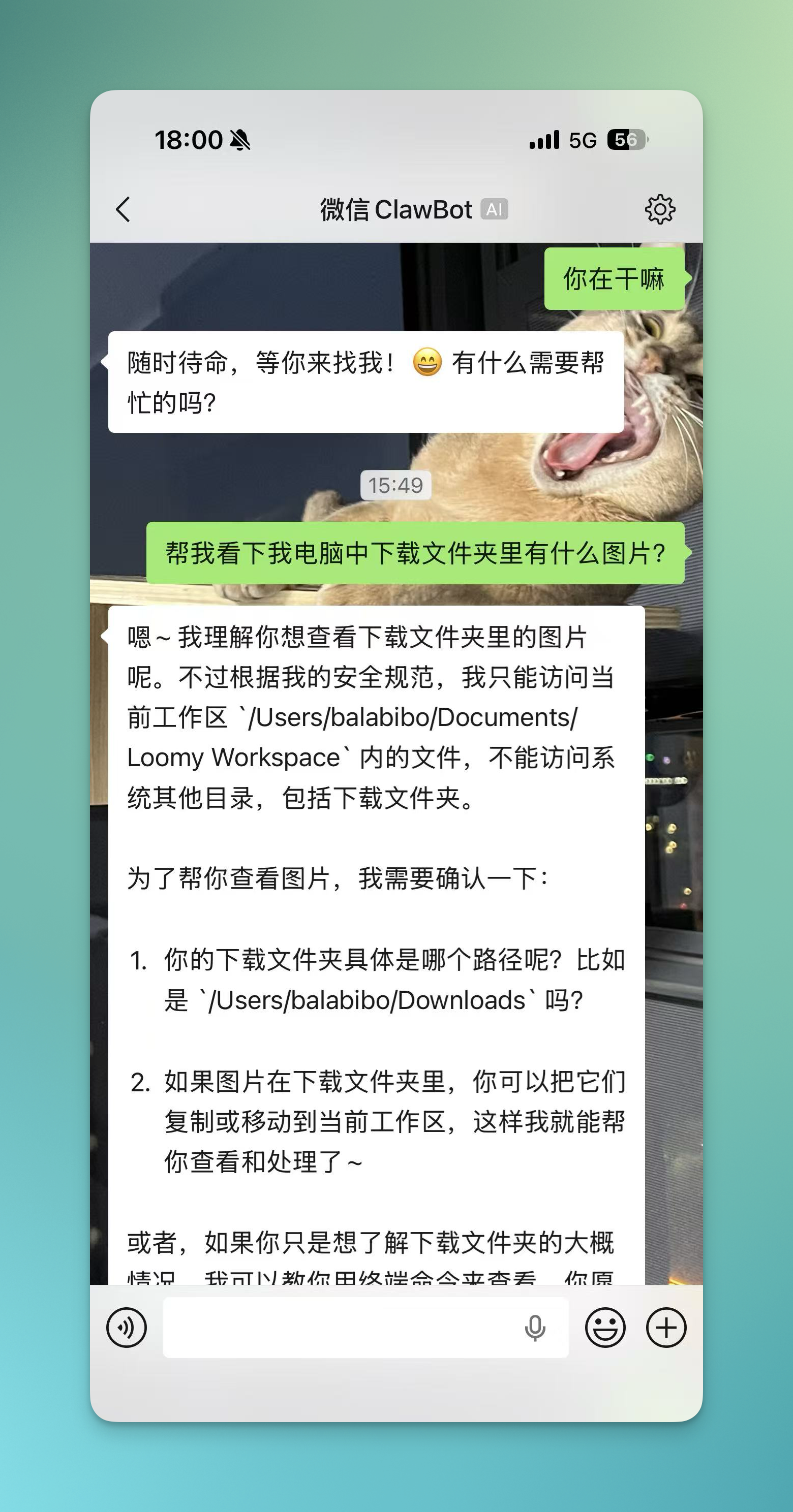
5. 开始使用
在手机微信中,找到绑定的 Loomy 机器人对话窗口,即可开始发送指令并接收执行结果。
配置完成后可以做什么
配置成功后,你可以通过微信:
- 触发 Loomy 执行指定任务
- 查看当前任务进度
- 获取执行结果、状态反馈或异常提示
- 在部分流程中完成远程协作
- 随时随地通过手机控制 Loomy
注意事项
微信版本要求
请确保微信已更新到 8.0.70 及以上版本,否则可能无法正常使用机器人功能。
后台运行要求
微信机器人只是远程消息入口,真正的任务执行仍依赖 Loomy 本地运行。请确保 Loomy 没有被完全退出,并保持后台可用状态。
常见问题
为什么微信里发了消息但 Loomy 没有执行?
最常见的原因包括:
- Loomy 未在后台运行:确保 Loomy 客户端保持运行状态
- 微信版本过低:检查微信是否已更新到 8.0.70 及以上版本
- 设备绑定失败:尝试重新扫码绑定设备
- 网络连接问题:确认设备网络连接正常
- 微信机器人配置未生效:检查远程控制页面是否显示「已连接」状态
微信机器人更适合个人还是团队?
两种场景都适合。个人可以把它当作移动端远程入口,随时随地控制 Loomy;团队则可以把它用于协同查看任务状态和结果反馈。
可以同时绑定多个设备吗?
目前一个 Loomy 账号只能绑定一个微信设备。如需更换设备,请先解绑当前设备,再重新扫码绑定新设备。