
下载与安装 Marvis
官网下载的 Windows 安装包只有 8.27 MB,它其实是个在线安装器,装完约占 845 MB。
Marvis(中文名「马维斯」)是腾讯的操作系统级 AI 助手,安装在电脑上后可以读写本地文件、修改系统设置、被手机远程接管。正因为它有这些权限,安装这一步就值得认真做一遍核对,而不是一路点下一步。
前提与适用
| 项 | 要求 | 说明 |
|---|---|---|
| 系统 | Windows 10 x64 及以上 | 本机实测 Windows 11 专业版 26200 |
| 处理器 | 官网首页写 4 核,产品文档写 6 核 | 两处口径不一致,见下方 Warning |
| 内存 | 官网首页写 8 GB,产品文档写 16 GB | 同上 |
| 磁盘 | 预留约 1 GB | 实测安装后占用 844.7 MB / 1654 个文件 |
| 网络 | 安装全程需要联网 | 安装包不含主体,断网会停在下载组件 |
| 邀请码 | 不需要 | 官方明确「已全量开放,不再需要邀请码」 |
Warning:官方对配置要求有两套说法,不要合并成一句。 官网首页写「≥4 核 CPU / ≥8 GB / Win10 及以上 x64」;产品文档写「Windows ≥6 核、≥16 GB」。本机实测环境(10 核 / 31.8 GB)同时满足两套,因此无法据此判断哪个才是真正门槛。装之前按严格的一组准备(6 核 / 16 GB)更稳妥,具体差异见配置门槛两套数字。
怎么做
第一步:从官网下载。
打开 marvis.qq.com/download,点「Windows」按钮。浏览器会从官网跳转到下载服务器,文件名形如 marvis_xxxx_1.0.0.44_x64_xxxx.exe。
第二步:核对安装包再双击。
安装包只有 8 MB 左右,体积明显偏小是正常的(它是在线安装器)。但下载来源必须是 marvis.qq.com 或 down.marvis.qq.com,第三方站点提供的同名安装包不要用。
右键安装包 → 属性 → 数字签名,签名者应显示腾讯的主体名称,状态为「有效」。签名有效说明文件自签发起未被篡改,这是普通用户最可靠、且不会随版本失效的核对手段。
也可以用 PowerShell 算一次哈希,但官方从未公布过校验值,你算出来的数没有可比对的对象:
Get-FileHash .\marvis_xxxx.exe -Algorithm SHA256哈希只在一种情况下有用:同一地址、不同时刻取到两个文件,怀疑它们不是同一个。把它写成固定的「预期值」反而会误导——版本一更新,读者照旧值比对必然不匹配,还以为文件被动了手脚。
第三步:勾选协议,「立即安装」才会亮。 安装器首屏只有三个可操作点:中间的「立即安装」、左下角的协议勾选框、右下角的「自定义安装」。
本节没有验证「自定义安装」里能改哪些项——是否可改安装路径、是否可裁剪组件,都没有实测。因此这里不给「装到 D 盘」的操作步骤:网上流传的路径选择截图属于其他版本或其他产品的流程,照抄容易在错误的界面里反复找按钮。这一项待实机确认。
刚打开时「立即安装」是灰色的,点了没有反应——因为左下角的用户协议还没勾。勾选后按钮由灰转黑,这时才能点击。
Warning:这是新手最常卡住的一步。按钮灰色不是程序卡死,也不需要重装,先看左下角有没有勾上。
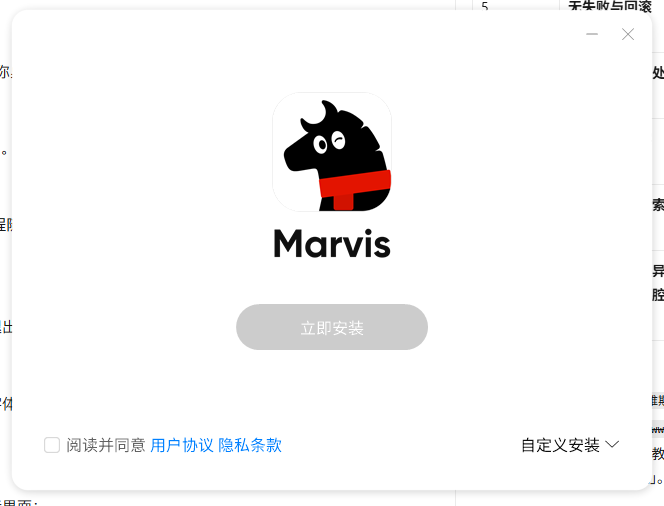
图 1:安装器首屏。「立即安装」为灰色不可点,左下角协议未勾选(安装器 1.0.0.44,Windows 11 26200)
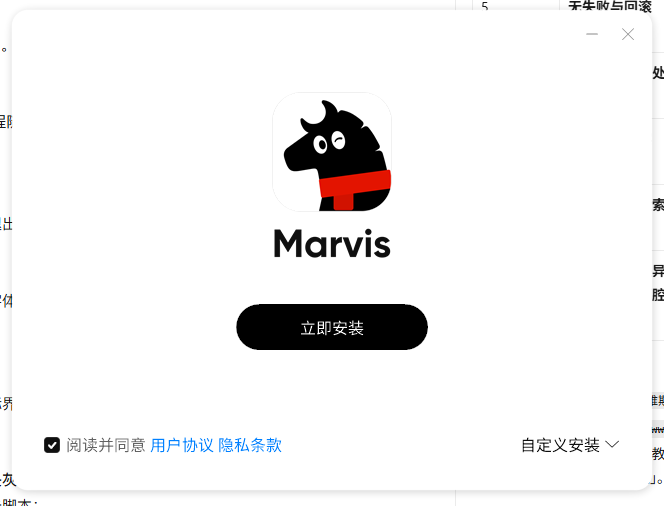
图 2:勾选左下角协议后,「立即安装」由灰转黑,此时可点击(安装器 1.0.0.44,Windows 11 26200)
第四步:等待下载组件。 点下「立即安装」后,安装器会显示「正在下载Marvis组件...」和百分比进度条。这一步的时长取决于网络带宽与磁盘写入速度,没有固定值;进度条长时间停在同一个百分比,多半是网络中断,可以关闭安装器重新打开。
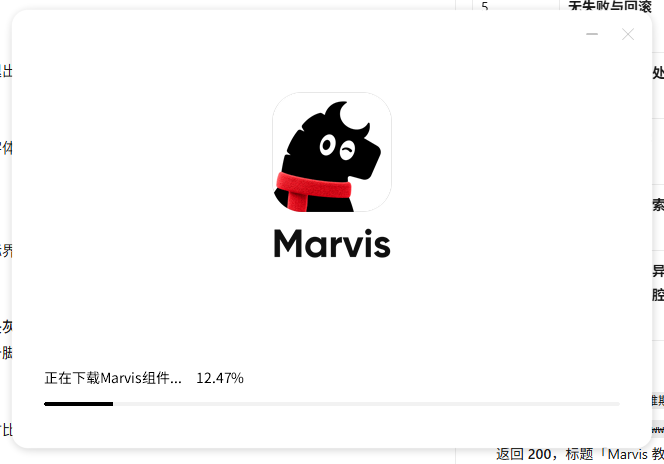
图 3:下载组件进行中,界面给出百分比进度条(安装器 1.0.0.44,Windows 11 26200)
第五步:安装完成后会自动启动。 组件下载完成后安装器窗口会自行关闭,客户端随即启动,直接进入欢迎页,不需要另外去开始菜单找。
第六步:走完欢迎页向导并扫码登录。 欢迎页会让你先选一个默认身份,选完点「下一步」进入登录。登录这一步只能在客户端里完成,需要本人扫码,没有任何跳过或离线入口。
如果点了「下一步」页面不动,先确认身份卡片是否真的处于选中态(选中的卡片会变深),再点一次;不要连续快速点击,容易把选中态取消掉。
第七步:确认进入主界面。 登录成功后进入主界面:左侧是固定导航(新建对话 / 自动任务 / 技能广场 / 管家团队 / 本地资料 / 手机遥控),中间是大输入框,下方是「推荐」指令卡。看到这个界面才算安装完成,停在欢迎页不算。
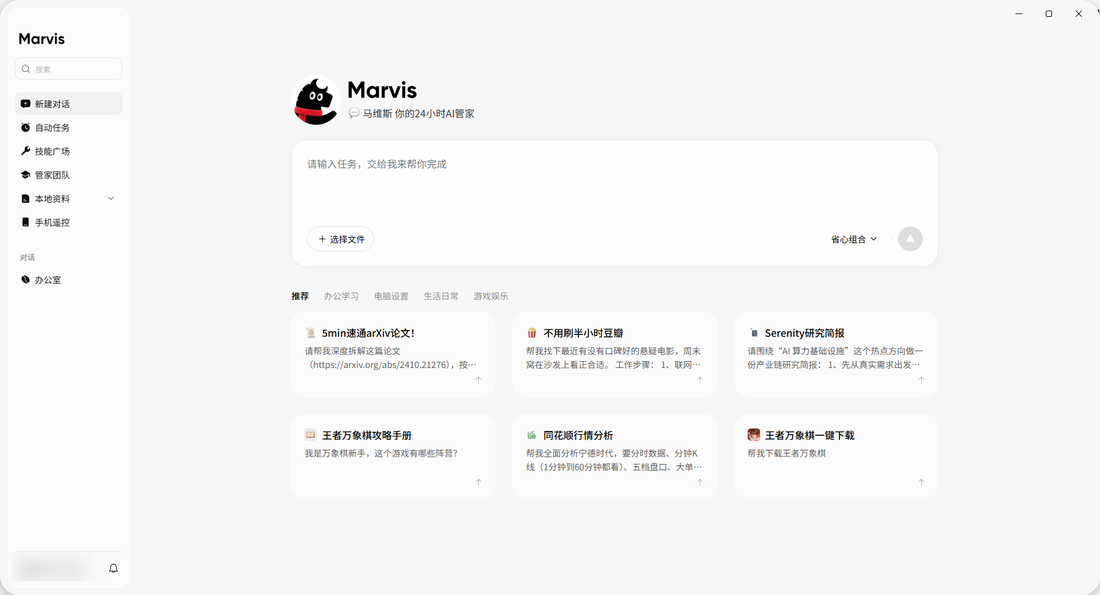
图 4:登录后的主界面。左侧为固定导航(新建对话 / 自动任务 / 技能广场 / 管家团队 / 本地资料 / 手机遥控),中部为大输入框(客户端 1.60.3400.35,Windows 11 26200)
参数与边界
版本号有多个出处,数值互不相同。 这是核对版本时最容易搞错的地方:
| 查看位置 | 本机实测值 | 代表什么 |
|---|---|---|
| 安装包文件名 | 1.0.0.44 | 安装器版本,不是客户端版本 |
| 注册表 DisplayVersion | 1.60.34.10 | 控制面板「程序和功能」里显示的值 |
| Marvis.exe 文件版本 | 1.60.3400.35 | 程序文件本身的版本 |
| 子组件 MarvisAgent | 1.60.3400.795 | 独立升级,与主程序不同步 |
所以「我装的是哪个版本」这个问题,答案取决于问的是安装器、控制面板还是程序文件。写问题反馈时建议附上 Marvis.exe 的文件版本,定位最准确。
安装位置与体积。
| 项 | 值 |
|---|---|
| 主程序路径 | C:\Program Files\Tencent\Marvis\Application\<版本号>\Marvis.exe |
| 磁盘占用 | 844.7 MB / 1654 个文件 |
| 用户目录 | %LOCALAPPDATA%\Marvis(5 个文件,不足 1 MB,仅配置) |
| 常驻进程 | Marvis、MarvisSvr、MarvisAgent、MarvisHost、MarvisMCP 等 |
卸载与回滚。 控制面板「程序和功能」里能查到 Marvis,卸载项指向 C:\Program Files\Tencent\Marvis\Application\Uninstall.exe,带 --uninstall-entry=2 参数,属于标准卸载入口,不是只能手工删目录。
卸载程序会不会一并清掉用户目录,本节没有验证。%LOCALAPPDATA%\Marvis 当前有 5 个文件、不足 1 MB,卸载后建议打开看一眼,残留就手工删除。卸载前先退出所有 Marvis 进程,避免文件占用导致卸载中断;中断后重新运行一次卸载程序即可,不需要先重装。
首启界面会列出 6 个 Agent。 欢迎页有 6 张卡片,分别写着「我是Team Leader」「我能帮你整理文件」「我能帮你浏览总结」「我可以帮你使用电脑」「我能帮你操作App」「我能搜集全网信息」,底部是「下一步」。这 6 个正好对应官方文档里的主 Agent、File、Browser、Computer、App、Search。
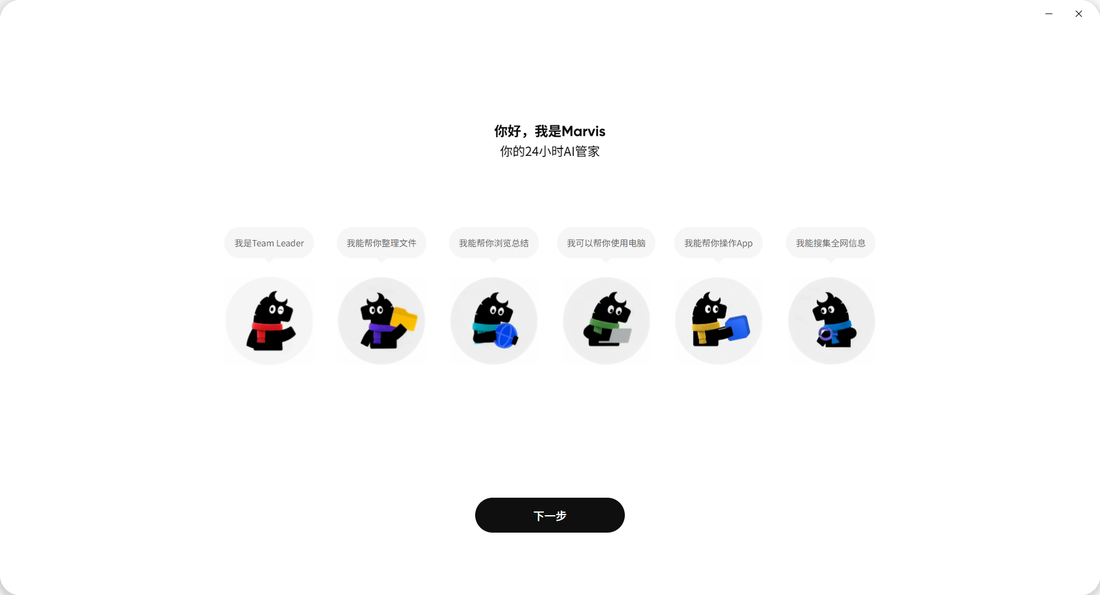
图 5:首次启动的 6 张 Agent 卡片,底部为「下一步」(客户端 1.60.3400.35,Windows 11 26200)
Note:这 6 个是欢迎页的介绍身份。登录后左侧「管家团队」里是另一套命名——电脑管家、文件管家、软件管家、浏览器管家、自建管家,共 5 个,与这里的 6 个对不齐。两套分类不要合并成一张表,详见Agent 与管家两套命名。
这个版本做不到的部分。 无网络时无法完成安装(安装包不含主体);macOS 版有独立安装包,本地模式在 Mac 上的可用状态以官方当页说明为准;Android 与鸿蒙版走应用市场,版本号与 Windows 端不对应。
验收清单
| 核对项 | 通过标准 | 不合格怎么办 |
|---|---|---|
| 安装包来源 | 域名是 marvis.qq.com 或 down.marvis.qq.com | 删掉重下,不要用第三方镜像 |
| 数字签名 | 属性里签名有效,签名者为腾讯 | 签名无效一律不安装 |
| 「立即安装」可点 | 勾选协议后按钮变黑 | 仍为灰色则检查是否勾选成功 |
| 程序目录存在 | C:\Program Files\Tencent\Marvis\ 下能打开 |
检查是否被杀毒软件拦截 |
| 能进欢迎页 | 出现 6 个 Agent 卡片 | 未出现则重启客户端再试 |
| 能进主界面 | 扫码登录后见到左侧导航与大输入框 | 停在欢迎页或登录页说明没走完向导 |
| 磁盘占用合理 | 约 845 MB(本机 844.7 MB / 1654 文件) | 明显偏小说明组件没下完整 |
失败与回滚
安装环节的失败大多不出在软件本身,而在「按钮为什么是灰的」「进度为什么不动」这两类界面状态上。下表按现象查,不要按顺序试。
| 现象 | 原因判据 | 重试 / 撤销 / 恢复 | 手动兜底 |
|---|---|---|---|
| 双击安装包,窗口一闪就没 | 任务管理器里查不到 marvis_*.exe 进程;系统日志无应用错误,说明进程被即时回收而非崩溃 |
关掉所有安装器窗口后重新双击一次 | 换个目录放安装包再运行;仍不行则换一台机器验证安装包是否可用,并向官方反馈时附上安装器版本号 |
| 「立即安装」灰色,点了没反应 | 看左下角协议是否已勾选——未勾时按钮恒为灰 | 勾选后按钮转黑即可点击;仍为灰则说明首屏未加载完 | 关闭安装器重新打开,等界面完全渲染再操作 |
| 进度条长时间停在同一百分比 | 任务管理器看该进程网络占用是否为 0;0 表示下载已中断,不是磁盘写入慢 | 关闭安装器重新打开后续跑(重开是否从中断处续传,本节未验证) | 换网络或关闭代理后重试;企业网络需放行 down.marvis.qq.com |
| 数字签名无效,或签名者不是腾讯 | 右键 → 属性 → 数字签名,状态非「有效」或签名主体不符 | 不要安装,直接删除该文件 | 回官网重新下载,并核对下载域名是 marvis.qq.com 或 down.marvis.qq.com |
| 装完停在欢迎页,「下一步」点不动 | 先看身份卡片是否处于选中态(选中会变深);未选中时按钮无跳转 | 选中卡片后再点一次,不要连点(连点会取消选中) | 重启客户端重走向导;本机首次安装时即遇到此现象,人工点击后通过 |
| 安装器被杀软删除或隔离 | 查看安全软件的拦截记录/保护历史,确认是它动的手 | 不要关防护软件,改为从官网重新下载 | 在安全软件里对安装包放行后重试;公司设备先确认软件使用规定 |
| 装完找不到程序 | 查 C:\Program Files\Tencent\Marvis\Application\ 下是否存在版本目录与 Marvis.exe |
从开始菜单启动,不要直接双击安装包 | 重新运行安装器走一遍修复流程;仍失败则先卸载再装 |
自检题
| 问题 | 参考答案要点 |
|---|---|
| 安装包只有 8 MB,为什么却要预留 1 GB 空间? | 它是在线安装器,主体约 845 MB 在点「立即安装」后联网下载,安装包本身不含客户端 |
| 控制面板显示 1.60.34.10,程序文件是 1.60.3400.35,哪个才是我装的版本? | 两个都对,但指的不是同一层:注册表值是卸载列表里的展示版本,文件版本是程序本身的版本。反馈问题附文件版本最准确 |
| 「立即安装」是灰色不可点,最可能的原因是什么? | 左下角用户协议未勾选。按钮灰色是界面约束,不是程序卡死,也不需要重装 |
注意与相关
Note:安装器版本号(1.0.0.44)与客户端版本号(1.60.3400.35)不是一回事,看到安装包文件名不要当成软件版本。移动端另有独立版本线。
Tip:装完先别急着授权文件访问。欢迎页只是介绍,真正的权限授予在进入主界面之后,建议先按 2.3 的只读任务试一次,再决定放开哪些目录。
Warning:安装完成后客户端会常驻多个后台进程。如果在公司电脑或共享设备上安装,建议先确认是否符合组织的软件使用规定。
相关章节:2.2 配置门槛的两处口径、2.3 第一次授权该给多少、10.1 三层隐私设计的边界。