TRAE SOLO 自动化
借助自动化功能,你可以创建并管理定时任务。系统会根据你设定的时间或频率,自动执行预设的任务并生成结果,整个过程无需人工干预。
使用场景
-
代码仓库的定期维护
用于代码仓库的定期检查与维护,例如执行代码安全扫描、Bug 排查与修复、补齐测试用例、生成变更日报等,帮助团队持续保障代码质量。
-
信息检索与汇总
可用于行业资讯、竞品动态、市场数据的周期性采集与整理,也适用于用户反馈归集、应用商店评论摘要、社区讨论跟踪、政策与法规更新提醒等场景,助力团队高效获取关键信息。
-
周期性内容产出与汇报
可用于品牌舆情周报、行业速递、关键指标监控、运营日报等内容的定期产出与推送,减少重复劳动,确保汇报的及时性。
触发方式
- 固定时间:按每天、每周、每月的固定时间点执行。
- 间隔触发:按固定时间间隔(分钟/小时/天)循环执行。
- 自定义:用自然语言描述定时策略(如 “工作日早上 9 点” 等),仅 “在对话中创建” 方式支持。
创建自动化任务
TRAE SOLO 内置了一系列常用的任务模板,每一个模板都预设了完整的任务配置。你可以直接用模板创建自动化任务,或者完全自行从 0 到 1 创建,包括手动创建和在对话中创建。
创建自动化任务的步骤如下:
-
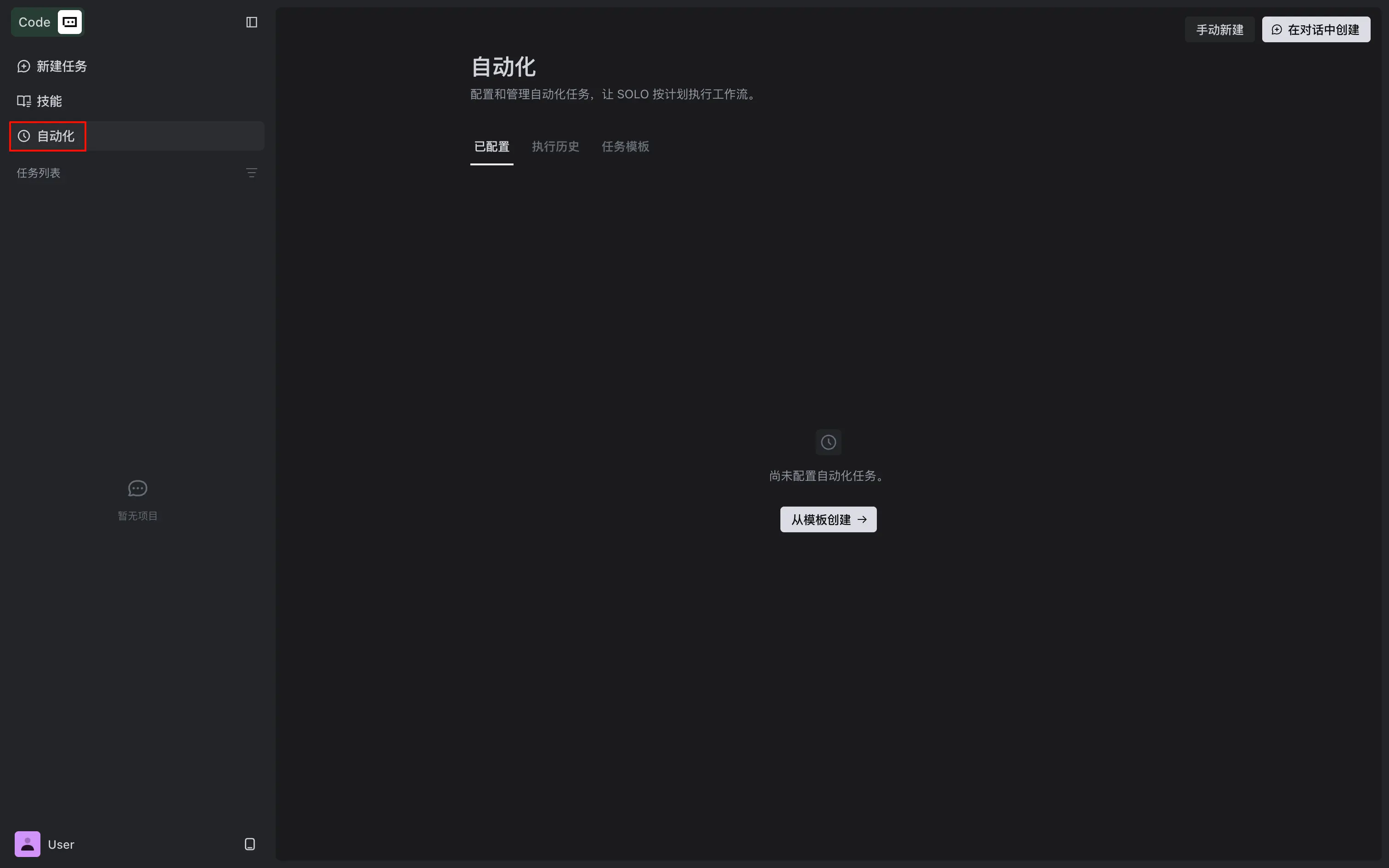
在左栏顶部,点击 自动化。
界面右侧显示自动化任务管理面板。
-
选择心仪的方式,创建自动化任务。
在对话中创建 手动创建 从模板创建 3. 点击右上角的 在对话中创建 按钮。
你将被引导至对话输入框。系统已在输入框中预填入以下信息:
1. 我想要创建一个自动化任务。
2. 任务内容是:
3. 执行时间是:点击右上角的 手动新建 按钮。
界面上出现 新建自动化任务 弹窗。进入 任务模板 页签。 4. 输入任务内容和执行时间。
💡提示
若你在对话中创建自动化任务,任务的运行模式(Work / Code)默认为你当前打开的模式,且不支持修改。配置任务,包括任务名称、触发时间、任务内容、运行模式(Work / Code)、运行环境(云端 / 本地)、输出内容的存储位置。 选择心仪的模板。
界面上出现 弹窗。弹窗中已预设了完整的任务配置。5. 在输入框左下角,选择任务运行环境以及输出内容的存储位置。 点击 创建 按钮。 按需修改任务配置。 6. 点击 发送 按钮。
AI 会解读你的需求。若有必要,AI 会向你确认更多细节信息。确认完毕后,AI 会为你创建自动化任务。点击 创建 按钮。 7. 检查 AI 输出的自动化任务信息,然后按需调整。 自动化任务创建完成后,会显示在 已配置 页签中。在此页签下,你可以管理所有自动化任务,例如开启、关闭、修改和删除任务。请注意,任务一旦创建,你将无法再修改其运行模式、运行环境和输出内容的存储位置。
查看自动化任务执行记录
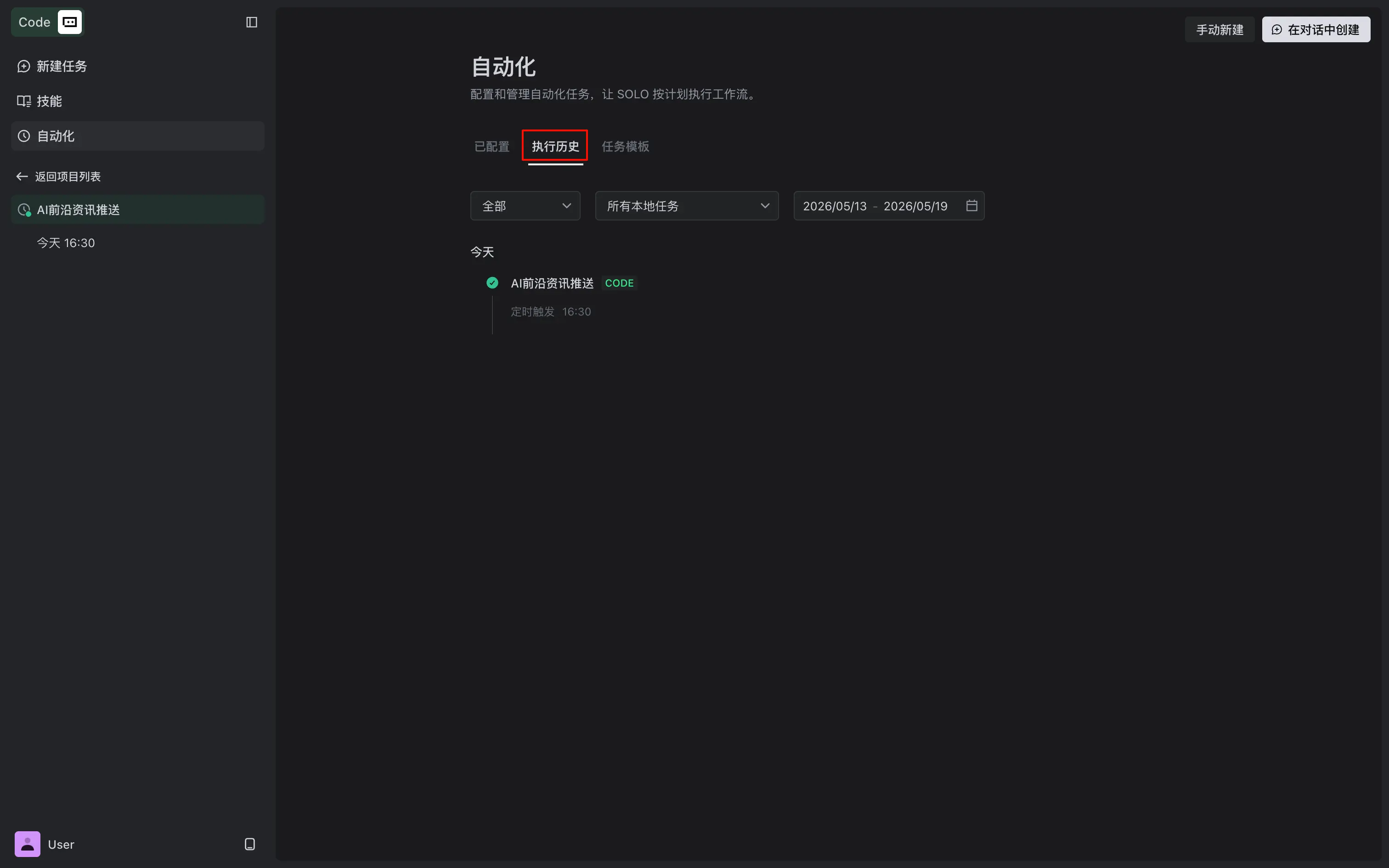
在自动化任务管理面板的 执行历史 页签下,你可以查看自动化任务的执行记录。在查看前,需确保 TRAE SOLO 当前的运行模式(位于左上角)与任务的运行模式保持一致。
点击任意一条记录,即可跳转到该任务的对话流页面。