
ArkClaw 备份/恢复数据
当 ArkClaw 出现界面卡死、操作无响应等异常,通过 重启 和 自动修复 均无法解决,同时,您不希望恢复出厂设置,可尝试通过恢复备份去解决。 该功能可将整个系统及全部数据,完整还原至您所选备份对应的时间点状态,恢复后将与备份时的系统状态完全一致。
备份 ArkClaw
开启或关闭自动备份
自动备份由系统按预设规则自动生成备份,无需手动创建;开启后,将每 24 小时自动完成一次备份。
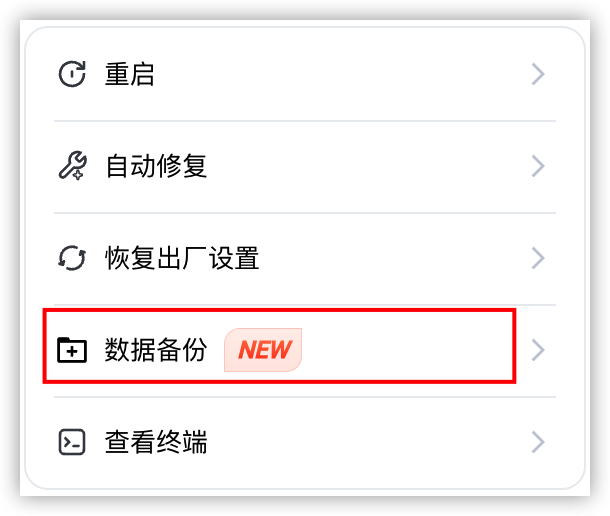
- 在 ArkClaw 页面右上角,单击
 按钮。
按钮。

- 单击“数据备份”按钮。
-
按需进行对应操作。
开启自动备份
ArkClaw 默认开启自动备份,每 24 小时不间断自动备份。若您的 ArkClaw 当前未开启自动备份(例如已手动关闭、或未自动开启),您可以按需手动开启自动备份。
- 2026 年 3 月 27 日 20:32 及之后购买的 ArkClaw,购买后将默认开启自动备份。
2026 年 3 月 30 日前购买的 ArkClaw,自动备份分为自动开启与手动开启两种情况:
自动开启:2026 年 3 月 27 日 20:32 前购买,且截至该日过去 7 天内有活跃记录(例如使用过 ArkClaw 并收到回复),系统将在 3 月 28 日内随机选取一个整点(如 15:00)自动开启备份;开启后,后续默认在该时间点执行备份。
* 手动开启:2026 年 3 月 27 日 20:32 前购买,且截至该日过去 7 天内无活跃记录,您可手动开启自动备份,开启后,后续默认在该时间点执行备份。
- 当日新备份生成后,系统会自动覆盖原有备份,仅保留最新的备份。
- 首次开启自动备份时,暂无历史备份。
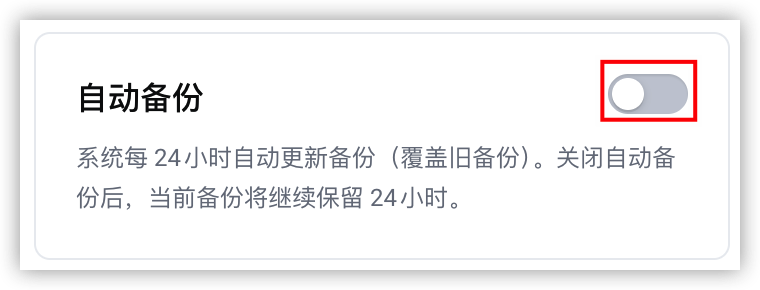
在自动备份区域,单击
 按钮,开启自动备份。开启后系统每 24 小时自动为您创建一个备份。
关闭自动备份
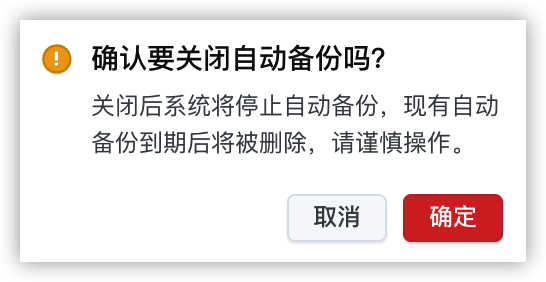
关闭自动备份后,系统将不再执行自动备份,现有备份数据将保留 24 小时后自动清除。
- 在自动备份区域,单击
 按钮。
按钮。 - 确认关闭后,单击“确定”按钮,完成操作。
- 2026 年 3 月 27 日 20:32 及之后购买的 ArkClaw,购买后将默认开启自动备份。
管理手动备份
手动备份需要您主动创建备份文件。
- 手动备份最长保留期限为 30 天,超过 30 天将自动清理。
- 每手动创建或更新一次,即生成一份备份;创建新备份或重新备份时,系统将自动覆盖原有备份,仅保留最新一份手动备份。
- 若自动备份当前为开启状态,执行手动备份操作期间,系统将自动暂停自动备份任务,待手动备份完成后恢复。
- 在 ArkClaw 页面右上角,单击按钮。
- 单击“数据备份”按钮。
-
按需进行对应操作。
创建手动备份
支持随时手动对当前系统或数据创建备份,以备后续恢复使用。该方式可以提升操作灵活性,有效减少因误操作引发的异常问题,保障您的数据安全。
- 在手动备份区域,单击“创建备份”按钮。
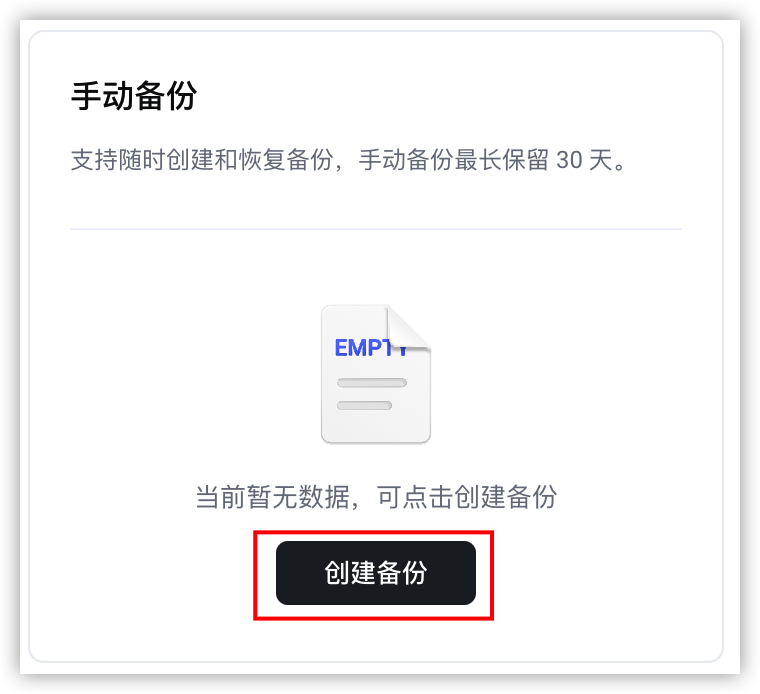
- 输入备份名称,单击“确定”按钮,完成操作。
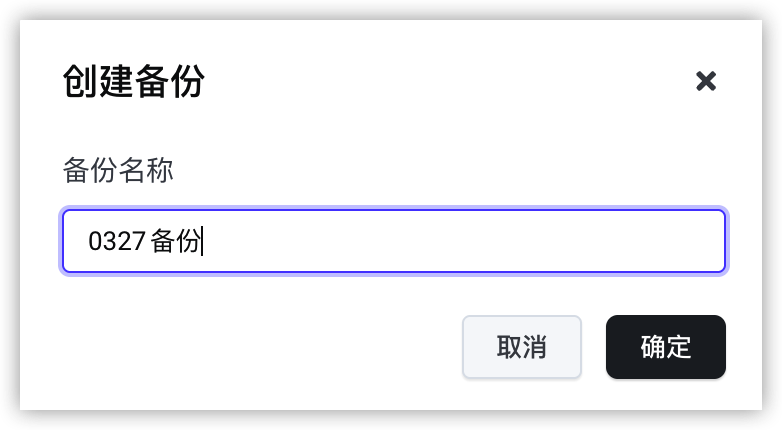
创建备份预计需要 2-3 分钟,请耐心等待。
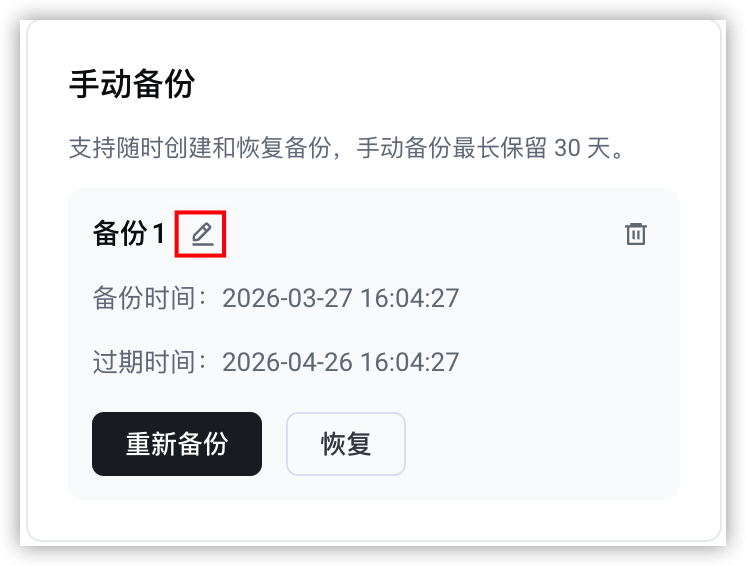
- (可选)选中目标备份后,单击
 图标,还可修改备份名称。
重新手动备份
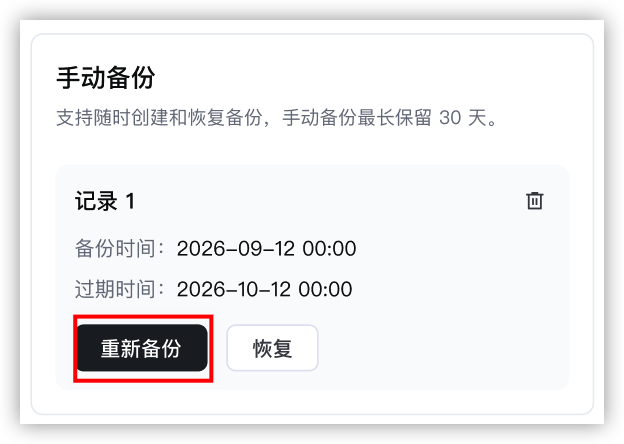
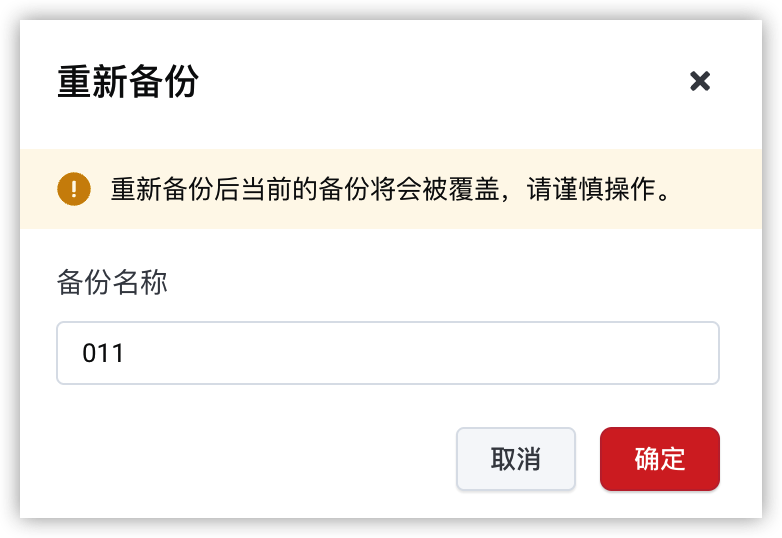
重新备份后当前的备份将会被覆盖,请谨慎操作。
- 在手动备份区域,单击“重新备份”按钮。
- 输入备份名称,单击“确定”按钮,完成操作。
删除手动备份
备份删除后,无法恢复,请谨慎操作。
- 在手动备份区域,单击
 图标。
图标。
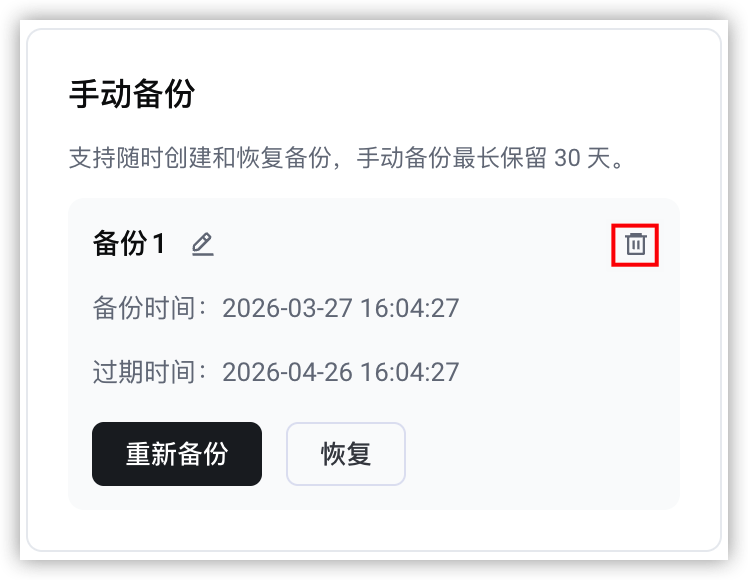
- 确认删除该备份,单击“确定”按钮,完成操作。
- 在手动备份区域,单击“创建备份”按钮。
恢复 ArkClaw
按需选择使用自动生成的备份或手动创建的备份恢复 ArkClaw 数据。
恢复后,将丢失当前的数据并恢复至备份对应的时间点,请谨慎操作。
- 在 ArkClaw 页面右上角,单击按钮。
- 单击“数据备份”按钮。
-
选择用于恢复 ArkClaw 的备份文件。
- 若使用自动生成的备份文件恢复 ArkClaw:在自动备份区域,单击“恢复”按钮。
- 若使用手动创建的备份文件恢复 ArkClaw:在手动备份区域,单击“恢复”按钮。
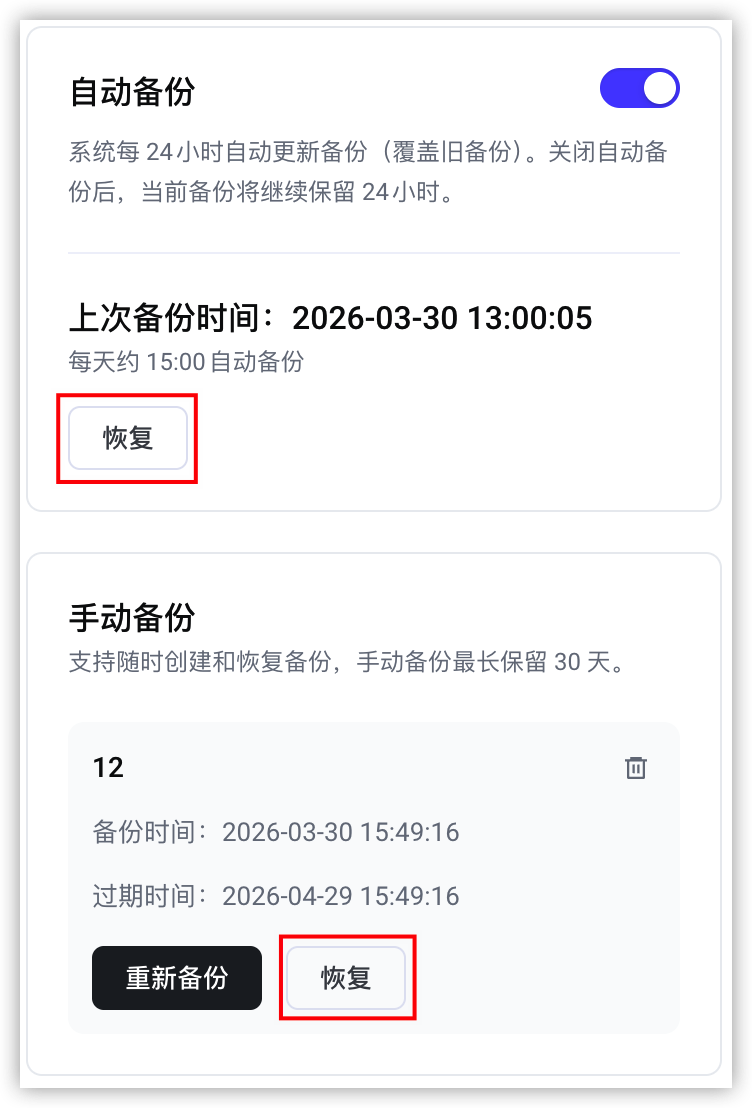
- 2026 年 3 月 27 日 20:32 及之后新购的 ArkClaw 暂无备份,首次自动备份将于当日约 9:00 启动;若在当日 9:00 及之后购买,首次备份将顺延至次日约 9:00 自动生成。
- 2026 年 3 月 27 日 20:32 前购买的 ArkClaw,自动备份时间为自动开启或手动开启的时间。
-
确认需恢复当前备份,单击“确定”按钮,完成操作。
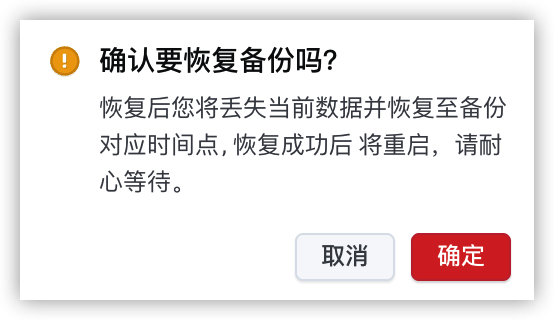
恢复完成后, Arkclaw 将会重启,请耐心等待。
-
查看恢复结果。
存档恢复预计需要 1-2 分钟,请耐心等待。
- 恢复成功:提示“Arkclaw 备份恢复成功”,此时您可开始正常对话。
- 恢复失败:提示“Arkclaw 备份恢复失败”,您可按照上述步骤重新尝试恢复,也通过 问题反馈 获取帮助。