
ArkClaw 使用协作模式
ArkClaw 协作模式旨在突破单 Agent 模式在处理复杂、跨领域任务时的局限性。通过该模式,您可以在 ArkClaw 实例内快速组建一个由不同专业领域AI Agent 构成的临时协作团队,共同通信并完成综合性项目。
- 协作模式是处于邀测阶段的实验型功能 , 欢迎大家参与体验。使用过程中如有任何问题、建议或异常反馈,请单击“设置 \> 问题反馈”提交。
- 协作模式的流程由大模型规划与控制,并且会消耗较多的 Token。如项目进行过程中发现模型出现幻觉,项目无法正常继续,可以选择暂停或删除项目。
核心特性
- 多职能协同作业:协作成员各司其职,在项目经理Agent的统一调度下高效协作,完成复杂任务并交付最终产物。
- 独立的运行空间:协作团队中的每个成员 Agent 均拥有独立的会话(Session)与工作区(Workspace),确保各领域任务并行处理时互不干扰。
- 统一的生命周期管理:成员Agent与项目深度绑定。在创建项目时,平台会自动在 ArkClaw 实例内初始化所需的全部成员 Agent;当删除协作项目时,关联的多 Agent 成员也会同步安全释放与删除。
模式区别
| 模式 | 说明 |
|---|---|
| 协作模式 | 专为复杂项目设计。切换后,系统将引导您进入协作项目创建流程,同时,左侧的会话列表将自动切换至项目视图,方便您管理所有协作项目。 |
| 助手模式 | 保持原有的单点对话模式,适用于快速问答和执行单一任务。 |
使用说明
- 轻量版 ArkClaw 实例当前仅支持创建3个协作项目,标准版和高级版 ArkClaw 实例无限制。
- 协作模式暂不支持云电脑(CUA)与云浏览器(BUA)的可视化界面接管与人工操作。若任务执行中触发需人工介入的环节(如登录验证、滑块验证等),任务将中断。建议将需要登录验证的操作前置到独立会话中完成,或在任务中复用已建立的登录态。
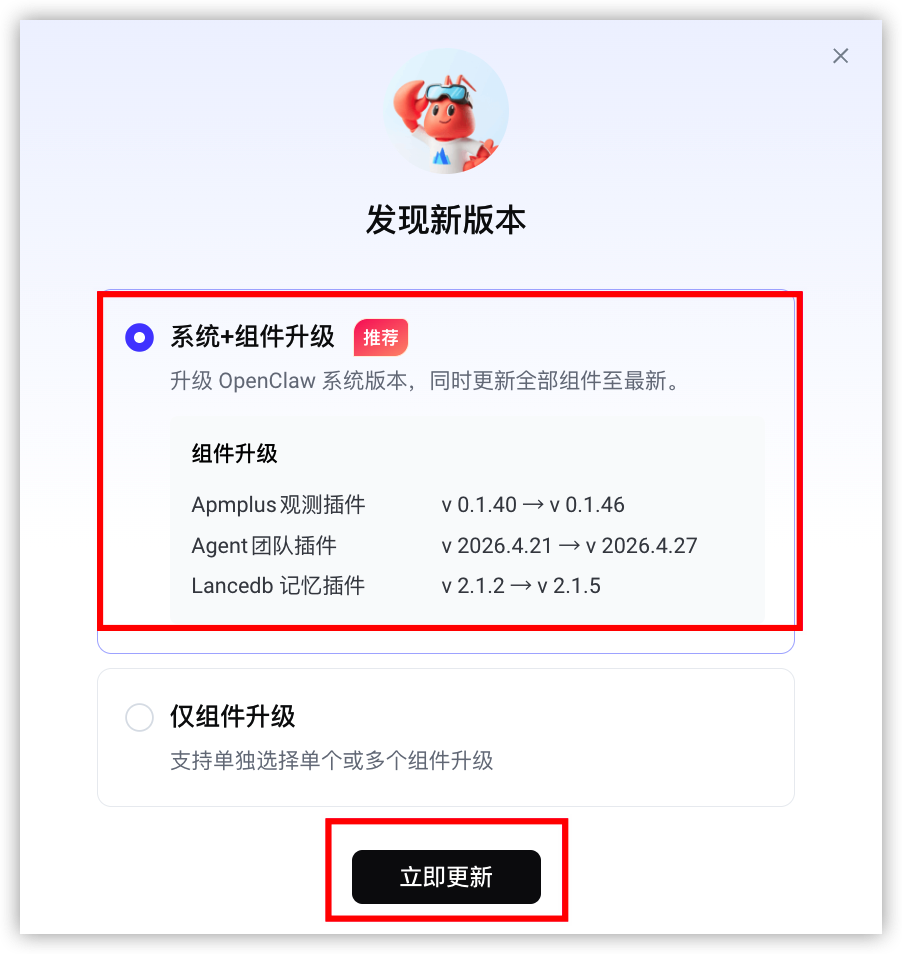
- 在使用协作模式时,若部分功能无法正常使用,可通过检查更新,一键将 ArkClaw 升级为火山引擎最新版本。
操作步骤
步骤一:进入协作模式
- 在左侧导航栏,单击目标 ArkClaw ,进入对应的对话页面。
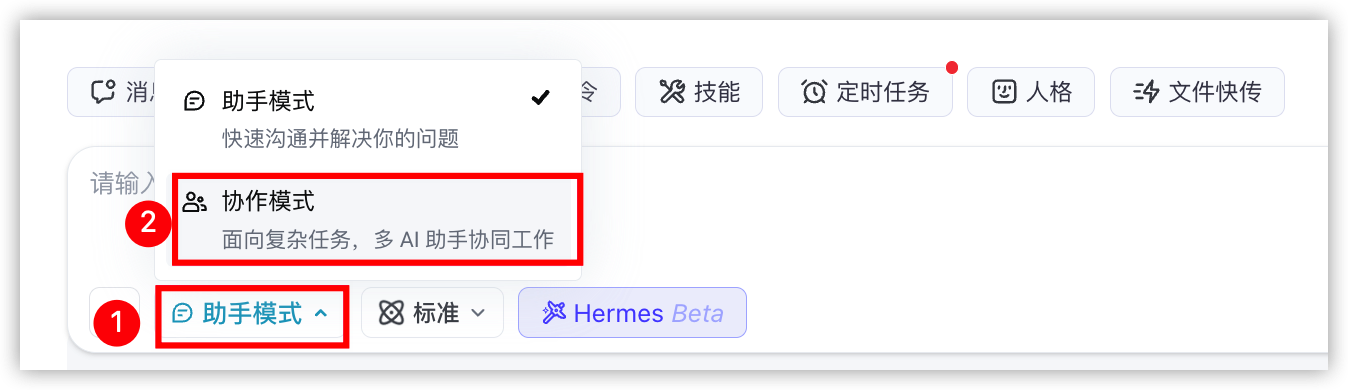
- 在对话框中,单击“助手模式 \> 协作模式”,进入协作项目。
使用协作模式时,若弹出安装插件对话框,请单击“确定”按钮,完成安装。安装完成后,即可进入协作项目对话页面。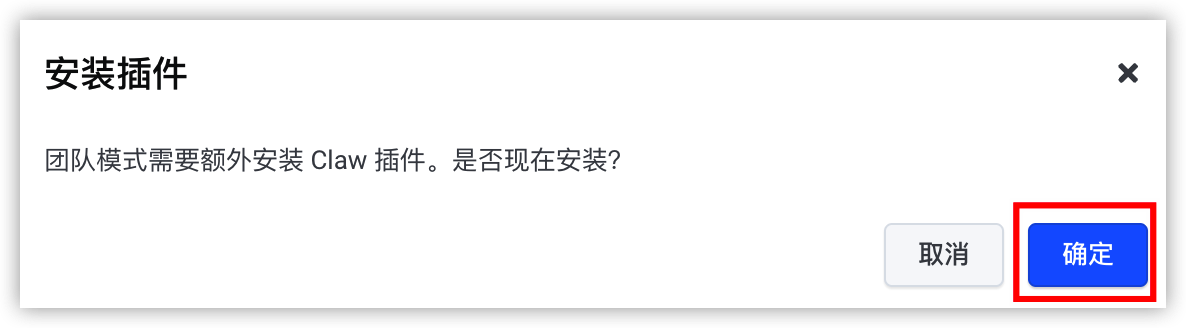
步骤二(可选):配置自定义专家
ArkClaw 已预置了专家,若不符合您的使用场景,您可以在新建项目时,配置自定义专家。详细操作,请参见新增自定义专家。
步骤三:创建项目并初始化
进入协作模式后,您可以通过两种方式启动一个新项目。
方式一:自定义创建
- 在对话框中,输入需要协作完成的项目标题与项目目标。
填写建议:
写清任务范围、交付物和时间要求。目标越具体,协作任务完成度越高。
推荐示例:在 1 周内完成电商小程序 MVP,包含商品浏览、下单、支付功能。
不建议示例:做一个项目。

- 配置团队成员。
- 智能匹配成员(推荐):单击“+自定义成员 \> 智能匹配成员”按钮。
系统将根据您输入的项目标题和目标,从可用成员库中,为您自动匹配并推荐一支最适合当前任务的团队(通常包含 1 名项目经理及多名执行成员)。该能力适用于以下场景:
首次使用协作模式,不确定应引入哪些角色。
希望快速获得系统推荐的团队方案,缩减项目组建耗时。
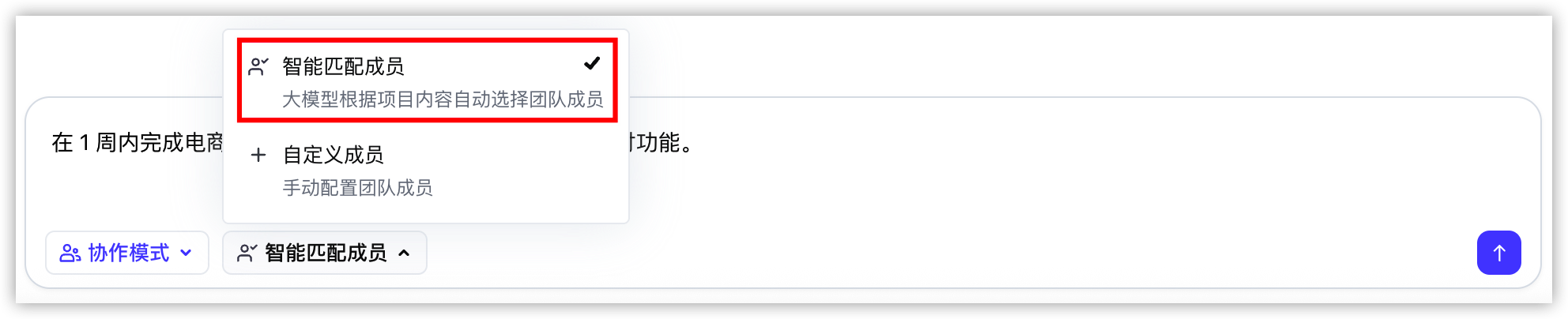
- 手动配置团队成员:单击“+自定义成员”按钮,按需选择预置专家或自定义专家。
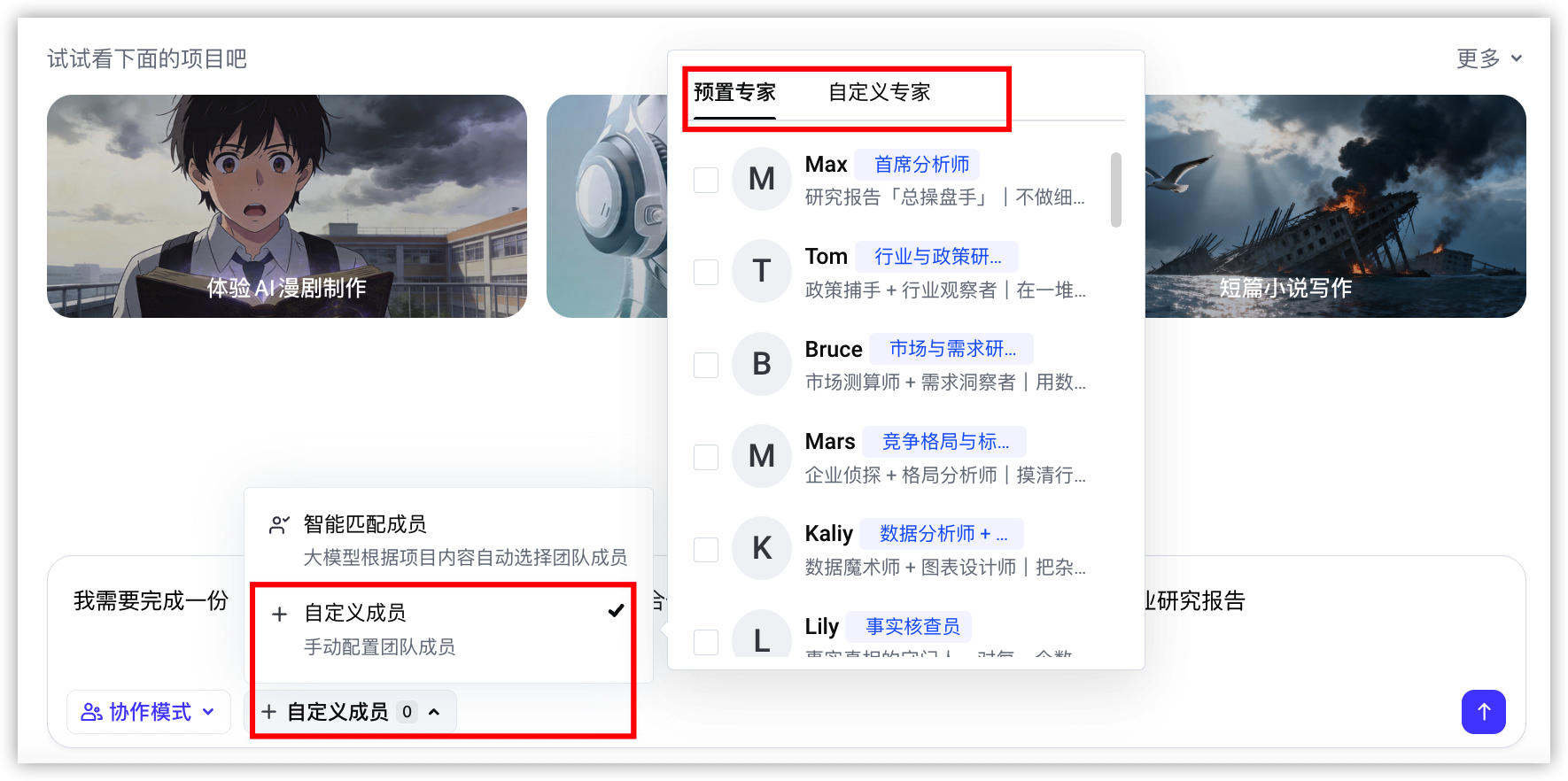
- 智能匹配成员(推荐):单击“+自定义成员 \> 智能匹配成员”按钮。
- 配置完成后,单击“
 ”按钮。提交后,ArkClaw 将开始项目初始化流程。
 - (可选)查看推荐成员或调整团队。
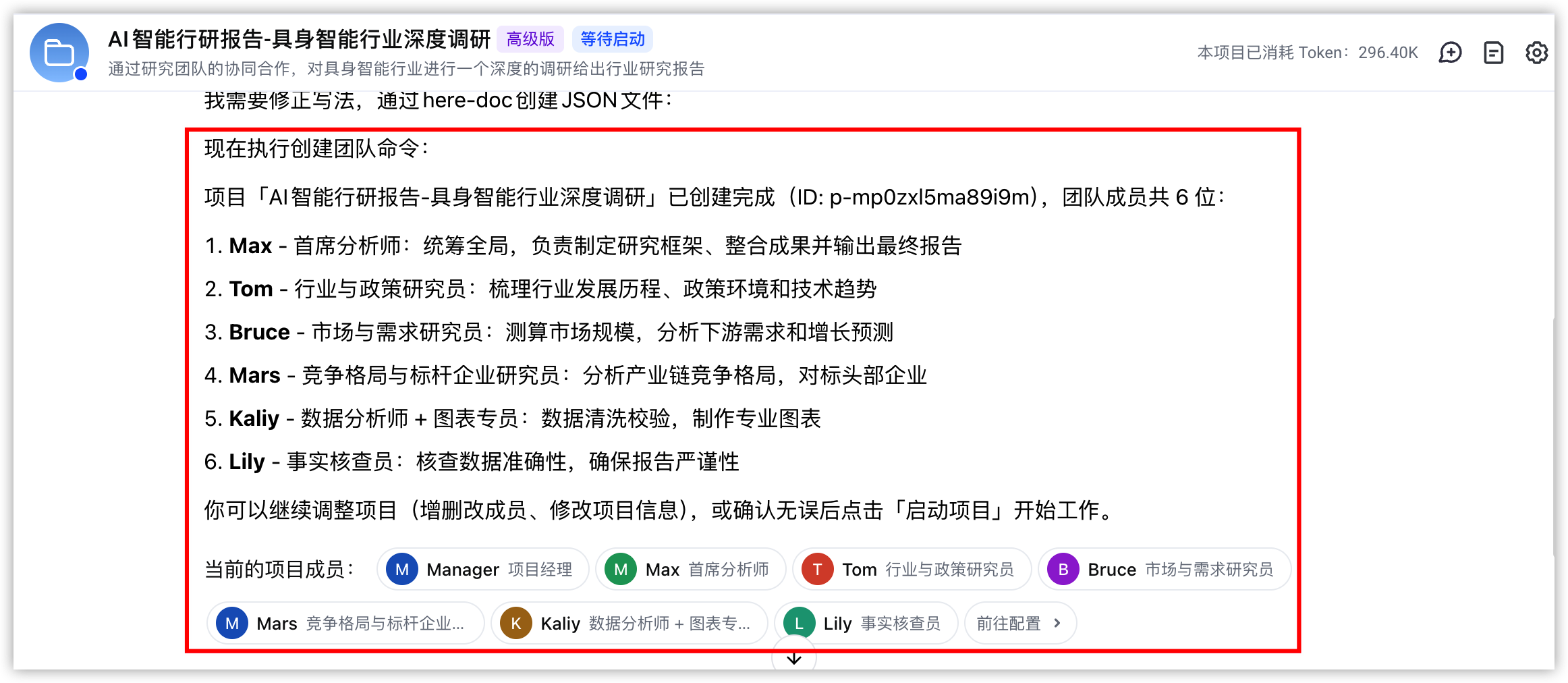
- 查看推荐成员:系统完成初始化后,会在页面中展示拟加入的团队成员列表。建议您重点确认以下内容:
- 角色覆盖度:成员职责是否已覆盖项目所需的核心任务。
- 匹配理由:您可以将鼠标悬停在成员头像上,查看系统推荐该成员的具体理由,辅助您判断其是否契合项目需求。
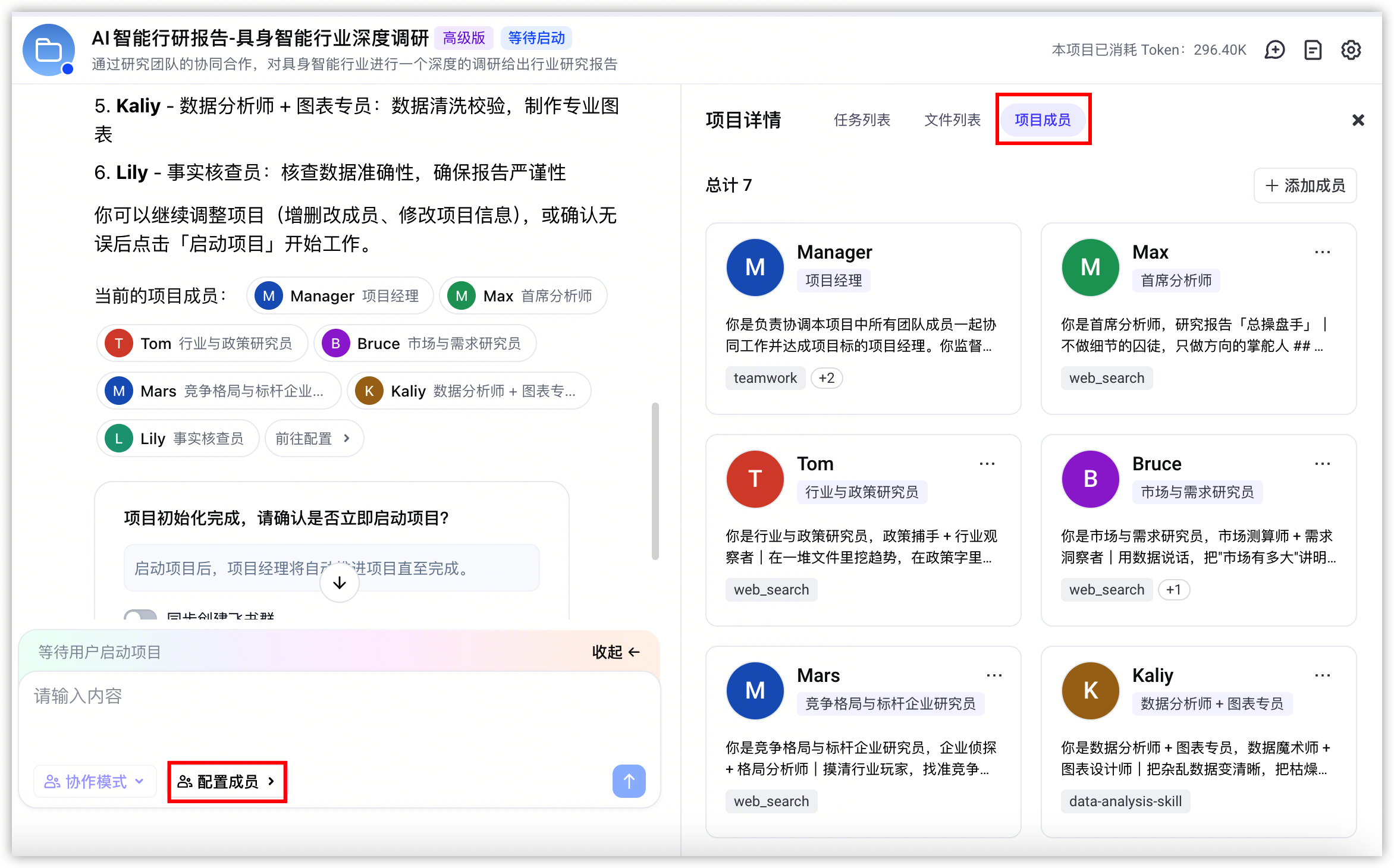
- 调整团队:在项目正式启动前,若推荐成员不符合预期,您可以单击“配置成员”按钮,在项目详情面板的项目成员页面中添加、移除或替换特定成员(例如加入您已创建的自定义专家)。
- 查看推荐成员:系统完成初始化后,会在页面中展示拟加入的团队成员列表。建议您重点确认以下内容:
方式二:使用模板创建
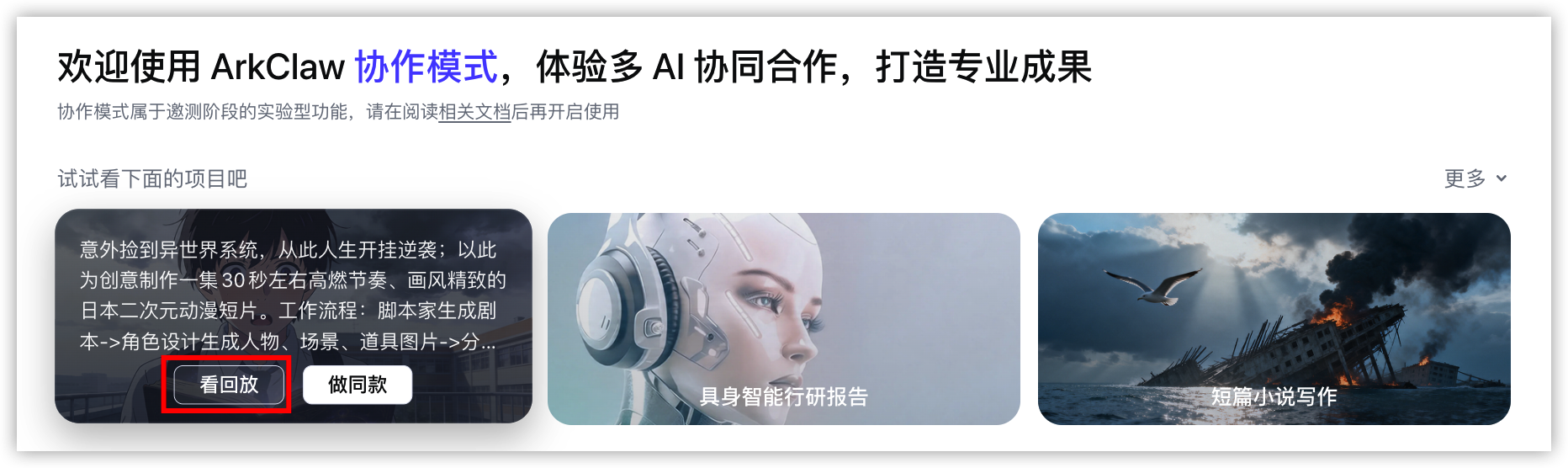
系统提供了一系列预置的项目模板,覆盖常见的应用场景。选择一个模板后,其预设的项目标题、目标和协作成员配置将自动填充至对话框中,您可以直接使用或进行微调。
您可以单击模板卡片上的“看回放”按钮,在不正式创建项目、且不消耗 Token 额度的情况下,先了解团队如何拆解任务、推进执行,并查看代表性产物,再决定是否继续使用该模板发起正式协作。
操作步骤
-
单击目标模板,如短篇小说写作。
您也可以将鼠标放置对话框中后,按Tab键切换任务。
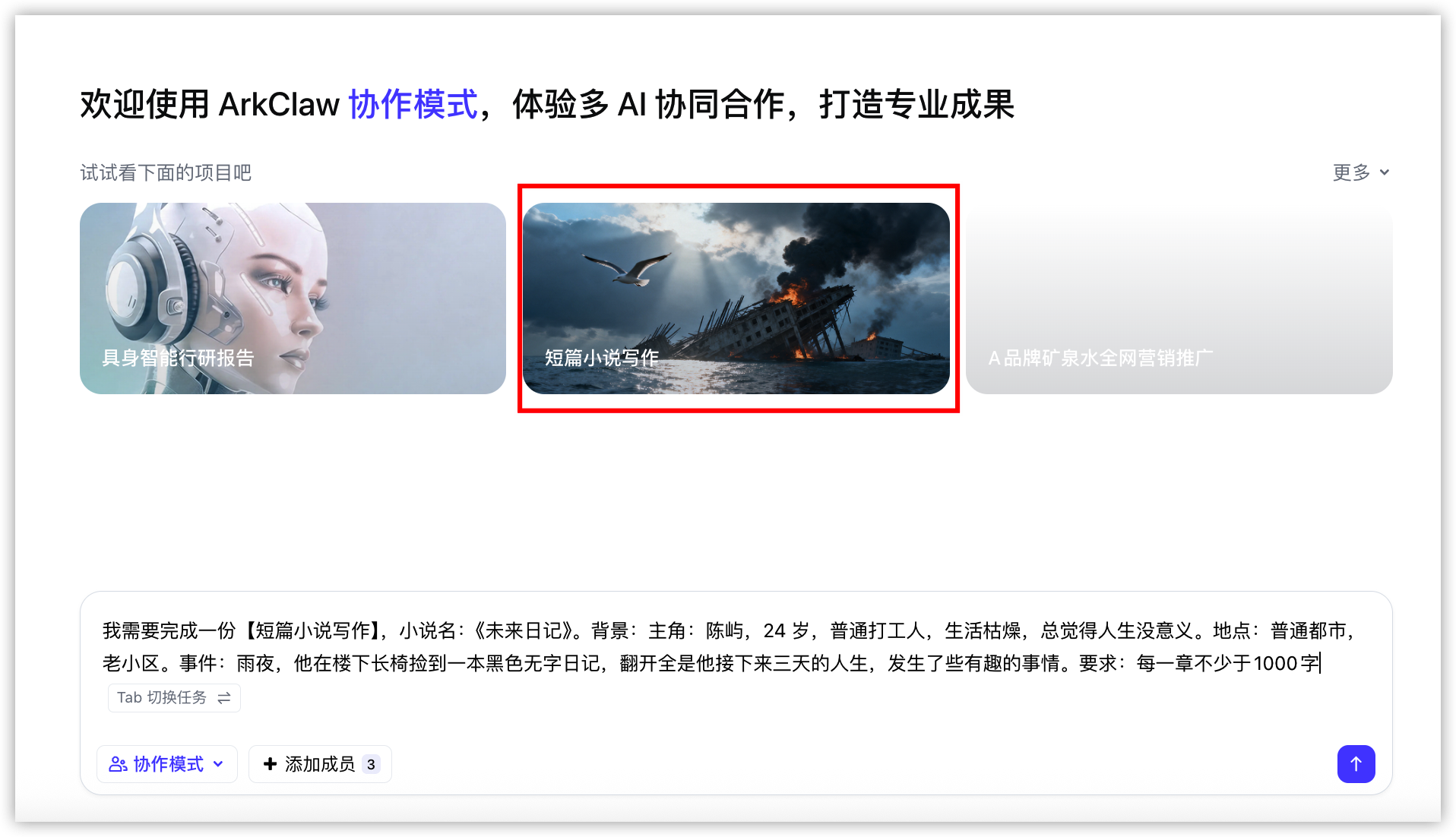
- 在对话框中,平台会将模板中预设的团队角色、项目目标等信息自动填充到对话框中。
您也可以修改预设的项目名称、项目目标等信息。
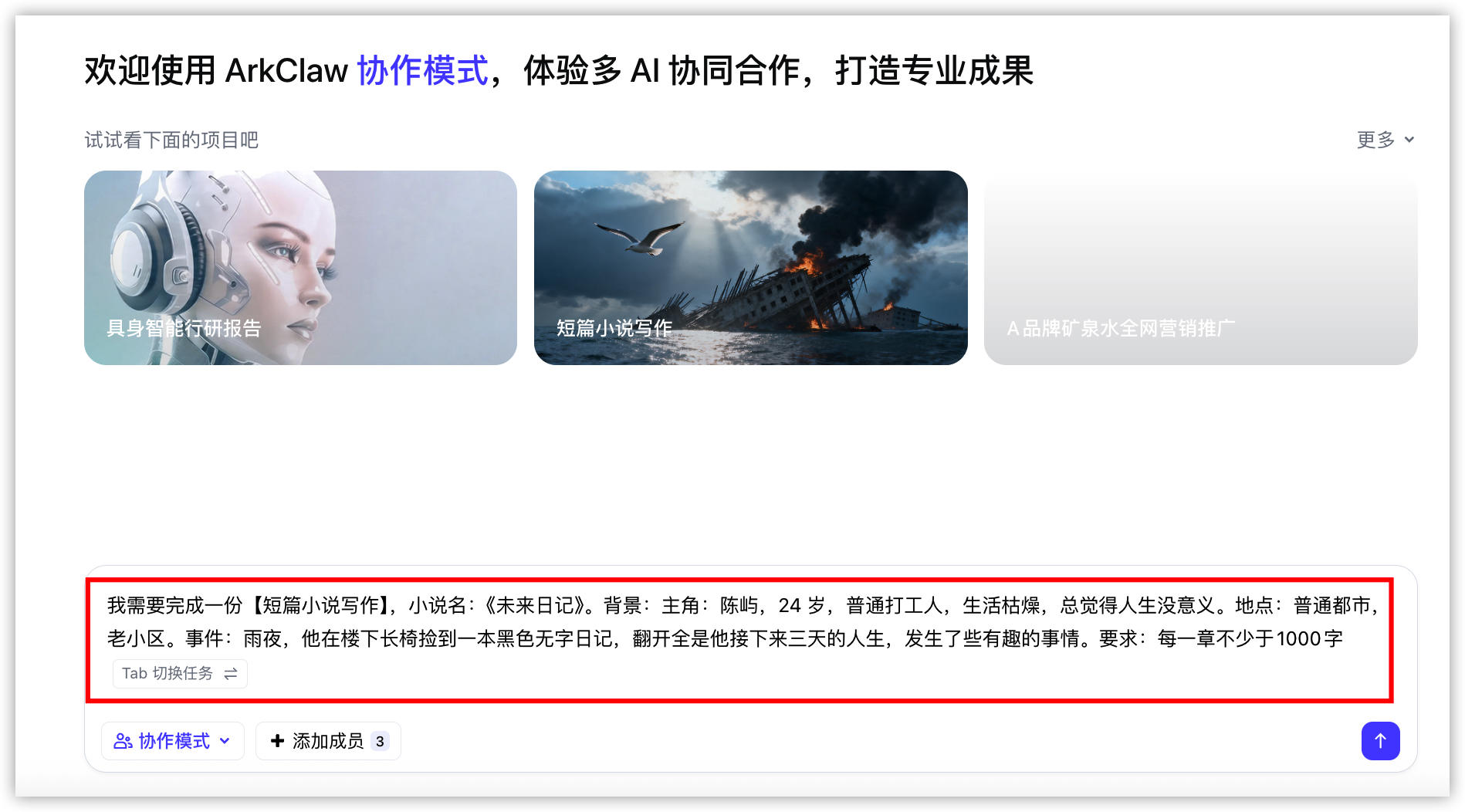
- 确认项目内容无误后,单击“”按钮 , 创建新项目。
步骤四(可选):配置启动项
项目初始化完成后,项目经理将发送确认卡片,提示您确认是否立即启动项目。在单击启动任务按钮前,您可以配置以下启动选项。
同步创建飞书项目群
项目一旦启动,将无法再为该项目创建飞书项目群。如需使用此功能,请创建新项目并在启动任务前开启“同步创建飞书群”。
若您希望将项目的运行过程与结果实时推送到飞书,并在群内直接与 ArkClaw 进行互动,您可以参照以下步骤配置并创建专属的飞书项目群。
- 仅支持通过极速配对方式集成专属飞书机器人,暂不支持关联已有机器人方式集成专属飞书机器人。
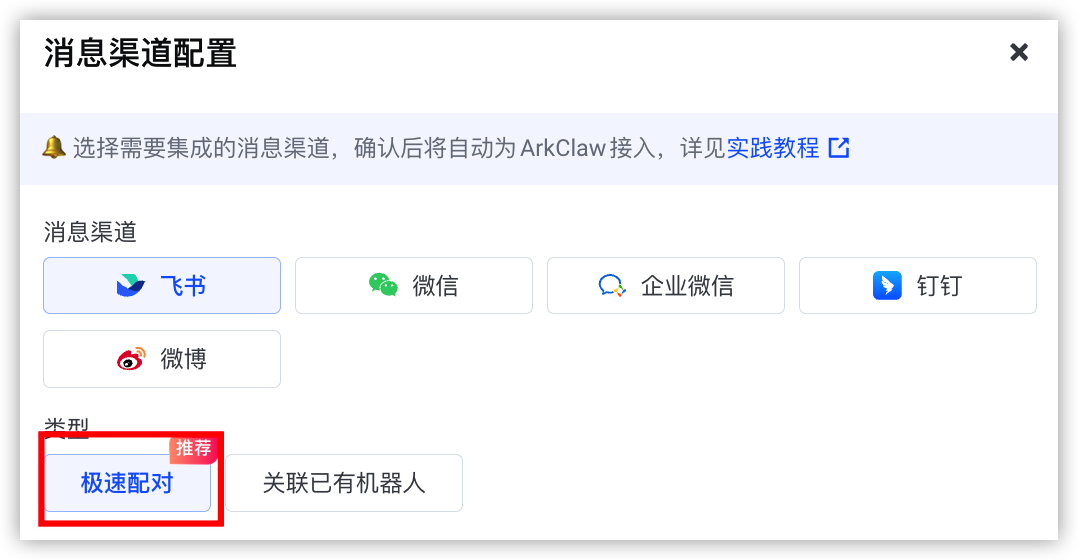
- 配置完成后,后续您在新建任何协作项目时,均可直接复用该机器人来同步创建项目群。
- 由于 ArkClaw 是个人 AI 助手,在群聊场景下可能存在凭证泄露等风险,请谨慎使用。
-
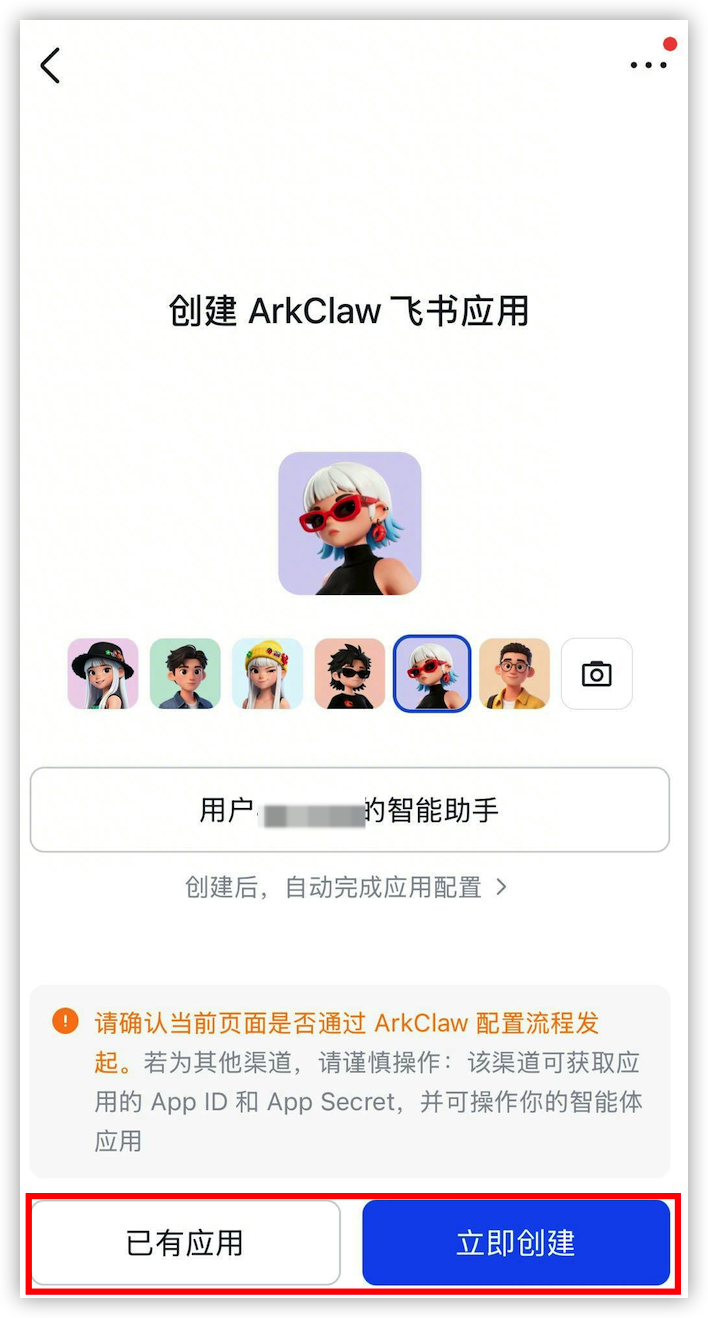
创建并集成专属机器人。 请通过极速配对方式,为您的 ArkClaw 实例新建或选择已有应用集成专属机器人。详细操作,请参见快速创建并集成机器人。
配对成功后,您的 ArkClaw 实例将自动重启以应用配置,请耐心等待。
-
开通机器人创建群权限。
创建群属于免审核权限,配置后无需发布应用即可生效。
您可通过以下两种方式开通创建群权限:
方式一:在项目中直接开启
- 实例重启后,在左侧导航栏,选择“协作项目 \> 目标项目”。
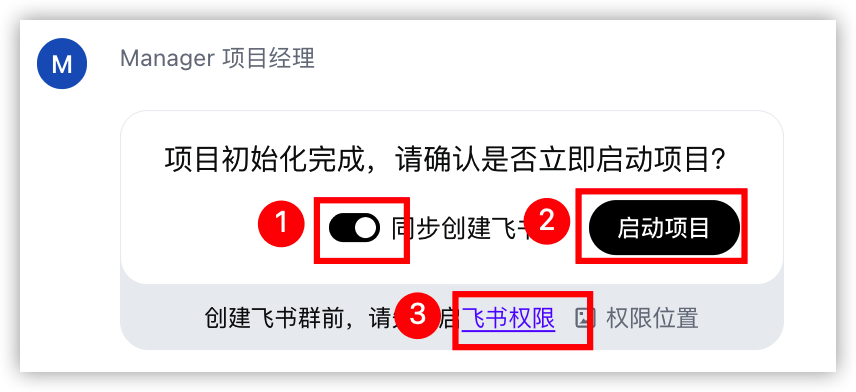
- 在项目的主对话界面,开启“同步创建飞书群”并单击“启动任务”按钮,此时系统将提示权限不足,请单击“飞书权限”按钮,跳转至开通权限页面。
-
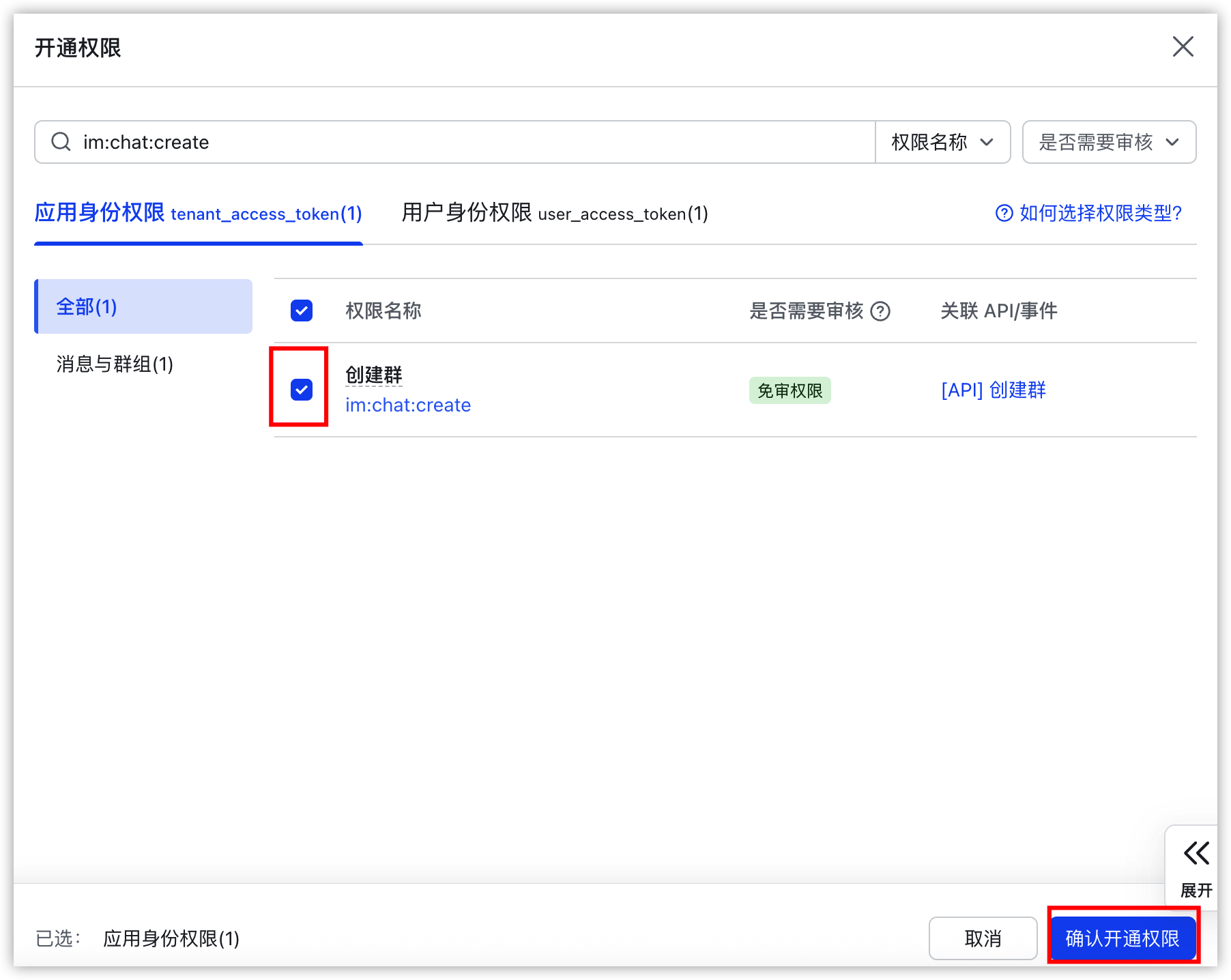
勾选“创建群”权限,单击“确认开通权限”按钮。
方式二:登录开发者平台开启
- 登录飞书开发者平台,选择“企业自建应用”页签,单击您刚创建的飞书应用。
- 在左侧目录树选择“开发配置 \> 权限管理”,单击“开通权限”按钮。
-
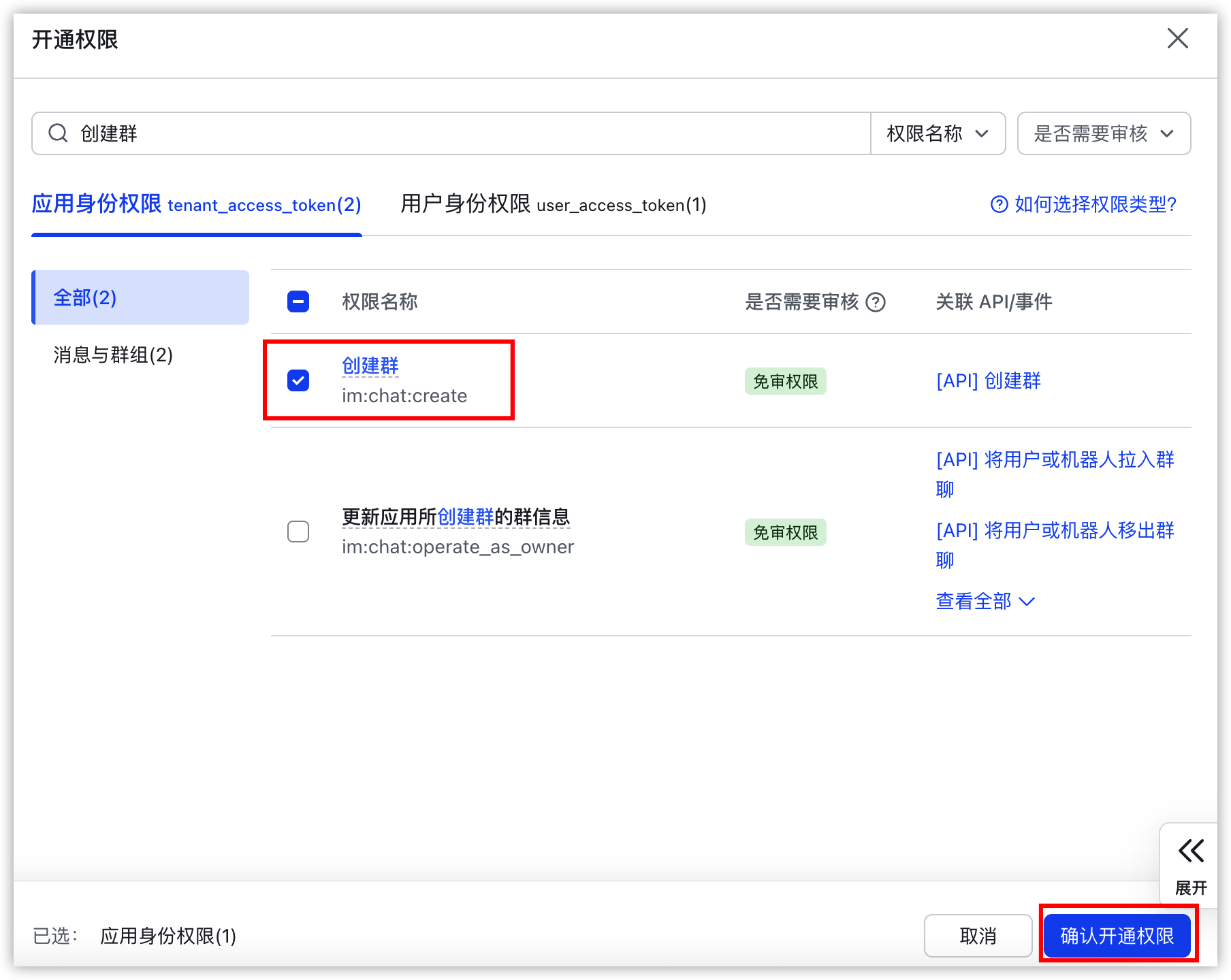
在开通权限面板中,选择“应用身份权限”页签,并勾选“创建群”权限,单击“确认开通权限”按钮。
- 在项目中开启同步。
a. 实例权限生效后,返回 ArkClaw 实例页面,在左侧导航栏,选择“协作项目 \> 目标项目”。
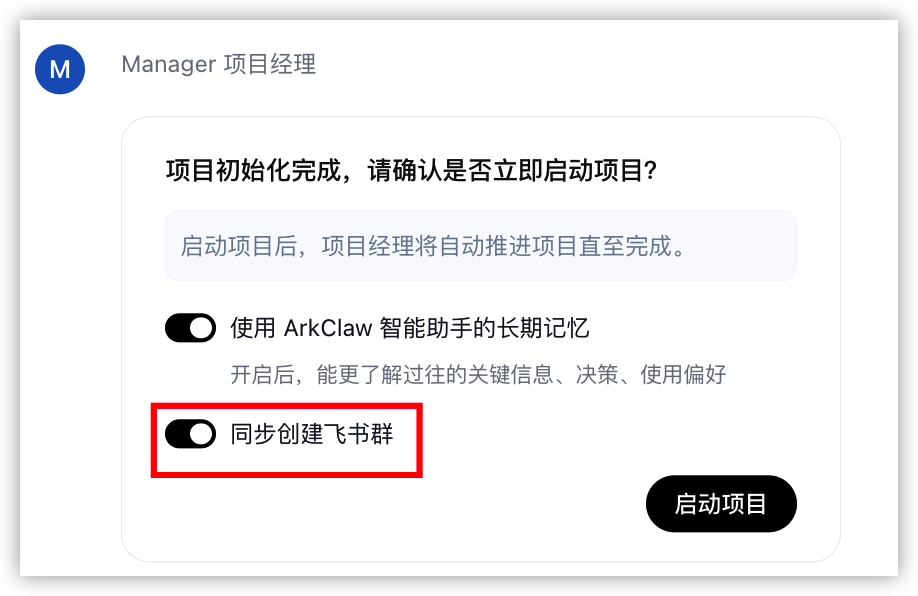
b. 在项目的主对话界面,确认开启“同步创建飞书群”。
- 在项目中开启同步。
配置完成后,单击“启动项目”按钮,正式启动项目。
步骤五:对话交互与协作
启动项目后,您可以与 AI 项目经理直接进行对话,下达指令、提供额外资料或跟踪项目进展。
在轻量版 ArkClaw 实例中,若同时运行多个项目,可能导致实例资源过度消耗进而引发系统响应迟缓或无响应。为保障最佳体验,建议您在轻量版实例中,同一时间仅保持 1 个项目处于运行状态。
主要的交互规则如下:
- 集中沟通
您仅需与项目经理进行对话。项目经理负责理解您的需求,将其拆解为具体任务,并分派给团队中的其他 AI 专家。 -
多视角观测
虽然您不能直接与其他团队成员对话,但可以通过以下方式了解每个成员的工作进展和产出:- 单击对话框上方的不同标签,切换查看各成员 Agent 的工作动态。
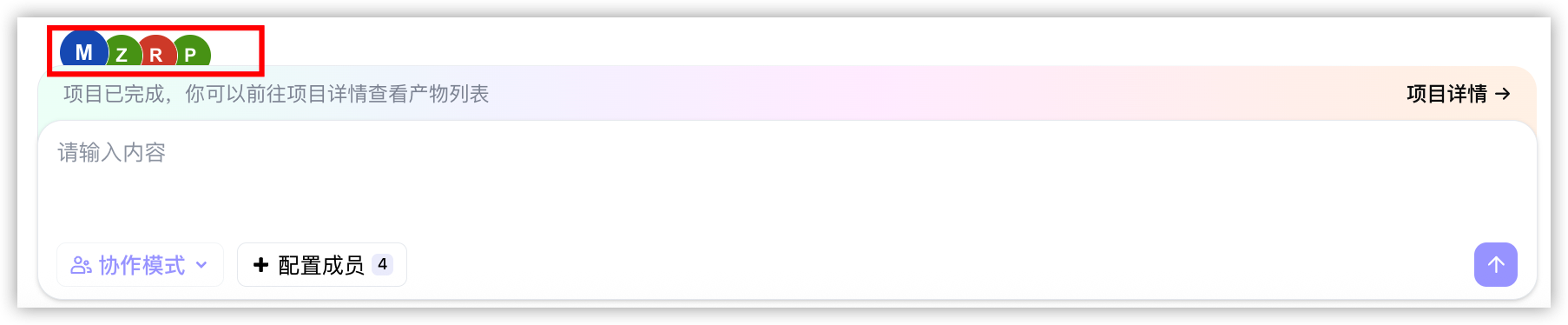
- 单击“项目详情”,在右侧面板的任务列表中,查看完整的任务执行链路。在任务列表内,您可以查看以下信息:
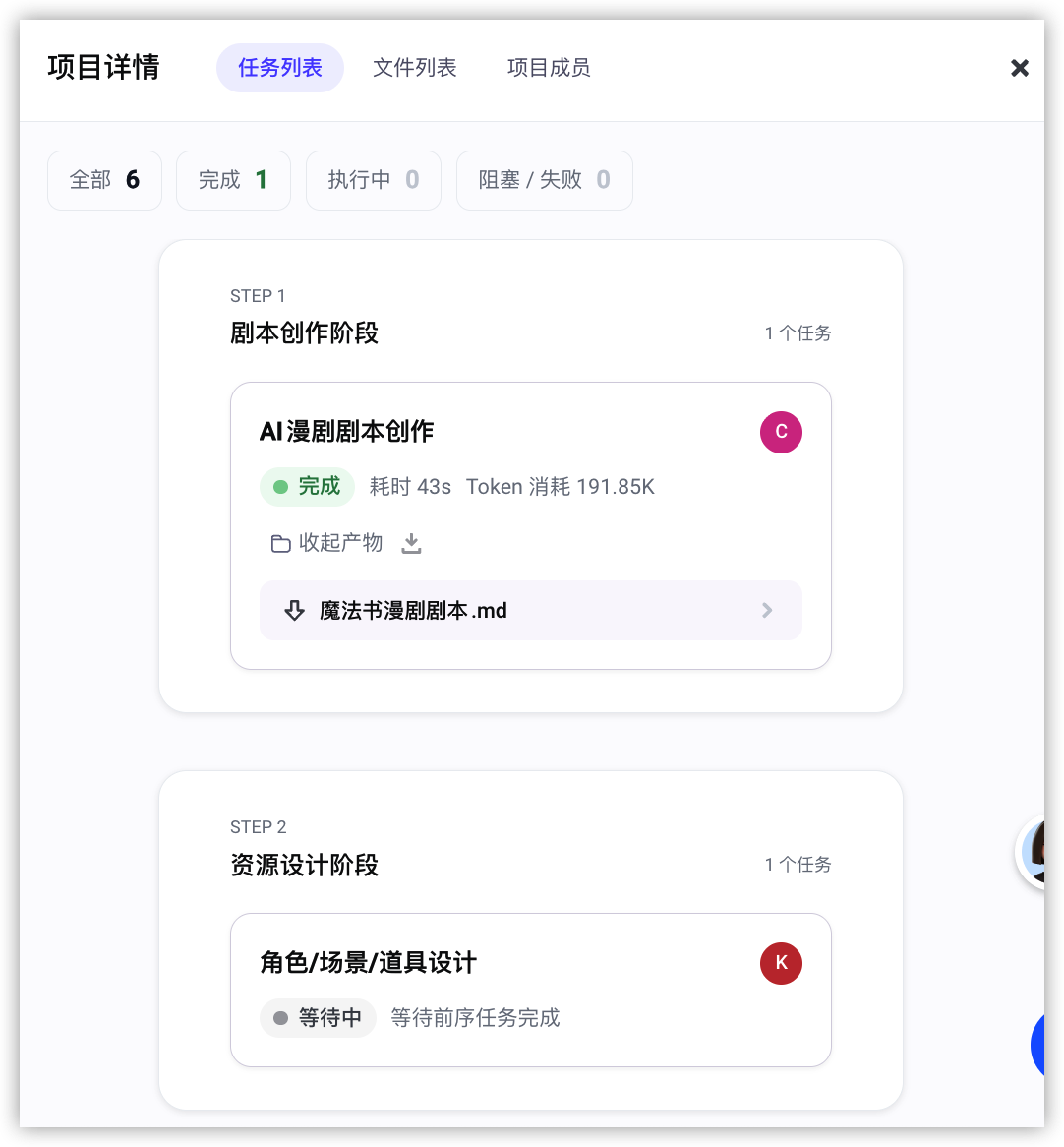
功能 说明 任务状态筛选 通过顶部的状态标签(全部、完成、执行中、阻塞/失败),快速筛选和定位目标任务。 阶段分组 任务按 STEP 阶段分组展示(如"开发阶段""集成测试阶段"),每组显示阶段名称和任务数统计。 任务卡片 每个任务以卡片形式呈现,包含任务名称、负责 Agent 头像、执行状态(完成/执行中/等待中)、耗时和 Token 消耗量。 依赖连线 任务卡片之间通过连线展示前后置依赖关系,直观呈现执行流转顺序。 查看产物 * 单击“查看产物/收起产物”可展开或折叠该步骤生成的文件列表(如 .md、.pdf、.html、代码文件等)。\ * 单击  按钮,您可以将生成的文件下载至本地。
 - 单击对话框上方的不同标签,切换查看各成员 Agent 的工作动态。
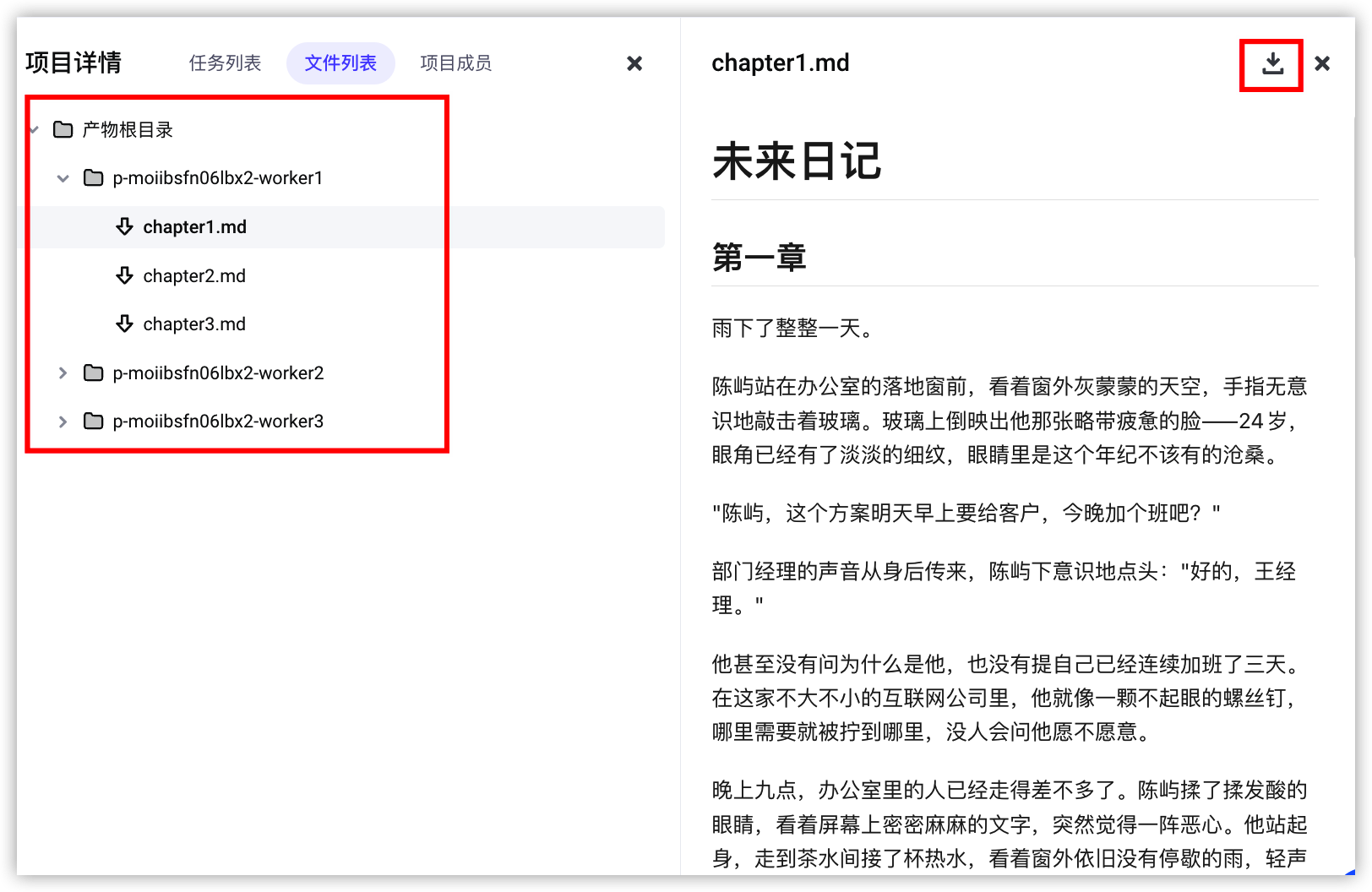
- 产物预览
在项目详情面板中,选择“文件列表”中的任意文件,您可以预览文件的具体内容,同时也支持将文件下载至本地。
-
引用产物文件/历史任务
在协作过程中,您可以通过引用功能,将历史任务或已有文件作为上下文引入当前会话。系统会以可视化卡片的形式展示被引用的对象,并基于这些完整的上下文信息,更精准地理解您的输入指令,从而支持后续的深度分析、处理与任务调优。
操作步骤
a. 在对话框中,单击“项目详情”。
b. 在展开的项目详情面板中,根据需要选择您要引用的任务或引用文件。- 引用任务:选择任务列表,单击目标任务卡片中的“引用”按钮。
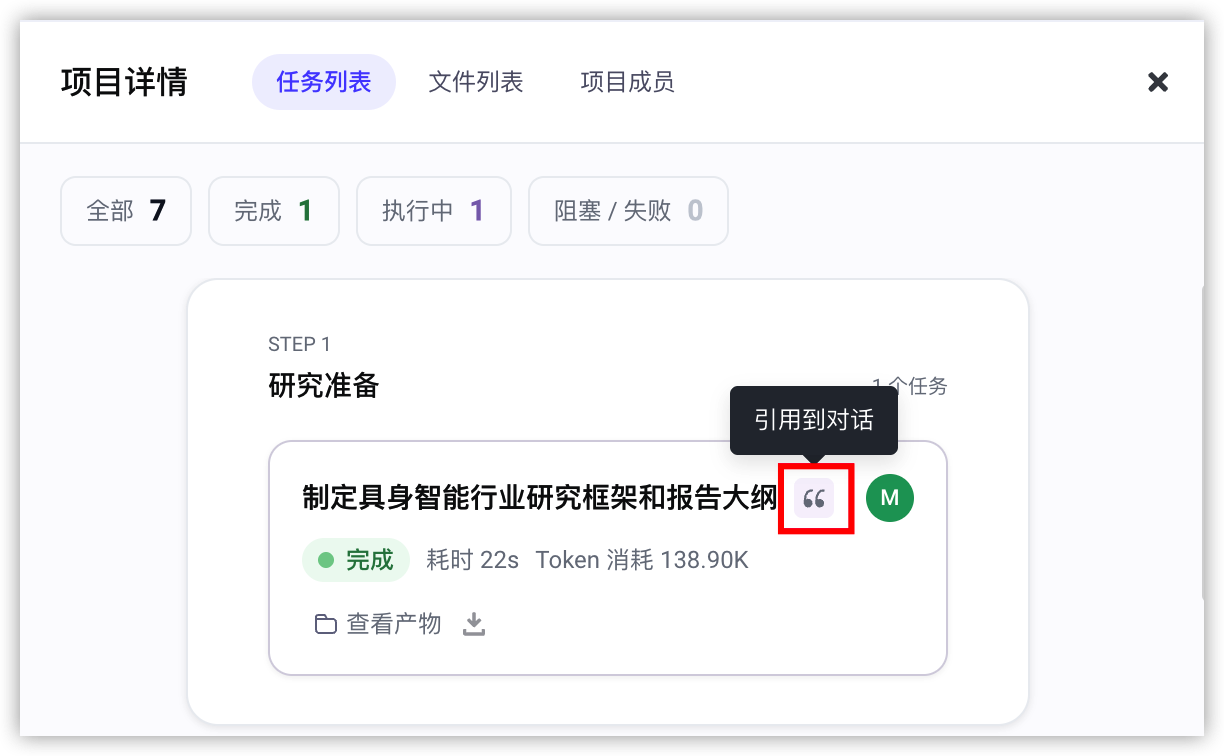
- 引用文件/文件夹:选择文件列表,单击目标文件或文件夹后的“引用”按钮。
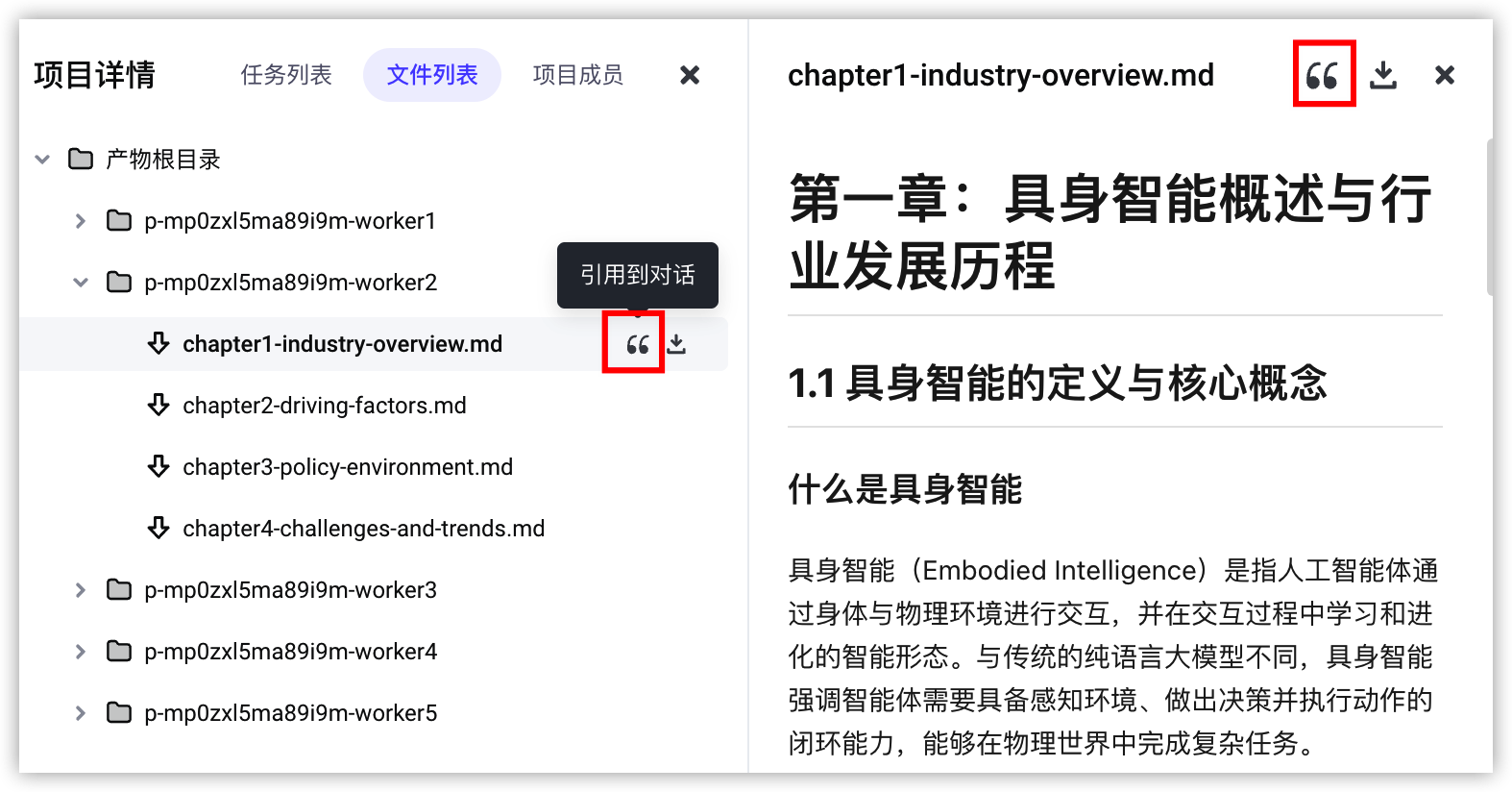
c. 选择完成后,被引用的任务或关联产物文件将以带图标的文本链接(蓝色高亮) 的形式显示在输入框中。在发送前请核对引用的任务或文件信息是否准确。
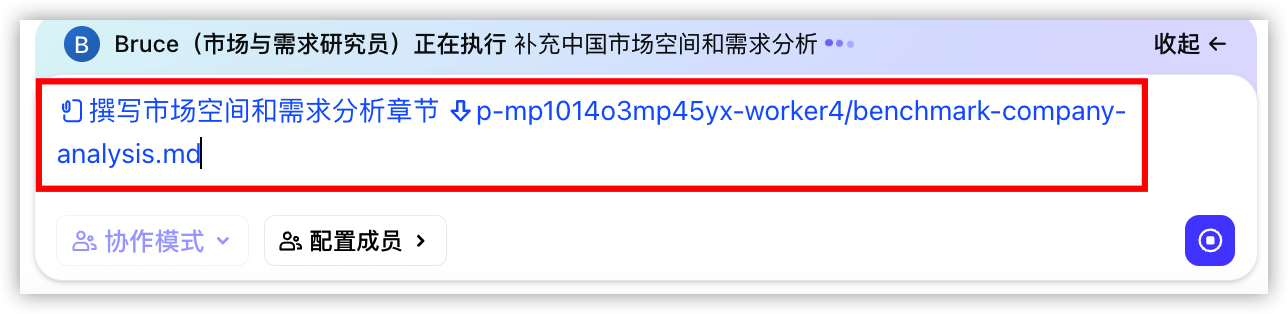 d. 在输入框中补充您希望团队执行的具体指令(例如:“基于这个任务产物,继续优化排版格式”),并发送消息。发送后,引用内容将随指令一同沉淀在历史对话流中。

e. 系统将自动解析引用的上下文内容,并结合您的最新指令发起后续操作。您可以直接在执行过程或任务列表中查看执行进度与最终结果。
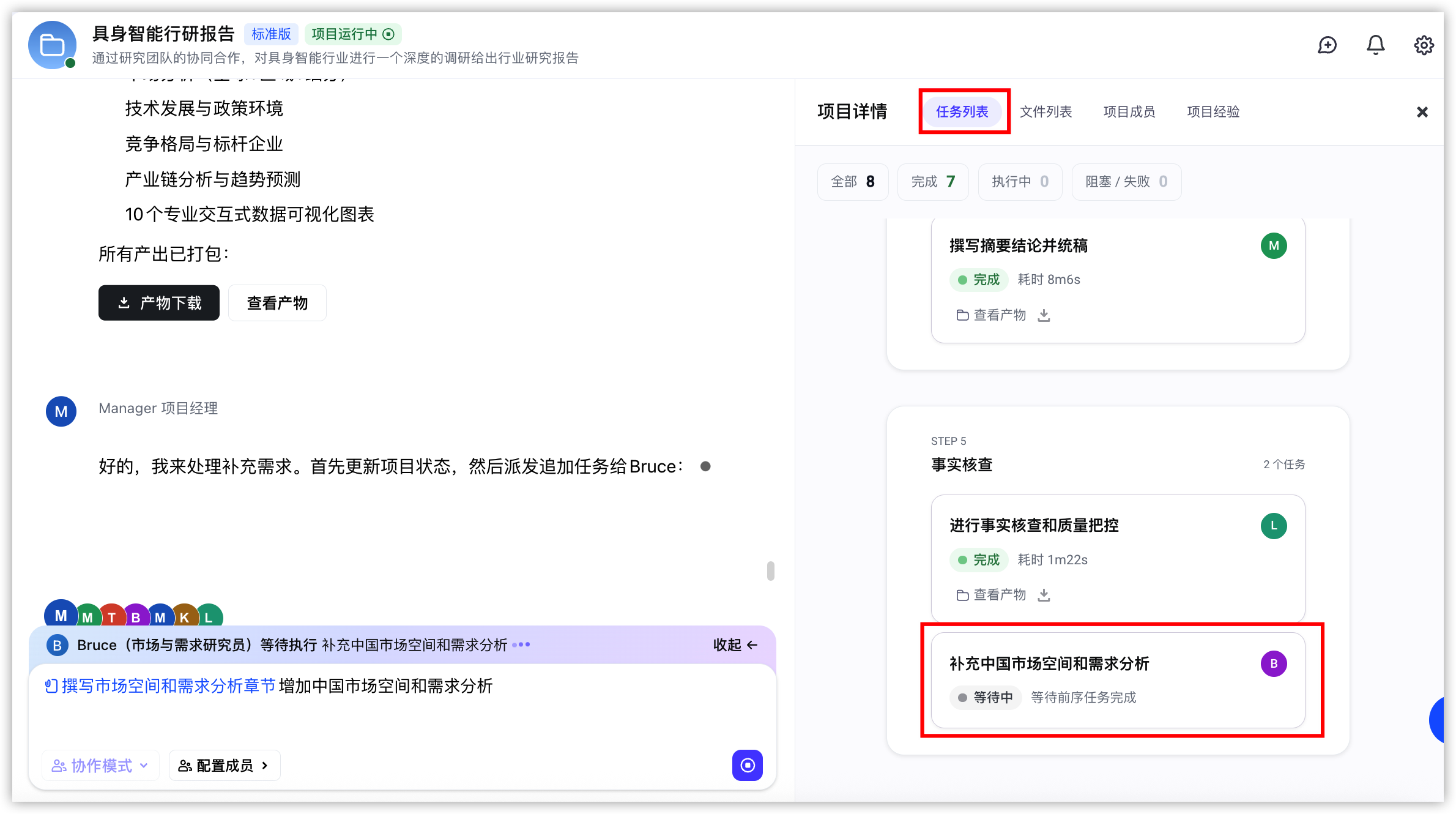
- 引用任务:选择任务列表,单击目标任务卡片中的“引用”按钮。