codecamp

ArkClaw 异常场景处理

云浏览器出现黑屏现象

云浏览器在以下几种操作场景下可能出现短暂黑屏或隐藏,这属于正常交互现象,通常无需操作,系统稍后会自动恢复。

  • 场景一:初始化加载阶段
    由于不同设备的网络环境存在差异,云浏览器首次加载可能无法立即完成,从而出现短暂黑屏。
    建议:请耐心等待几秒,页面即可正常加载。
  • 场景二:退出云浏览器
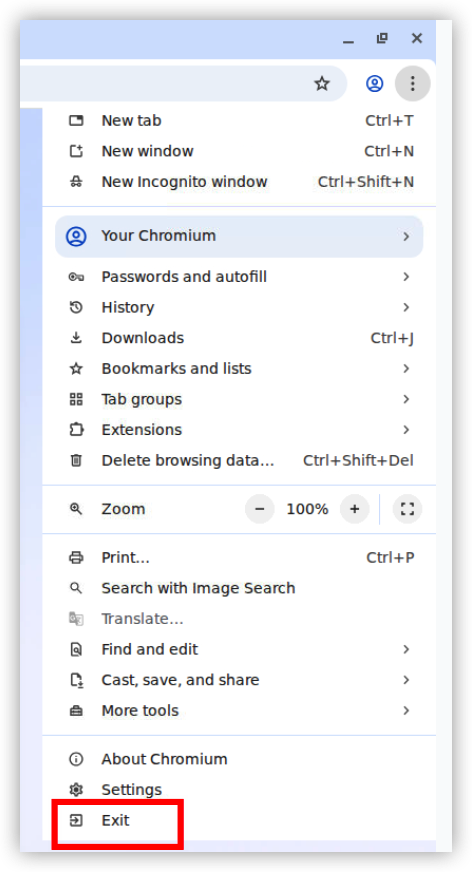
    单击“Exit“按钮,退出云浏览器时,出现短暂黑屏。

    建议:请耐心等待几秒,系统将自动完成重新加载,恢复正常使用。
  • 场景三:最小化云浏览器
    单击“最小化”按钮后,浏览器窗口被隐藏至系统导航栏,出现黑屏现象。
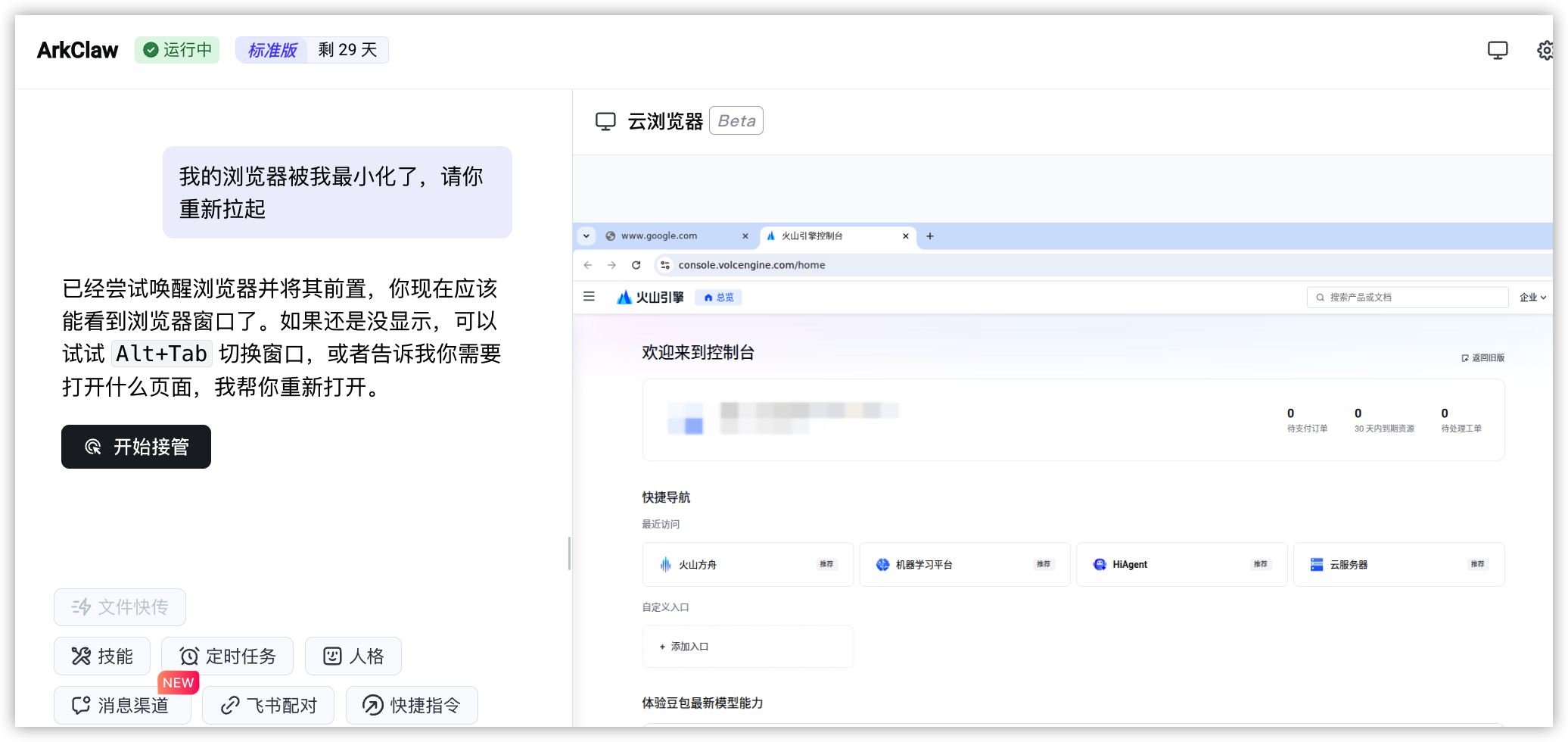
    修复方法:若在全屏状态下,请先单击“图片”按钮,退出全屏,然后发送指令“我的浏览器被我最小化了,请你重新拉起”,系统将自动唤起云浏览器。
通过云浏览器自动下载文件失败

解决方案:

  1. 登录 ArkClaw 管理控制台
  2. 在 ArkClaw 对话框中,输入以下内容并发送:

    更新浏览器技能,当触发下载或者点击下载等行为之前,先执行 curl -fsSL https://browser-use.tos-cn-beijing.volces.com/fix-cdp-download.py | python3 命令,之后再进行下载或保存任务

  3. ArkClaw 将自动执行修复脚本并更新浏览器技能配置。完成后,即可正常开展文件下载任务。 如需依赖下载内容进一步操作,可在对话框中发送对应指令完成任务。 Prompt示例:浏览器点击下载后,文件可以在 /home/browser/Downloads 下读取。
ArkClaw 云电脑 Office 自动化处理
ArkClaw 使用协作模式
温馨提示
下载编程狮App,免费阅读超1000+编程语言教程
取消
确定
目录

为 ArkClaw 组建 Agent 团队

关闭

MIP.setData({ 'pageTheme' : getCookie('pageTheme') || {'day':true, 'night':false}, 'pageFontSize' : getCookie('pageFontSize') || 20 }); MIP.watch('pageTheme', function(newValue){ setCookie('pageTheme', JSON.stringify(newValue)) }); MIP.watch('pageFontSize', function(newValue){ setCookie('pageFontSize', newValue) }); function setCookie(name, value){ var days = 1; var exp = new Date(); exp.setTime(exp.getTime() + days*24*60*60*1000); document.cookie = name + '=' + value + ';expires=' + exp.toUTCString(); } function getCookie(name){ var reg = new RegExp('(^| )' + name + '=([^;]*)(;|$)'); return document.cookie.match(reg) ? JSON.parse(document.cookie.match(reg)[2]) : null; }