codecamp

CodeBuddy IDE 从 Figma 添加

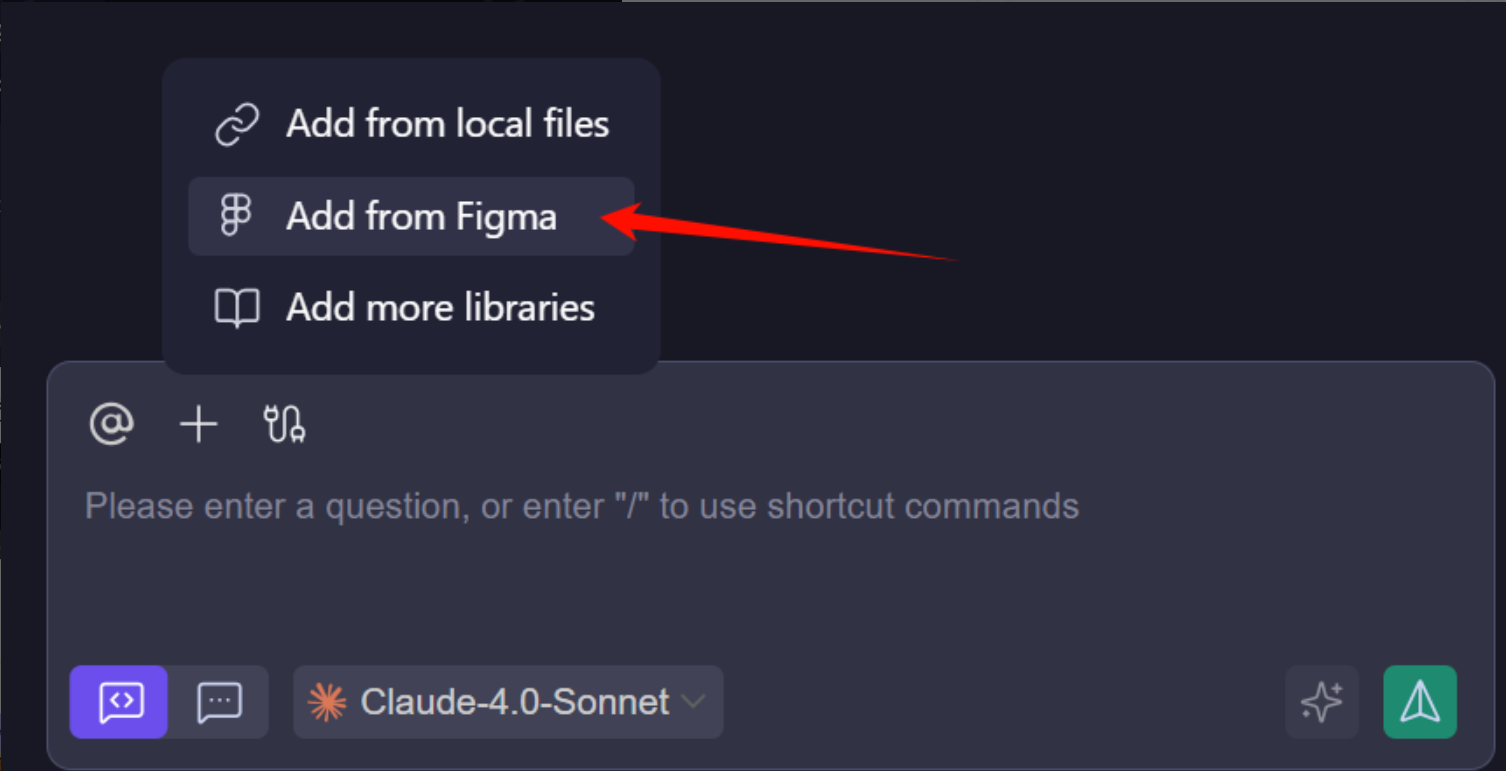
从设计到代码生成是 CodeBuddy IDE 的核心功能之一,支持通过 Add fromFigma 功能按钮从内置的 Figma 中选择设计稿导入到 IDE 中,可准确将 Figma 设计稿转换为生产代码。下面将介绍如何从 Figma 中导入设计稿组件到 IDE 中。

  1. 在 Craft Agent 下,选择 Select fromFigma
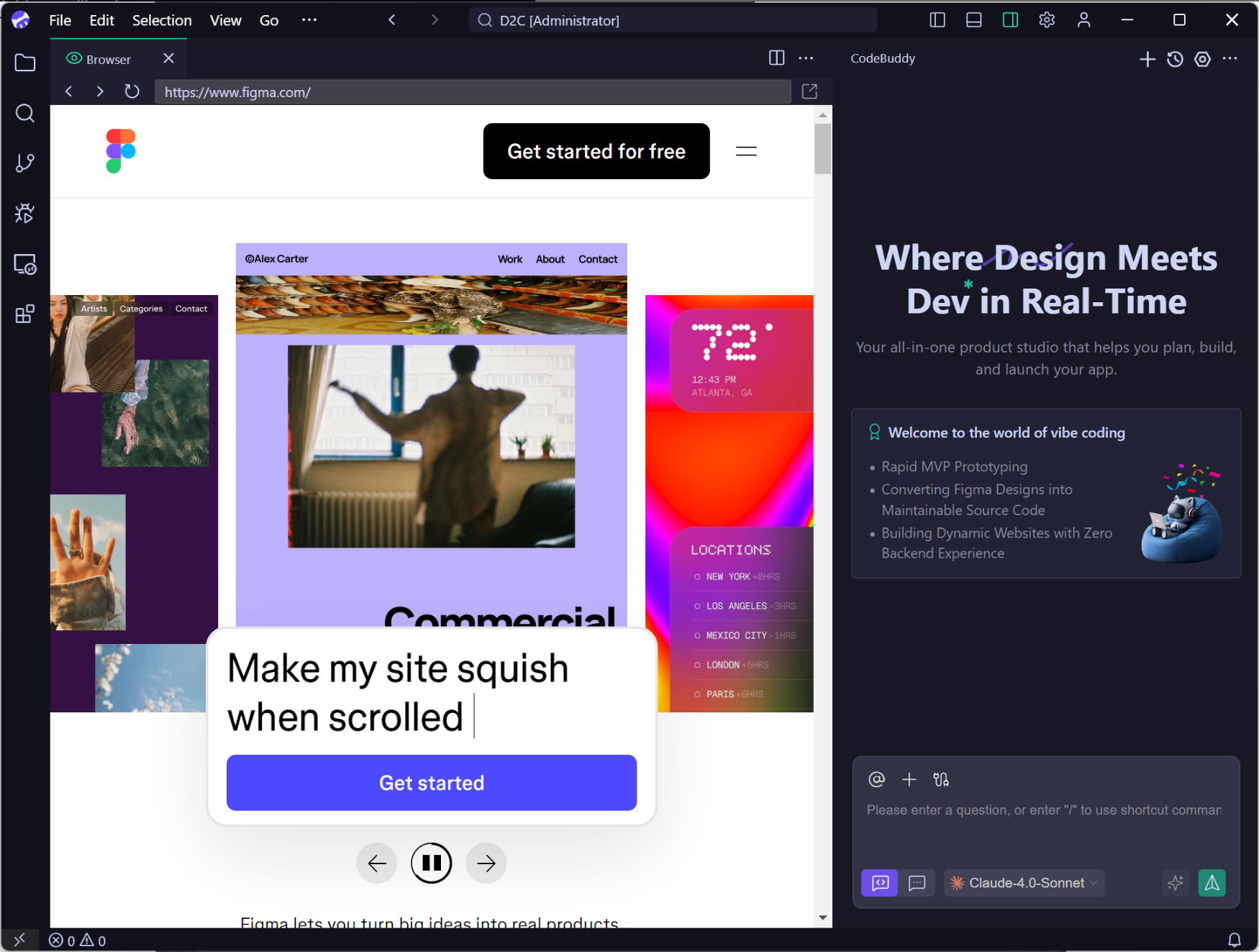
  2. 进入 Figma 官网后,进行登录授权。
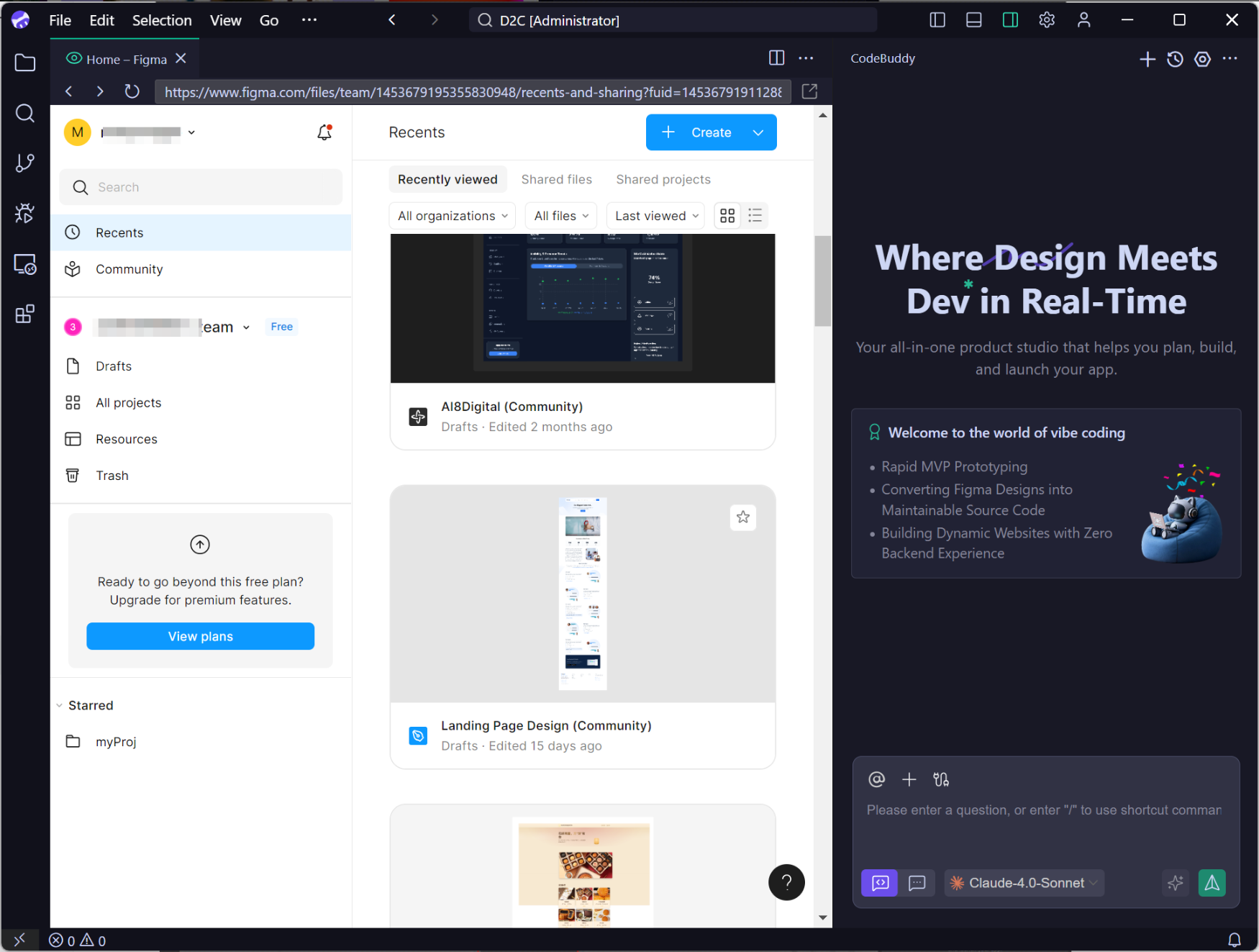
  3. 登录成功如下。
  4. 选择需要的设计稿,并打开,进入编辑面板中。
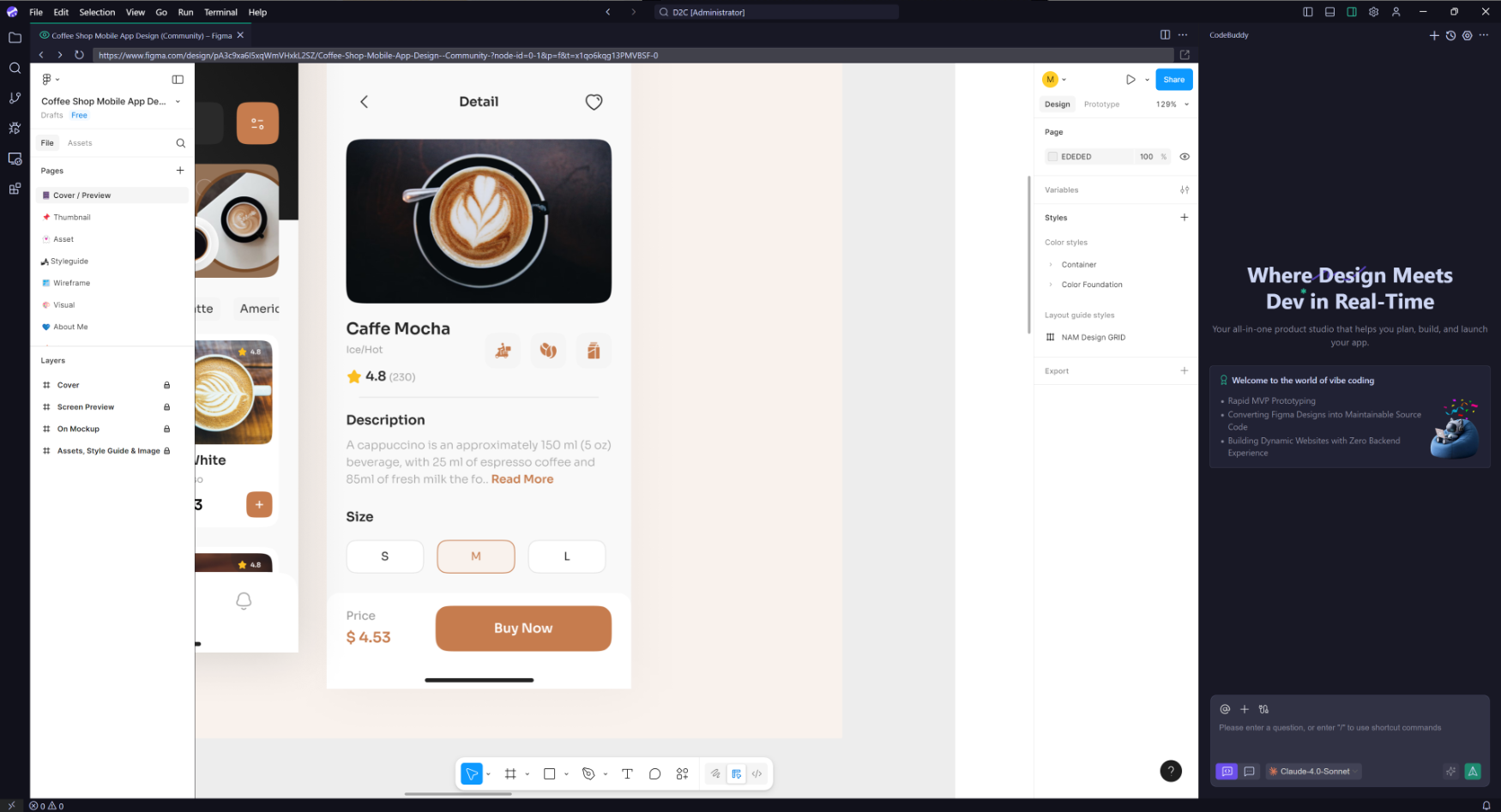
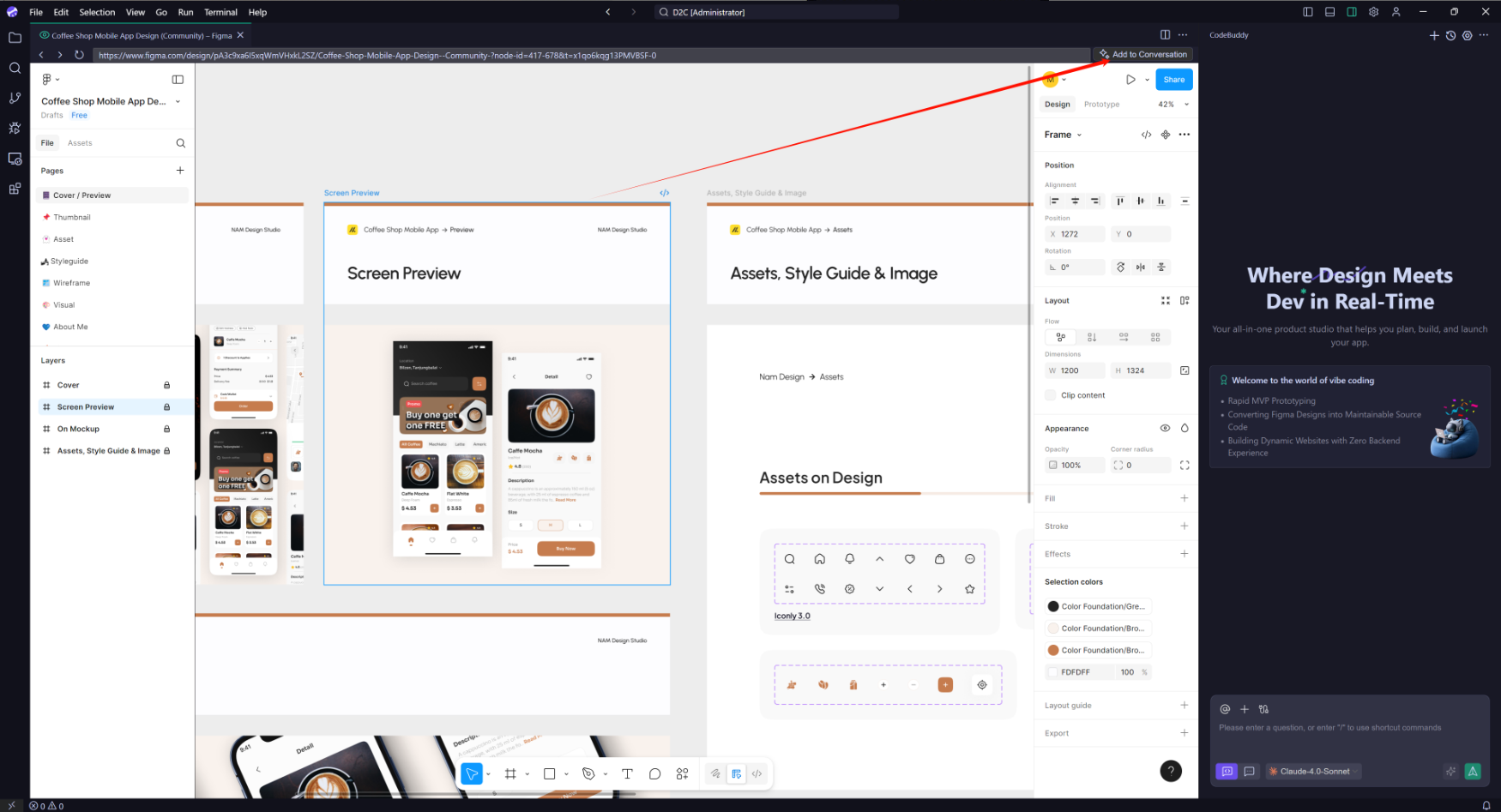
  5. 在 Layers 中,选择需要的组件或区域,然后点击右上方的 Add toConversation 按钮,将设计稿导入 IDE 站内。
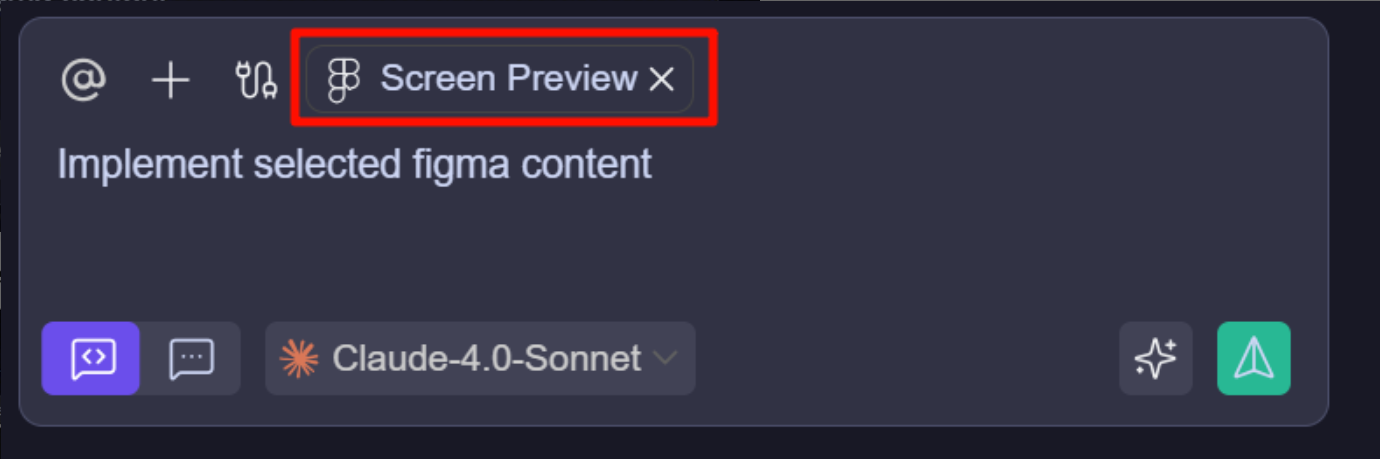
  6. 成功导入到 IDE 后,将会在对话框中展示。此时就可以在输入框中输入您的需求,以自动生成生产代码。
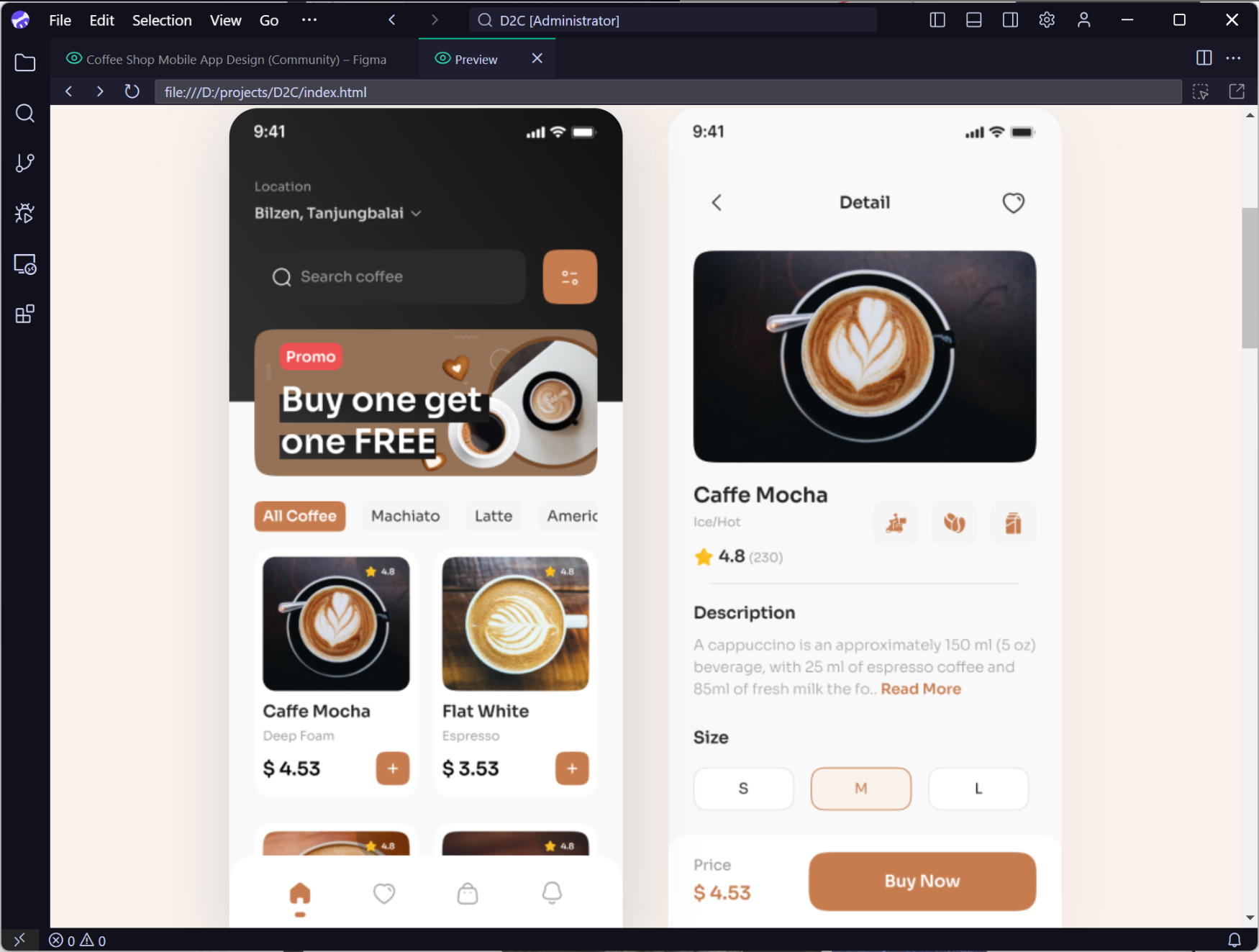
  7. 将 Figma 设计转换成代码后,Preview 效果如下图所示,可以看到,精确度非常高。

CodeBuddy IDE 浏览器
CodeBuddy IDE 选择组件
温馨提示
下载编程狮App,免费阅读超1000+编程语言教程
取消
确定
目录

关闭

MIP.setData({ 'pageTheme' : getCookie('pageTheme') || {'day':true, 'night':false}, 'pageFontSize' : getCookie('pageFontSize') || 20 }); MIP.watch('pageTheme', function(newValue){ setCookie('pageTheme', JSON.stringify(newValue)) }); MIP.watch('pageFontSize', function(newValue){ setCookie('pageFontSize', newValue) }); function setCookie(name, value){ var days = 1; var exp = new Date(); exp.setTime(exp.getTime() + days*24*60*60*1000); document.cookie = name + '=' + value + ';expires=' + exp.toUTCString(); } function getCookie(name){ var reg = new RegExp('(^| )' + name + '=([^;]*)(;|$)'); return document.cookie.match(reg) ? JSON.parse(document.cookie.match(reg)[2]) : null; }