codecamp

CodeBuddy IDE 预览

CodeBuddy IDE 支持通过浏览器内核自动渲染代码修改后的运行效果,允许您在不切换工具、不手动启动服务的情况下,即时查看当前工程代码的运行效果,实现实时调试和预览。

实时预览

有以下两种方式可以打开本地工程预览:

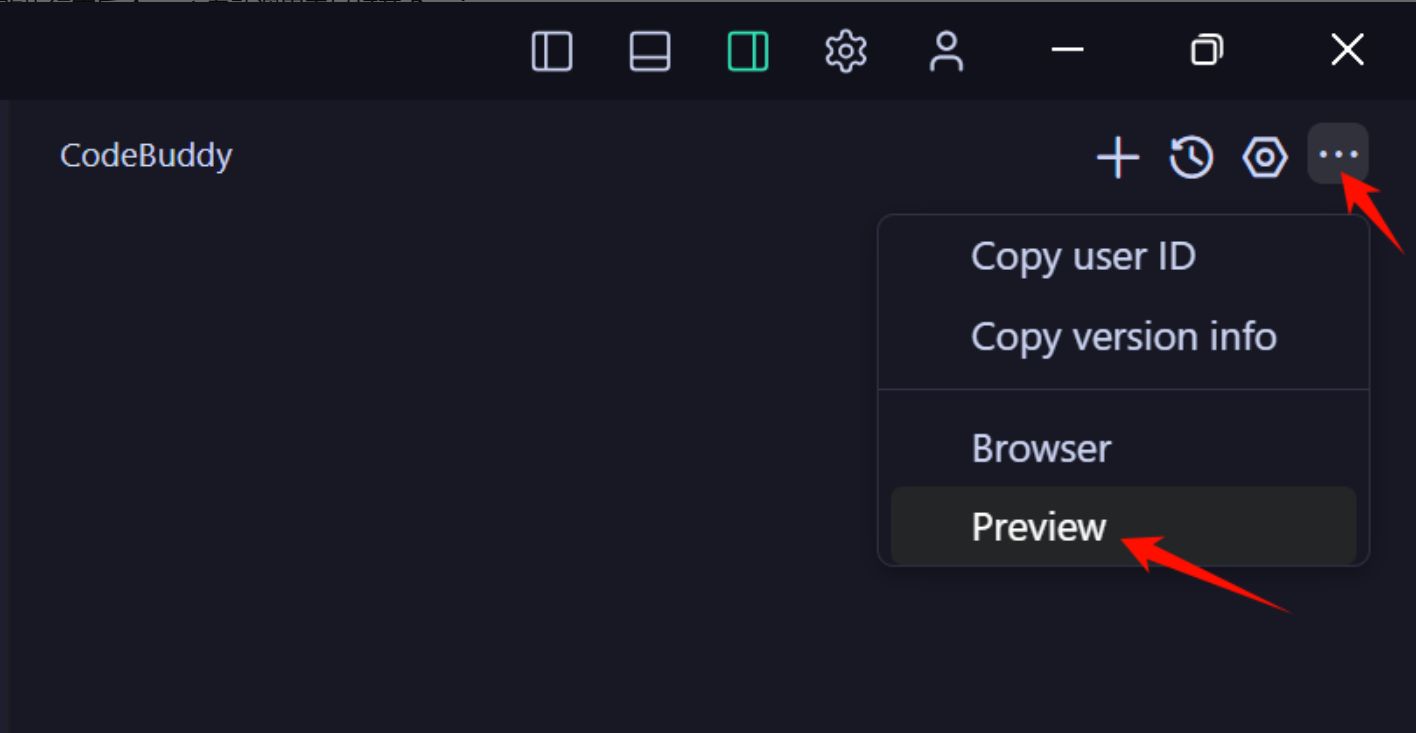
  • 在 CraftAgent 下代码生成或修改执行完后 Agent 自动调用工具打开 Preview 。
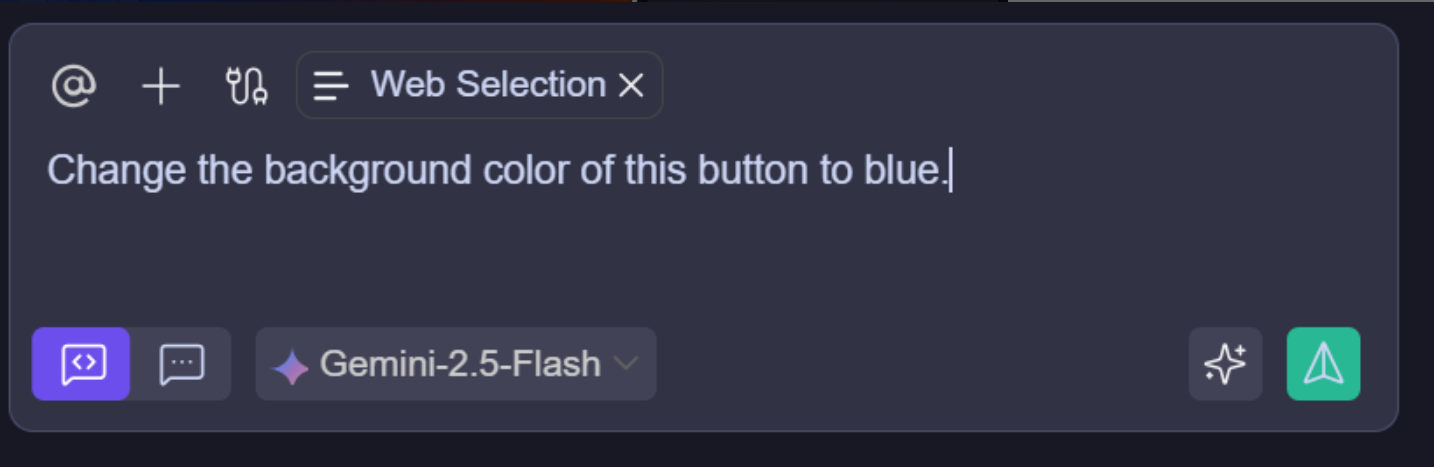
  • 手动点击 Preview 工具进行预览。或者手动输入 Prompt 来触发 Agent 打开 Preview,实时预览运行效果,例如:

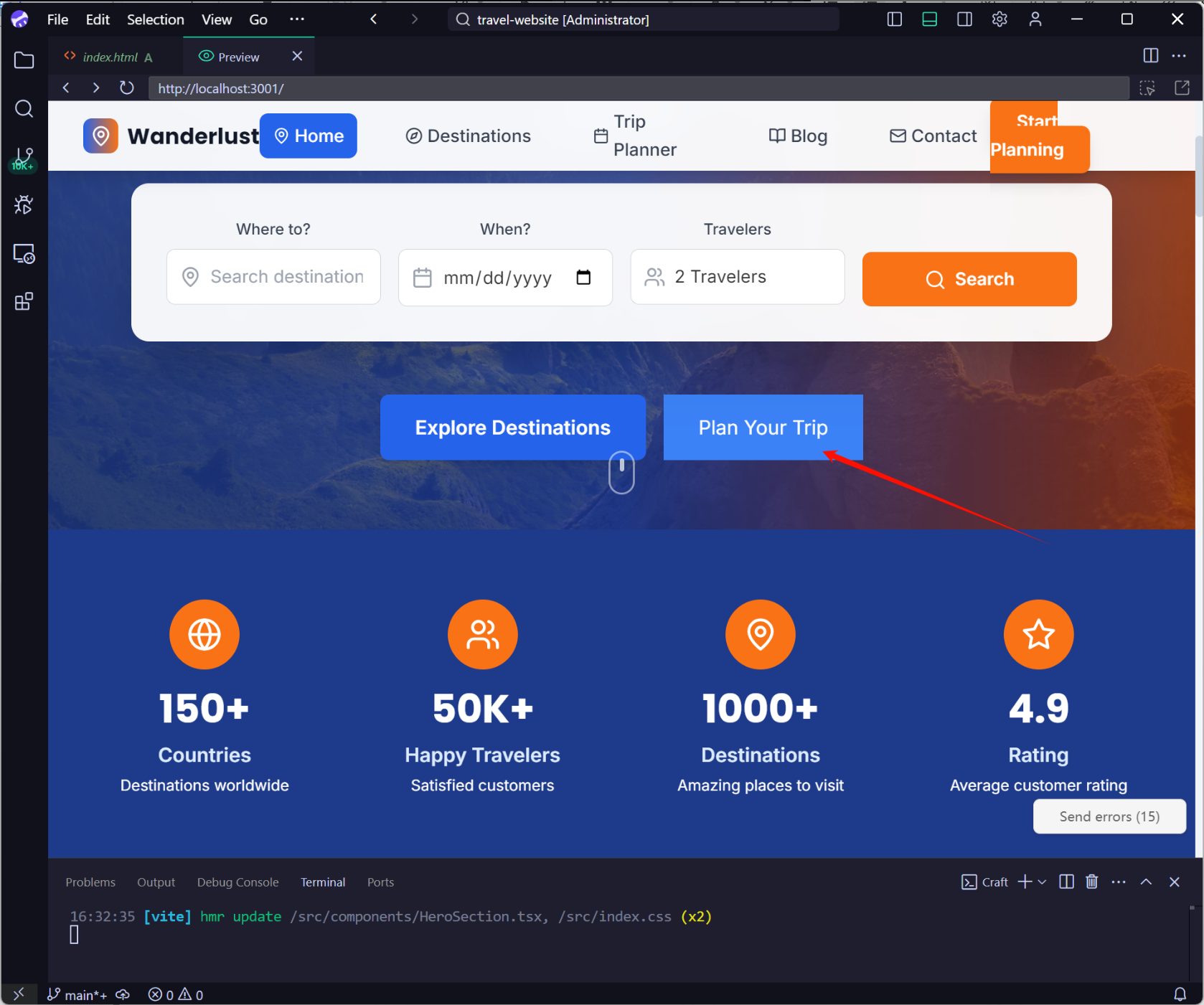
预览效果如下图所示:

视觉优化

在预览页面中,您可以选择部分组件添加到对话中,并通过自然语言对 UI 进行优化。

  1. 单击局部修改按钮。
  2. 选择组件,选择后会自动添加到对话框中。
  3. 在对话框中输入需求描述,Agent 将根据您的需求自动修改代码,例如:
  4. 优化后的效果如下所示,可以看到,按钮已调整为蓝色背景,如果还不满意,您可以继续进行视觉的样式优化。

CodeBuddy IDE 配置集成
CodeBuddy IDE 部署
温馨提示
下载编程狮App,免费阅读超1000+编程语言教程
取消
确定
目录

关闭

MIP.setData({ 'pageTheme' : getCookie('pageTheme') || {'day':true, 'night':false}, 'pageFontSize' : getCookie('pageFontSize') || 20 }); MIP.watch('pageTheme', function(newValue){ setCookie('pageTheme', JSON.stringify(newValue)) }); MIP.watch('pageFontSize', function(newValue){ setCookie('pageFontSize', newValue) }); function setCookie(name, value){ var days = 1; var exp = new Date(); exp.setTime(exp.getTime() + days*24*60*60*1000); document.cookie = name + '=' + value + ';expires=' + exp.toUTCString(); } function getCookie(name){ var reg = new RegExp('(^| )' + name + '=([^;]*)(;|$)'); return document.cookie.match(reg) ? JSON.parse(document.cookie.match(reg)[2]) : null; }