
码上飞报名数据怎么保存,提交后如何验证
报名页弹出「报名成功」后,组织者还有一件事要确认:退出结果页再打开,刚提交的编号还找得到吗?可以把成功页、组织者列表和重新打开后的记录分开核对。
先记下这次提交的编号
在 码上飞 打开读书会练习应用。若还没有可用项目,可以先按制作 H5 活动报名页创建一个。使用虚构昵称和本次活动中没有用过的编号,并在提交前记下首页的已报名人数、剩余名额和测试时间。
- 提交后核对成功页回显的编号。
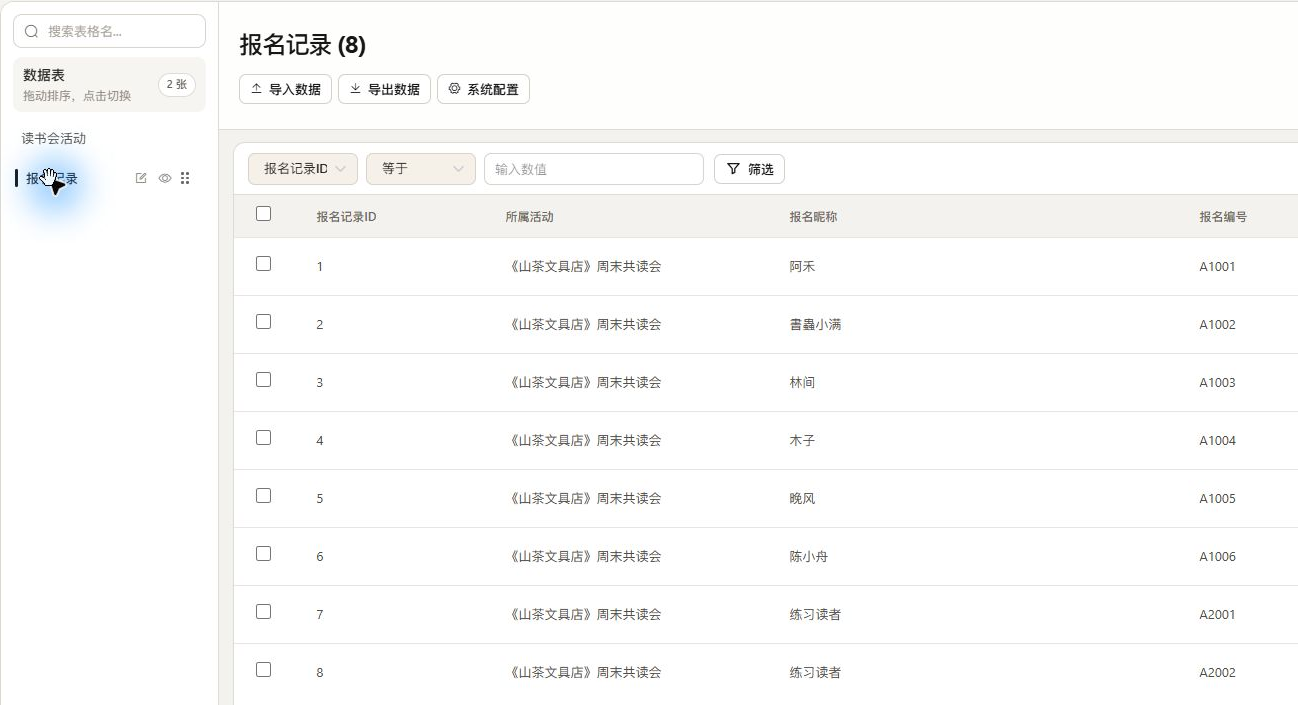
- 在工作台顶部切到 后台,在「数据表」里选择 报名记录。窗口较窄时,可以先展开数据表菜单。
- 在表中查找相同编号,核对「所属活动」「报名昵称」「报名编号」和匹配条数。如果表很长,可尝试用「报名编号」和「等于」筛选。若当前应用没有对应数据表,先将后台记录标记为待核验,再补充报名记录需求。
本次后台显示 8 条记录。前 6 条是应用预置的示例,后两条是跟做中提交的 A2001 和 A2002,每个编号各有一条。
| 检查位置 | 应保留的证据 |
|---|---|
| 提交结果页 | 显示「报名成功」,回显本次编号 |
| 组织者看到的记录 | 搜到相同编号和昵称,只有一条匹配 |
| 刷新或重新打开后 | 重新搜索能找到同一编号,记录数量一致 |
| 另一位有权限的组织者会话 | 在同一活动下能查到相同记录 |
| 普通访客会话 | 可打开报名页,该会话无法取得组织者完整名单 |
刷新以后再对账
刷新浏览器后,工作台回到预览页。再次打开「后台 → 报名记录」,实测仍能看到 A2001 和 A2002,总数仍为 8。要进一步检查跨会话可见性,可用另一个浏览器配置文件或另一台设备,以有权限的组织者身份重新打开。该项在本次实测中尚未执行,可以参照组织者与访客的访问权限检查设计用例。
如果成功页回显了编号,而列表找不到记录,先确认看的是否为同一个应用、是否有筛选,以及点击提交时预览是否报错。避免一直提交同一个测试编号。可用「成功页显示 A2002,重新打开报名记录表后搜不到 A2002」描述问题,要求优先检查写入与列表读取。表单本身无法提交时,可对照报名编号的必填校验排查。