
用码上飞零代码制作 H5 活动报名页
在 码上飞 的创建界面,用一段短需求生成读书会报名原型。本节用虚构数据检查读者能否从活动介绍进入表单,以及提交后能否看到反馈。
提交首版需求
点击工作台左侧的 创建新应用,把下面的文字粘贴到「输入您想生成的应用或想法」。需求的第一句话同时指定了应用名和 H5 网页形态。
做一个适合手机浏览器打开的 H5 网页,名字叫「周末读书会报名」。
首页显示虚构的活动信息:本周六 15:00,地点是示例书店二楼。
点击「我要报名」后打开报名表单,填写昵称和报名编号。
填写有效昵称和报名编号后,提交并显示「报名成功」。
请用简洁的单列手机布局,首版使用教学数据。
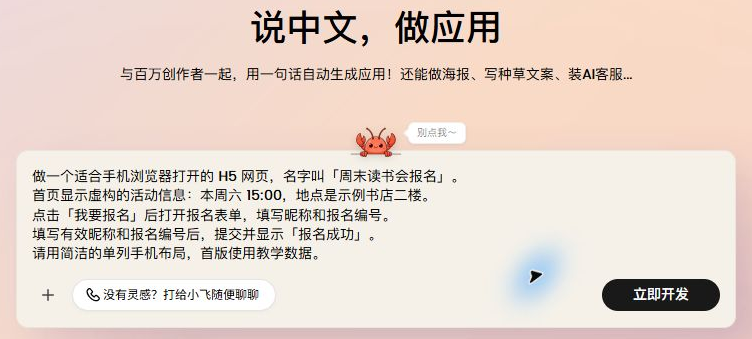
点击 立即开发。项目会进入对话页。实测中先显示「正在规划任务」,随后对话区出现已经开始制作的消息。等对话区提示做好后,工作台显示顶部的 预览 标签和右侧的手机预览。

在手机预览中完成一次报名
在右侧手机预览中找到 我要报名,点击后进入「填写报名信息」。生成的页面可能自带示例记录并给表单加上输入限制,跟做时以自己页面上的提示为准。实测版本要求报名编号为 4–10 位字母或数字,因此使用尚未占用的 A2001。

| 操作 | 预期结果 |
|---|---|
| 打开预览 | 看到活动名称、时间、地点和报名按钮 |
| 点击「我要报名」 | 看见昵称与报名编号输入项 |
填入昵称「练习读者」、编号 A2001,点击「提交报名」 |
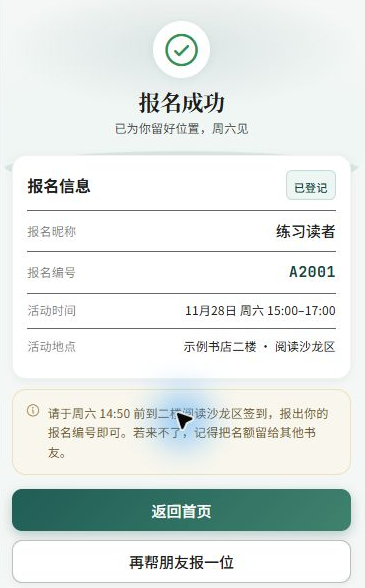
看到「报名成功」或含义一致的成功提示,且结果对应本次输入 |
| 在右侧手机预览中检查报名动线 | 活动信息可读,按钮和表单可操作 |
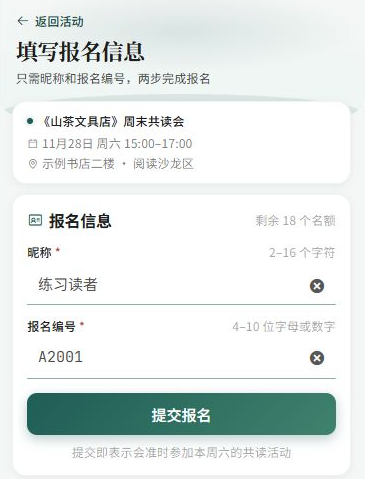
本次实测提交后进入了「报名成功」页,并显示「练习读者」和 A2001。如果你的页面显示编号已被占用,可按本次生成的表单规则换一个未使用的编号再测。要确认记录是否保存,可以按报名记录对账步骤检查刷新前后的记录。如果要检查实际手机上的显示和触控,可以使用自己工作台提供的扫码预览。
页面缺失或生成卡住怎么办
- 如果按钮不见了或点了没有反应,记录发生在哪一页以及预期行为,然后提交一句聚焦的修改。例如「保留活动介绍,点击『我要报名』时打开已有报名表单」。修改后从首页重走一遍。
- 如果能打开表单但缺少编号,只请求补上「报名编号」字段,再用一个符合规则且未用过的编号复测。你也可以把示例地点改成「市民活动室」,检查这一条文案更新有没有影响报名按钮。
- 如果生成迟迟没有变化,先查看当前项目是否提示进行中、失败、用量限制或待确认。记录提示。确认为失败且界面有重试入口时,再从原项目重试一次。
用四项结果留一份验收记录,例如「首页可打开」「按钮可进入表单」「提交后显示报名成功」「手机预览里表单可操作」。如果有未通过的项目,把具体问题写成下一条修改需求。