
码上飞生成的网页怎么改,用对话补上必填校验
首版读书会网页已经能报名,表单上也已有必填星号。本节把规则说得更具体:只填空格也算空,错误要显示在字段下方,而且保留读者已经输入的昵称。
在原项目里提交一条修改
在 码上飞 的「我的应用」中打开「周末读书会报名」。进入「预览」工作台后,左下区域有「想让助手帮你做什么,请直接说吧…」输入框。把下面这段要求粘进去,点 确认,等待修改和预览构建完成。
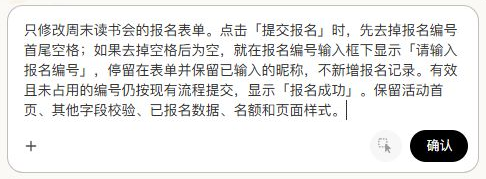
只修改周末读书会的报名表单。点击「提交报名」时,先去掉报名编号首尾空格;
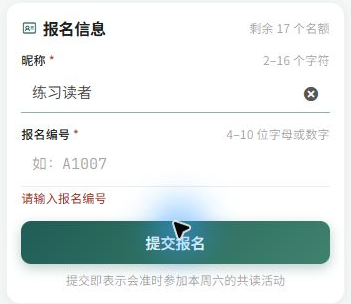
如果去掉空格后为空,就在报名编号输入框下显示「请输入报名编号」,停留在表单并保留已输入的昵称,不新增报名记录。
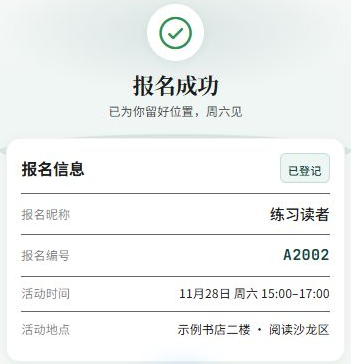
有效且未占用的编号仍按现有流程提交,显示「报名成功」。
保留活动首页、其他字段校验、已报名数据、名额和页面样式。
先测空值,再复查成功路径
在右侧手机预览里从活动首页点击「我要报名」,填入虚构昵称「练习读者」,依次测试下面三种编号。若生成的页面设有编号格式,选一个符合规则且还没用过的编号。
| 输入 | 预期看到的结果 |
|---|---|
| 编号留空 | 编号下出现「请输入报名编号」,停留在表单,昵称仍在 |
| 编号只输入几个空格 | 与留空时的结果一致 |
在未占用的合法编号两边各加空格,例如在 A2002 两边各加两个空格 |
显示「报名成功」,结果页只显示 A2002 |
实测中,留空和只填三个空格都会在编号输入框下显示「请输入报名编号」。页面留在表单,昵称依然是「练习读者」,剩余名额都显示 17。
随后填入带首尾空格的 A2002,页面显示「报名成功」,结果页回显 A2002。返回首页后,已报名人数由 7 变为 8,剩余名额由 17 变为 16。
若错误出现在弹窗而非编号下方,可以继续缩小修改范围。例如「只把编号为空时的错误提示移到编号输入框下,保留原来的校验和提交行为」。若其它页面也变了,先记下具体差异,再只要求恢复被影响的内容。更新后从活动首页重走空值和成功两条路径。
记录每次输入、实际提示和页面是否跳转。首页计数可以帮助发现异常,记录是否确实保存、失败提交是否写入数据,还需按报名记录对账步骤从组织者视图核对。