
1.5 Keil uVision4 简单使用教程
1.5 Keil uVision4简单使用教程
首先,我们用 Keil 先打开一个现成的工程,来认识一下 Keil 软件,如图1-7所示。
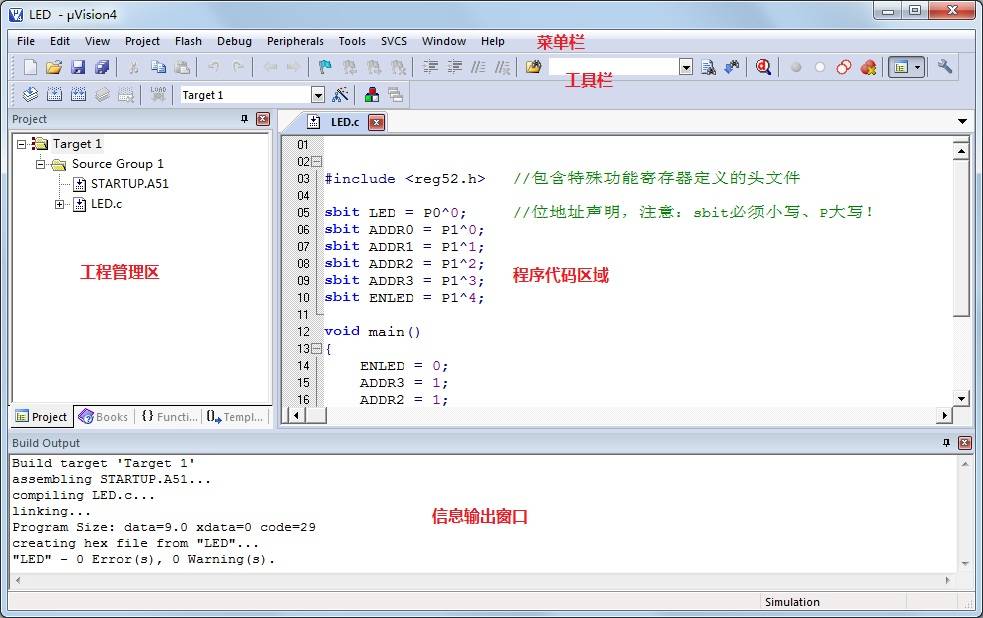
图1-7 工程文件
从图1-7我们可以很轻松的分辨出菜单栏、工具栏、工程管理区、程序代码区和信息输出窗口。这个是 Keil4 的英文版,网上有一些汉化版本的,但不建议使用。即使你的英语不好,使用英文版本的软件也一点问题没有,刚开始大家先跟着我去使用,一共没几个单词,不需要你去翻译,用几次你就记住怎么用了。因为以后做实际开发的时候,大多数软件都是英文版的,如果现在学习的时候一直用中文软件,将来一旦换了其它的英文软件就会慌了,所以从现在开始,我们就慢慢的来熟悉英文软件,将来再用到其他英文软件的时候,就可以做到触类旁通、驾轻就熟了。
Keil 软件菜单栏和工具栏的具体细化功能,都可以很方便的从网上查到,不需要记忆,随用随查即可。在这里我们只介绍一点,关于 Keil 软件里边的字体大小和颜色设置。在菜单 Edit-->Configuration-->Colors &Fonts 里边,可以进行字体类型、颜色、大小的设置,如图1-8所示。
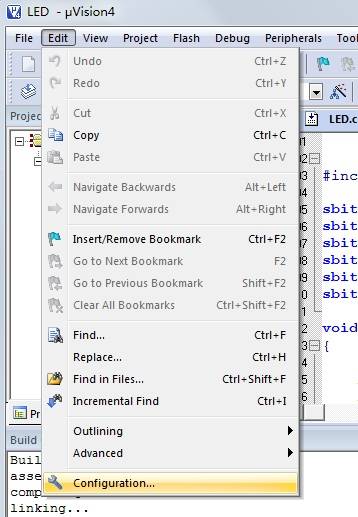
图1-8 字体设置(一)
因为我们用的是 C 语言编程,所以我们在 Window 栏中选择 8051:Editor C Files,然后在右侧 Element 栏目里可以选择要修改的内容,一般我们平时用到的,只是其中几项而已,比如:Text——普通文本、Text Selection——选中的文本、Number——数字、/Comment/——多行注释、//Comment——单行注释、Keyword——C 语言关键字、String——字符串,Keil本身都是有默认设置的,可以直接使用默认设置,但如果你觉得不合你的口味,那就在这里更改一下,改完后直接点 OK 看效果就可以了。
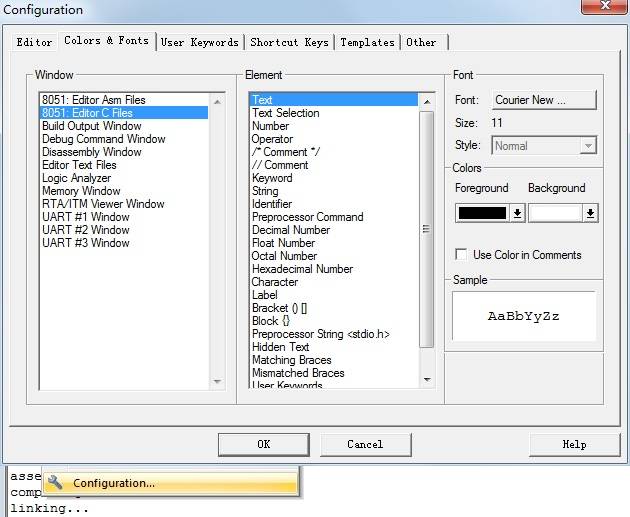
图 1-9字体设置(二)