MonkeyCode 代码审查教程 - AI Code Review 使用与 Webhook 配置
代码审查(Code Review) 是在代码提交或合并前,由他人审查代码质量、逻辑正确性和规范性的过程。
通过 代码审查(Code Review),可以尽早发现缺陷和潜在风险,统一编码规范,促进团队知识共享,从而提升整体研发效率和软件质量。
优势与特色
- 完全免费,MonkeyCode 内置了开发环境和业内顶尖 AI 大模型,无需付费可以直接使用。
- 效果卓越,MonkeyCode 使用先进的 AI 算法,为提升代码性能、减少错误和漏洞提供建议。
- 环境真实,MonkeyCode 会在真实的开发环境会编译你的代码、测试、审计。
- 使用方便,MonkeyCode 无需下载、无需安装即可在线使用。
MonkeyCode 目前支持用户通过以下三种方式来发起 Code Review
- 在控制台里启动 Review 任务
- 在 GitHub 上 @MonkeyCode-AI 来干活
- 接入 Webhook 自动触发 Review
在 MonkeyCode 控制台里启动 Review 任务
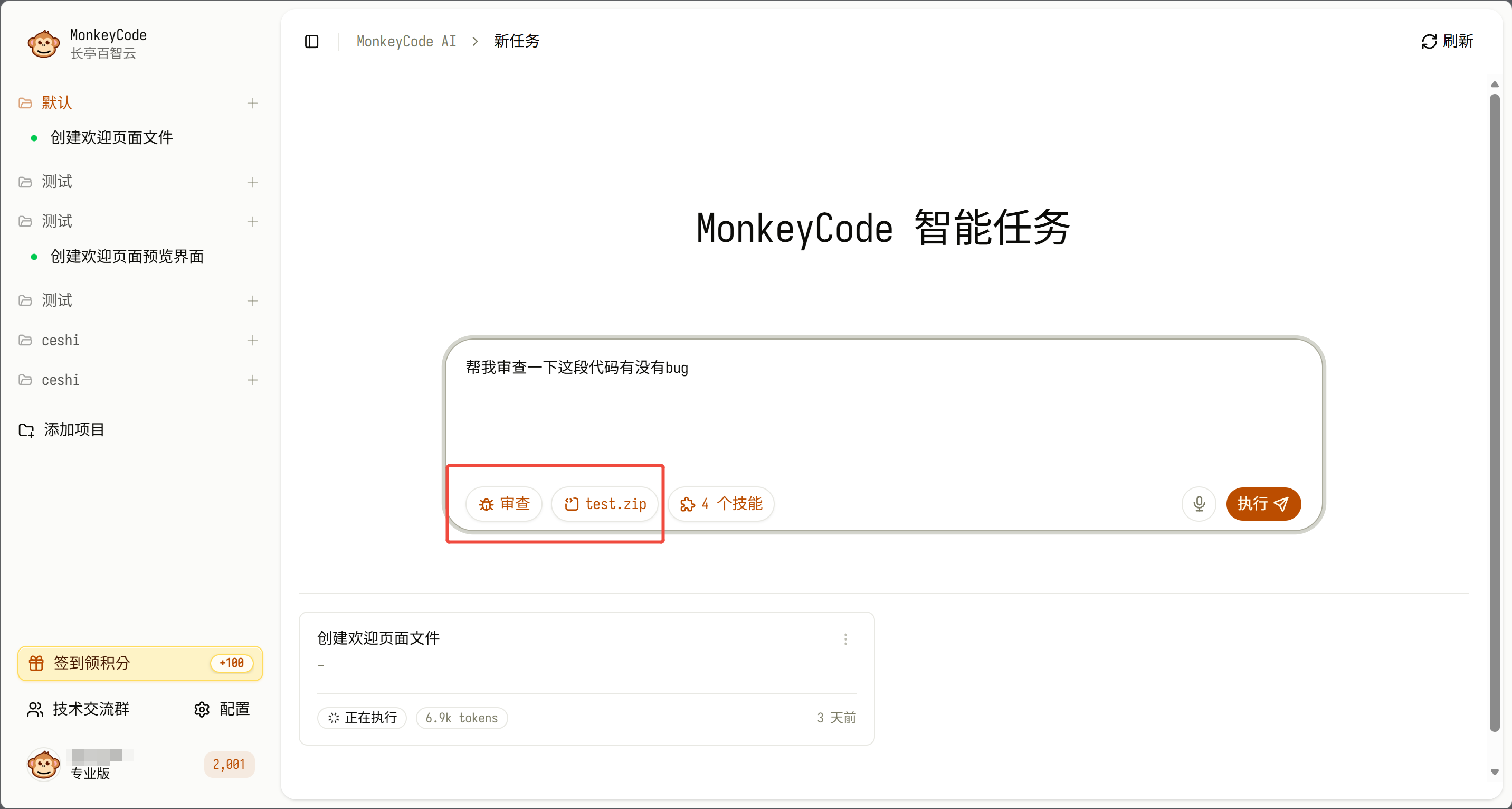
登录 MonkeyCode 控制台 ,进入 “智能任务” 页面
- 选择 “审查” 模式
- 上传代码文件压缩包,或提供一个代码仓库
- 文字描述你的需求
如下图所示,即可发起一个 Review 任务
Review 完成后 MonkeyCode 会将结果总结为一份审查报告,查看任务样例
在 GitHub 上 @MonkeyCode-AI 来干活
你也可以直接在 GitHub 上任意公开代码仓库的任意 PR 的评论区中 @MonkeyCode-AI,如下图所示
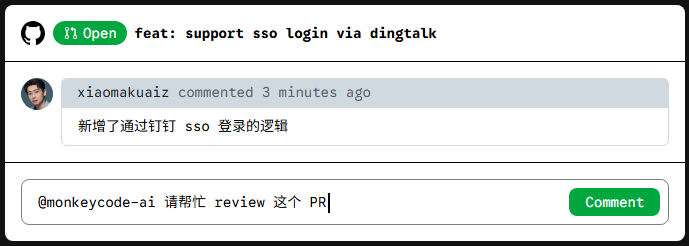
AI 工程师将在收到消息后的 30 秒内做出回应,并开始执行 Review 动作。
:::alert {indent="0" variant="warning" type="icon"}
注意,是 @MonkeyCode-AI,不是 @MonkeyCode
:::
接入 Webhook 自动触发 Review
你还可以把 MonkeyCode 的 Review Bot 集成到 Git 仓库的 Webhook 中,在开发者每次创建 Pull Request 或 Merge Request 的时候自动调用 MonkeyCode 发起审查任务。
MonkeyCode 目前支持通过 Webhook 接入 GitHub、GitLab、Gitee、Gitea 等平台。
具体配置方法如下
创建用于访问 Git 平台的 Access Token
以 GitHub 为例,进入个人设置页面,选择 “Develop Settings”, 再选择 Personal Access Token,点击 “Generate new token”。
- Repository access:选择
Only select repositories,指定对应的需要集成的仓库 - Permissions:添加
Contents和Pull requests,并修改为Read and Write权限
:::alert {indent="0" variant="info" type="icon"}
其他平台的配置方法可参考 如何获取 Git 平台的 Access Token
:::
在 MonkeyCode 中创建 Review 机器人
登录 MonkeyCode 控制台 ,进入 “代码审查” 页面,点击 “创建审查机器人”,根据页面提示填写表单,如下图:
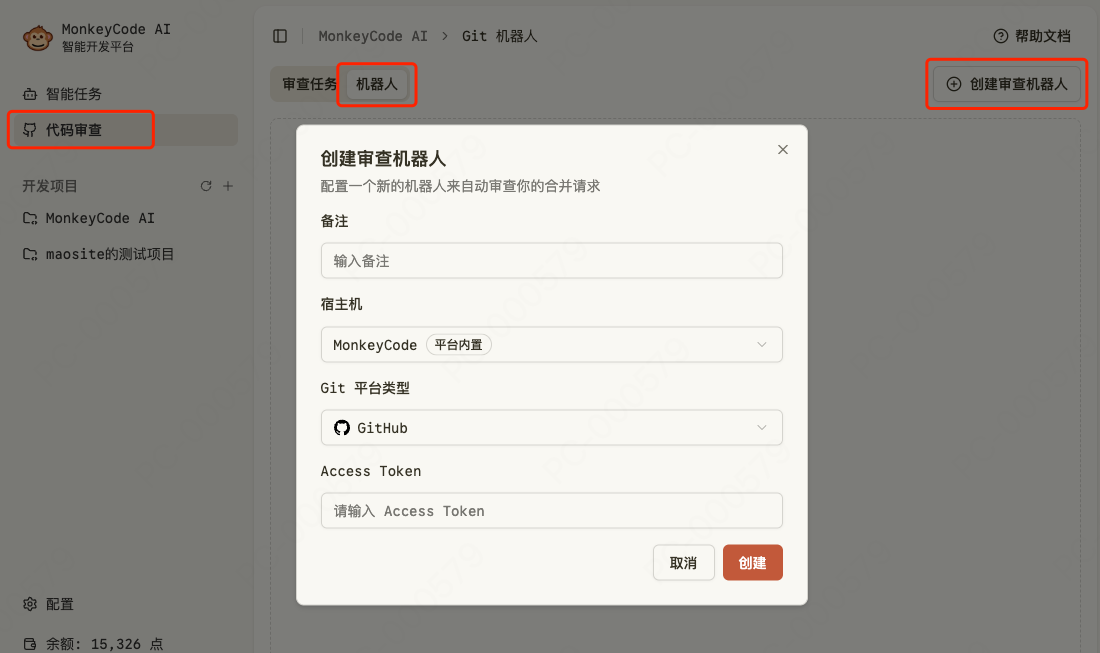
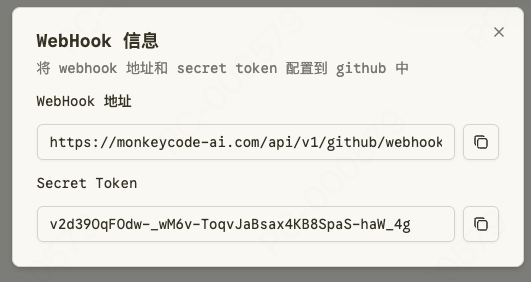
审查机器人创建成功后,MonkeyCode 会为你生成一个 Webhook 地址和对应的 Secret Token,这个信息将用于后续绑定 Webhook。
绑定 Webhook
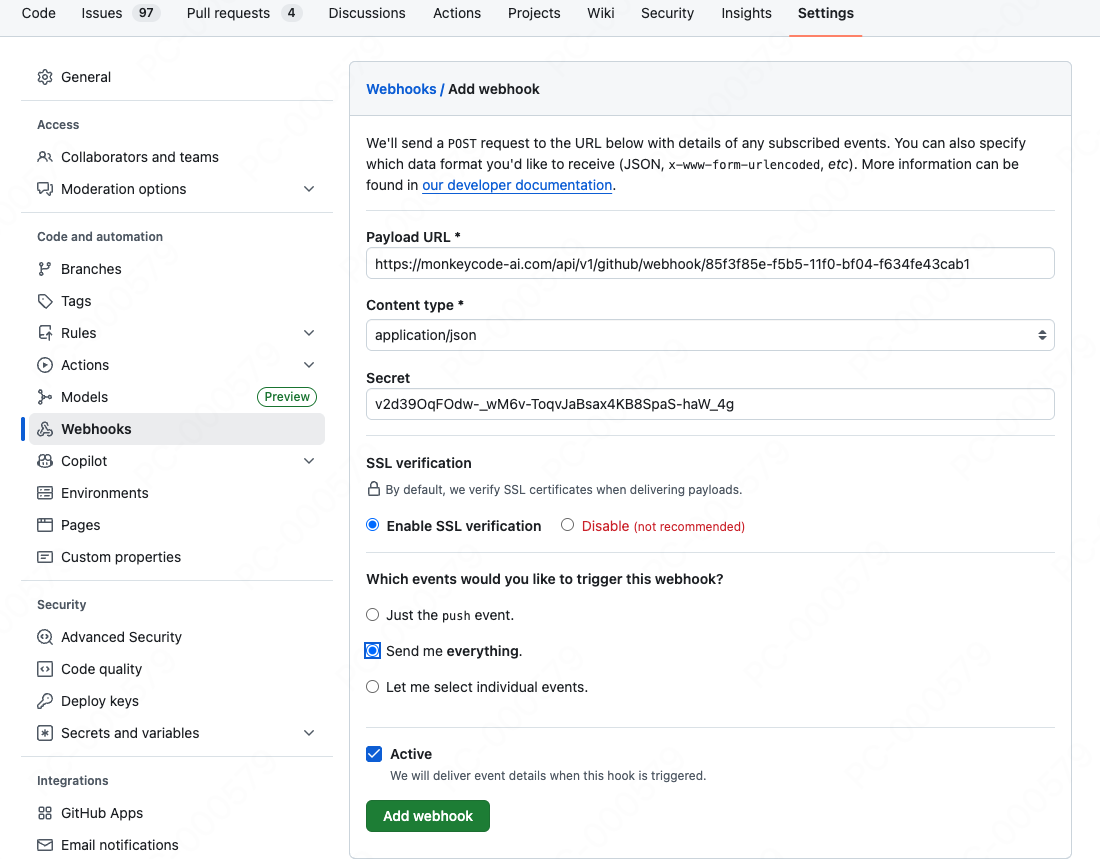
以 GitHub 为例,进入代码仓库的设置页面,选择左侧导航中的 “Webhooks”,点击右侧页面中的 “Add Webhook”。
根据页面提示配置表单
- Payload URL:填写上面创建的 Webhook 地址
- Content Type:选择
application/json - Secret:填写上面创建的 Secret Token
- **SSL verification***:选择
Enable SSL verification - Which events would you like to trigger this webhook?:选择
Send me everything.(如果你了解细节,也可以只配置 pr 相关的事件)
查看 Review 结果
配置成功后,你可以在对应的代码仓库中创建一个 Pull Request 或 Merge Request,MonkeyCode 会自动发起 Review 任务,你在对应的 Pull Request 或 Merge Request 页面上会看到 MonkeyCode Bot 的评论。
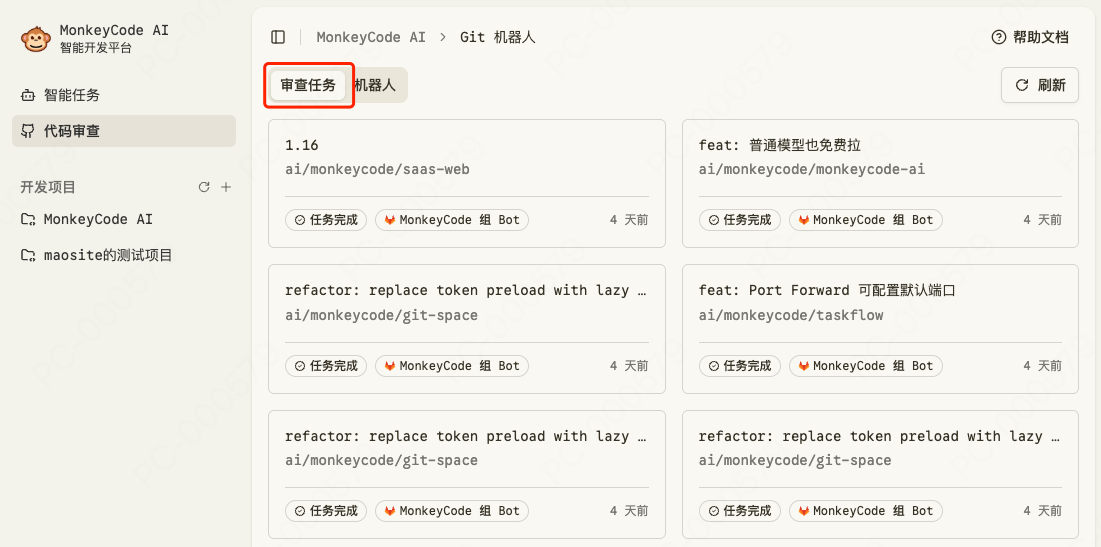
在 MonkeyCode 代码审查页面也会看到过往执行过的所有审查任务,如下图