
MonkeyCode 新手入门指南 - 企业级 AI 编程平台快速上手指南
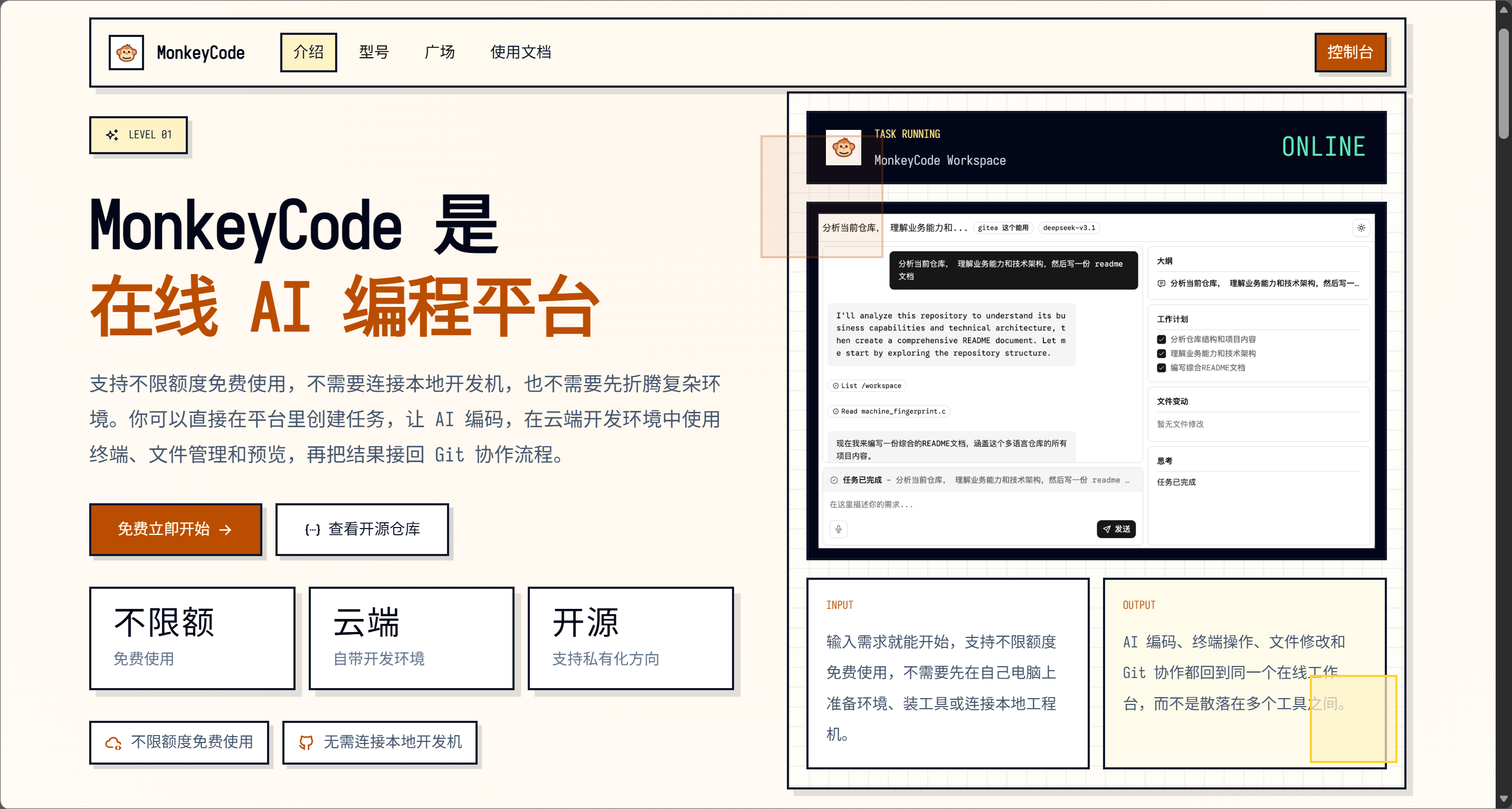
如果你还不了解 MonkeyCode,请先查看 MonkeyCode 介绍。
⭐ 注册 与 登录
MonkeyCode 在线使用地址:monkeycode-ai.com/
-
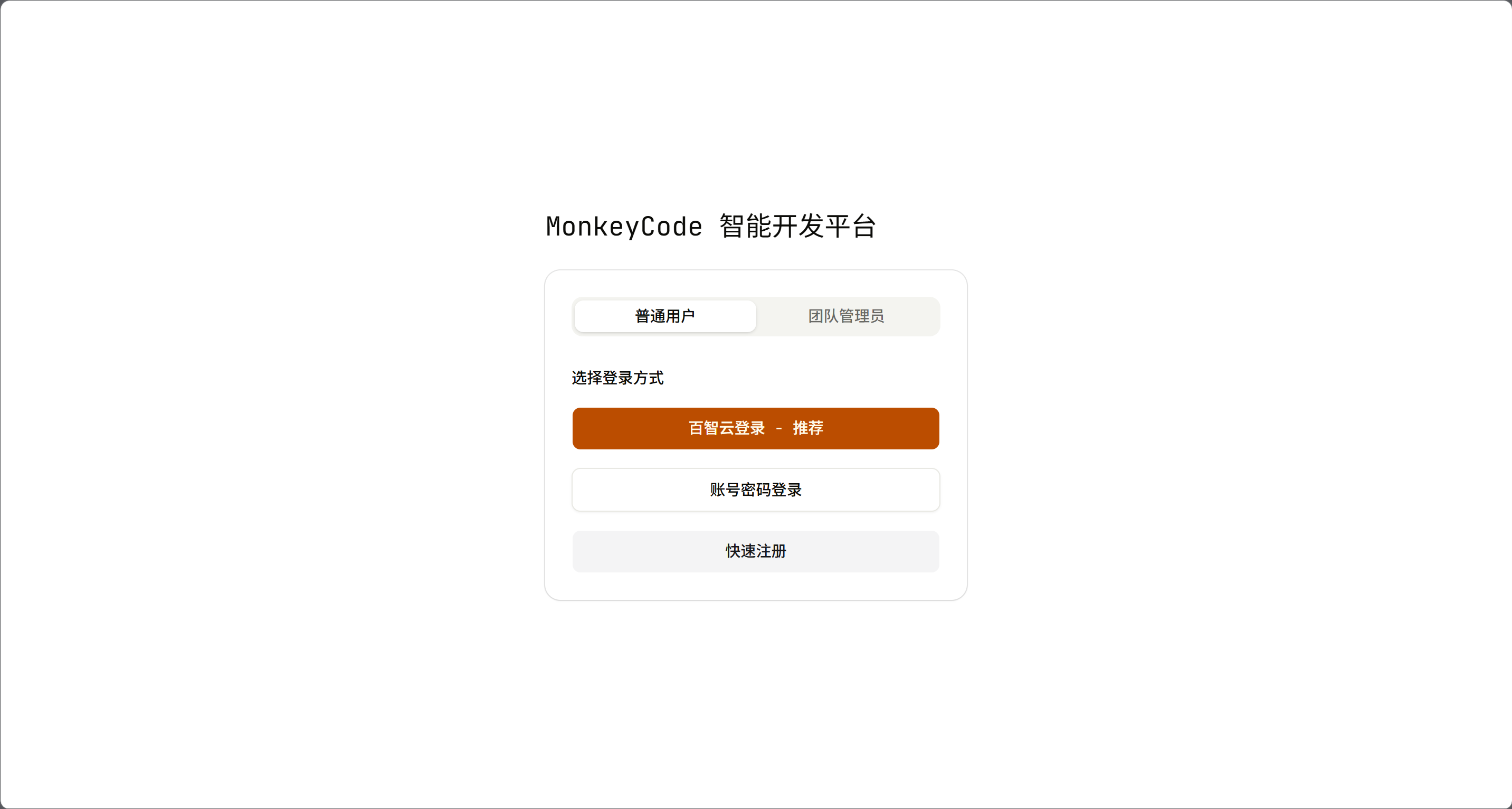
首次访问:平台将自动完成新账号注册与登录流程,无需手动操作,直接进入主界面。
-
已有账号访问:登录时默认选择「普通用户」身份完成验证,确保账号权限匹配。也可直接注册百智云账号登录(推荐)。
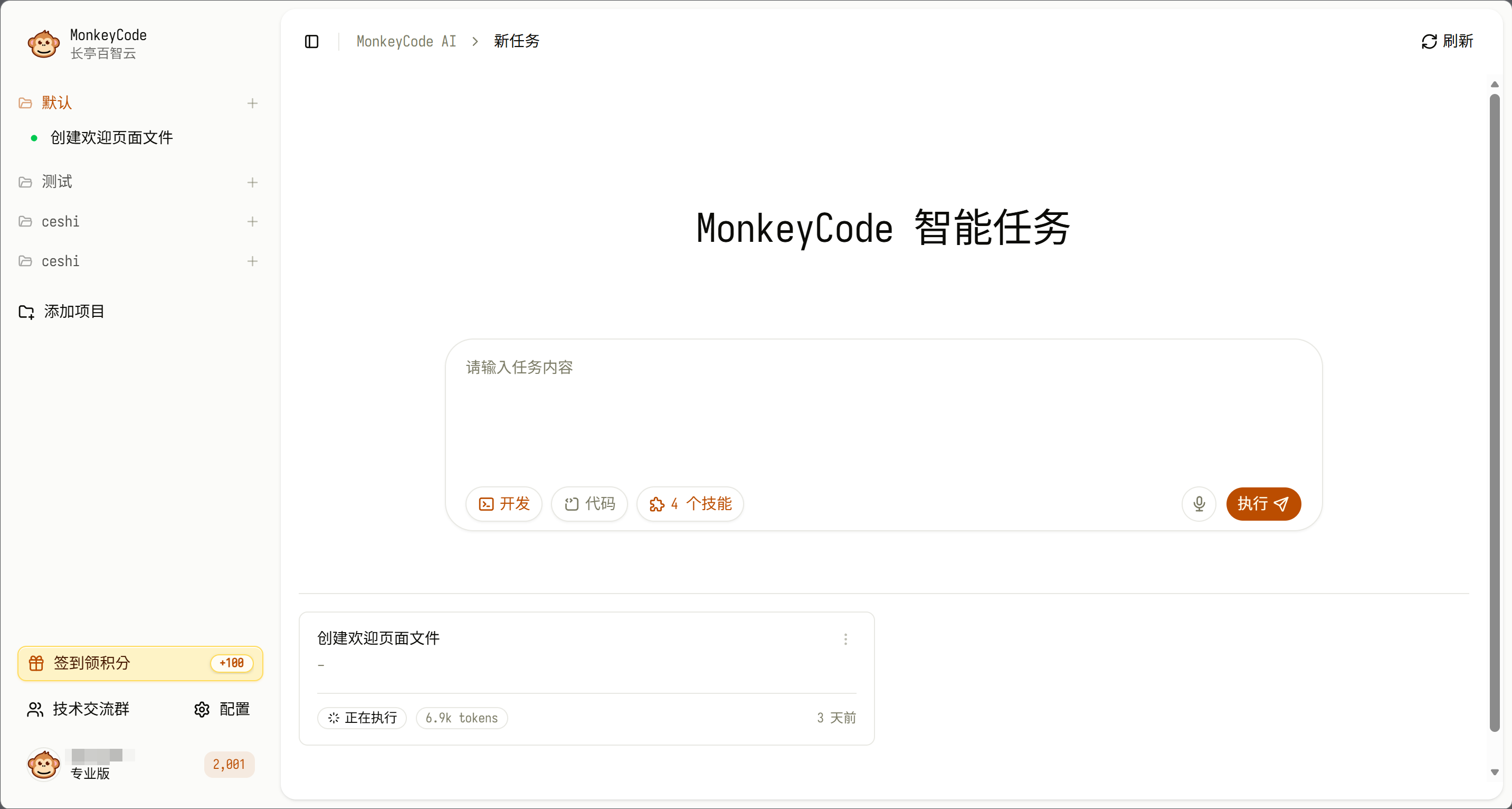
🔧 配置说明
在执行具体任务前,需完成平台基础配置,包括仓库、大模型、系统镜像及宿主机的绑定操作,配置入口位于平台左下角。
(1)Git 平台身份凭证绑定
需先在对应 Git 平台完成代码仓库的创建,再在 MonkeyCode 中选择目标平台完成凭证绑定,确保仓库地址与权限配置准确,为后续代码操作提供基础支撑。
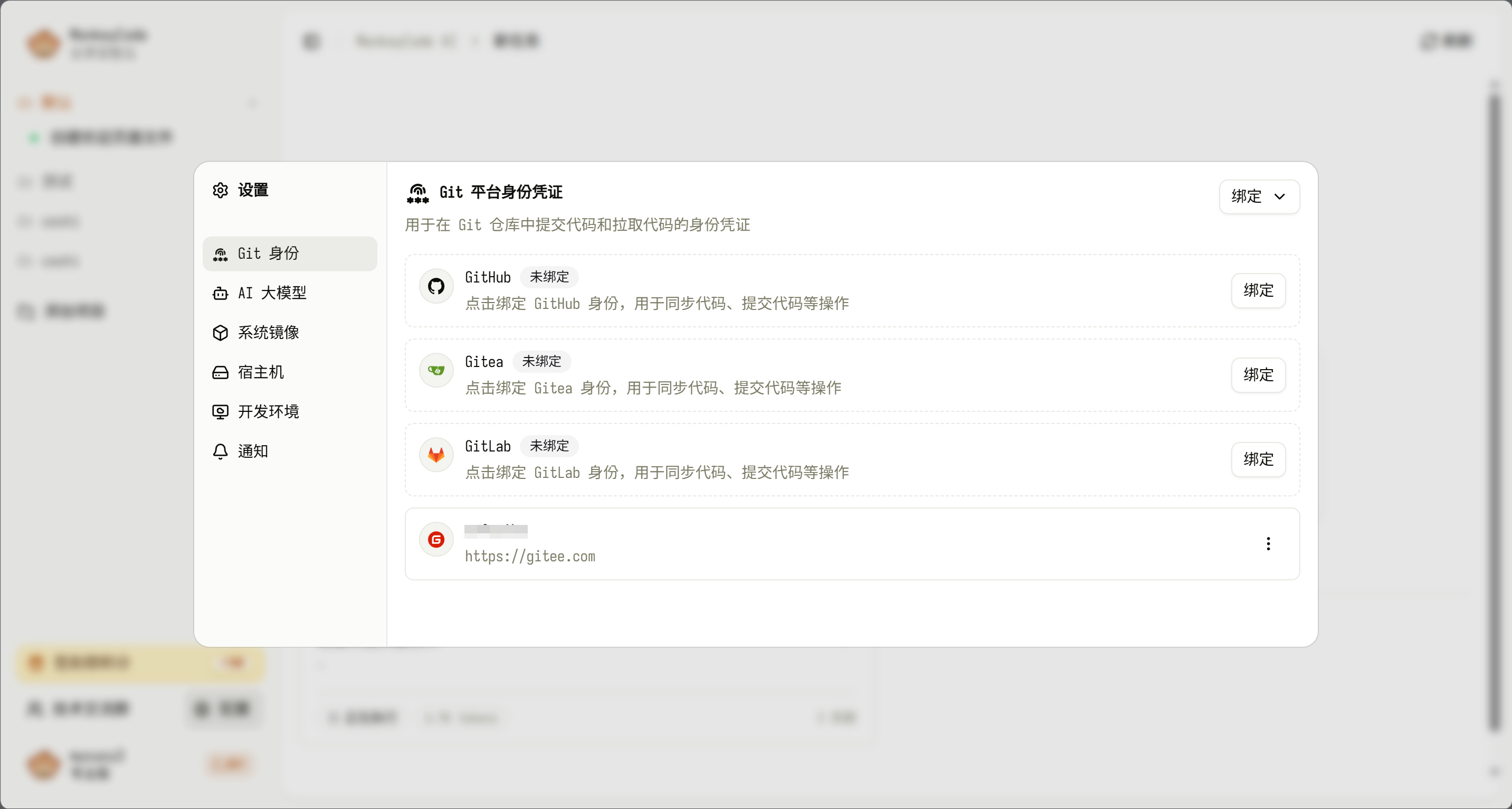
注意账号中要有公开仓库,才能够进行绑定。
(2)大模型绑定
默认推荐:若无特殊业务需求,可直接使用平台内置的免费模型 MiniMax-M2.7,该模型为平台综合对比国内主流大模型后,筛选出的效果均衡、适配性强的版本。 专业版模型:提供了 gpt、minimax、glm、kimi、mimo、deepseek 等多种模型,使用时会消耗账号点数。左下角点击积分可以进行充值。
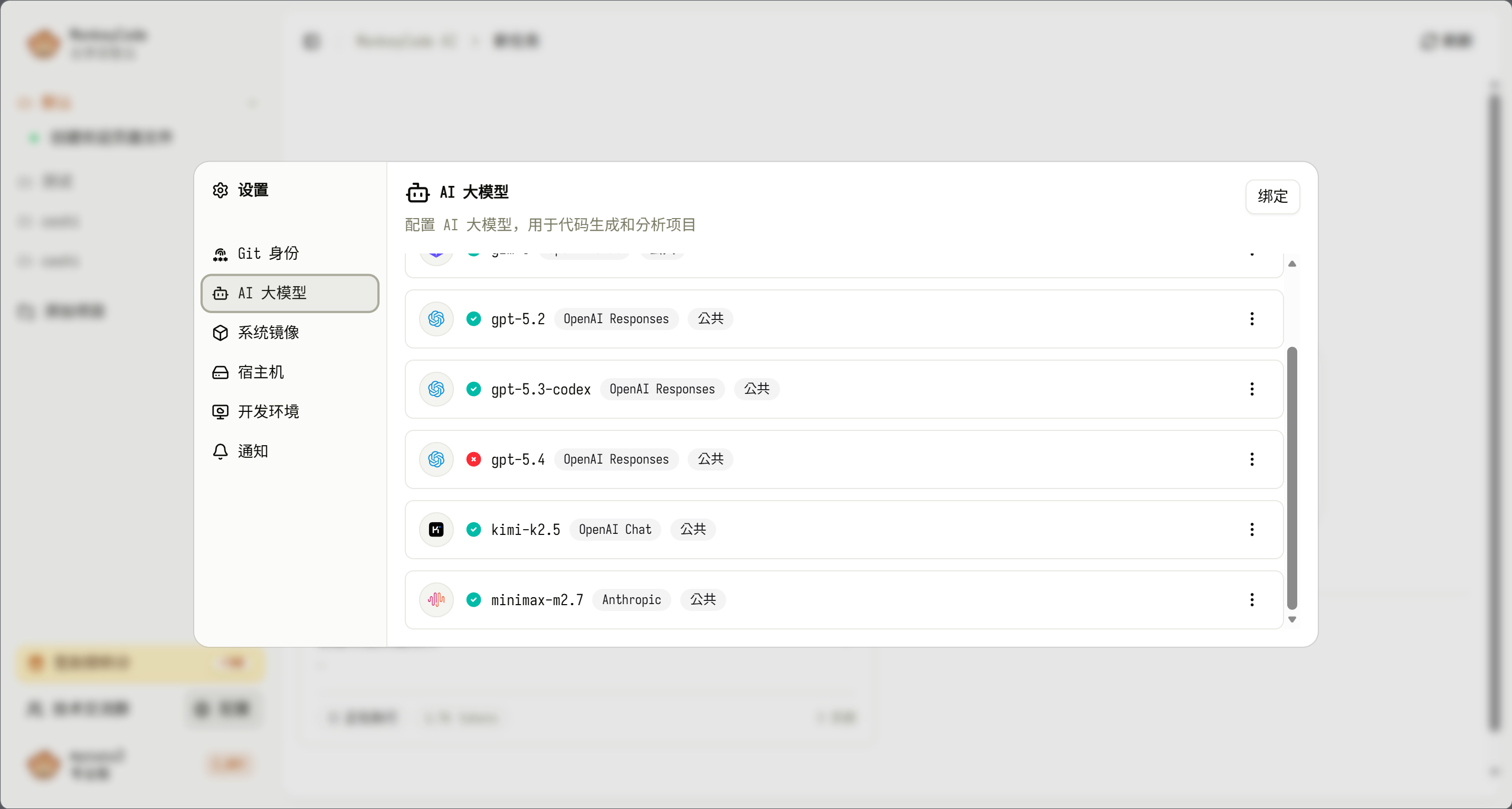
自定义绑定:若需使用其他大模型,可在对应配置模块填写模型 API Token 完成绑定,支持主流大模型的接入适配。
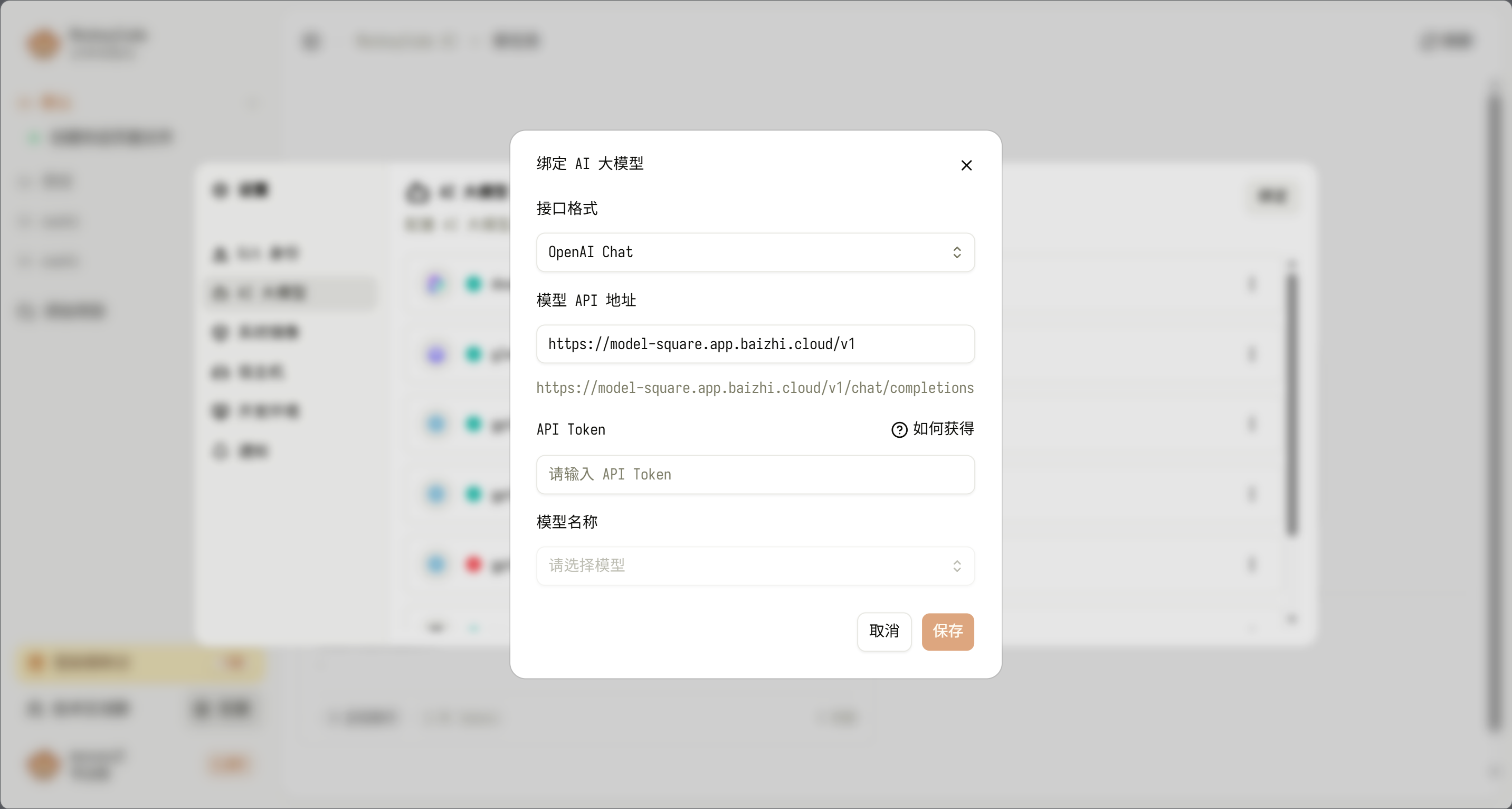
在此处填写API token即可。
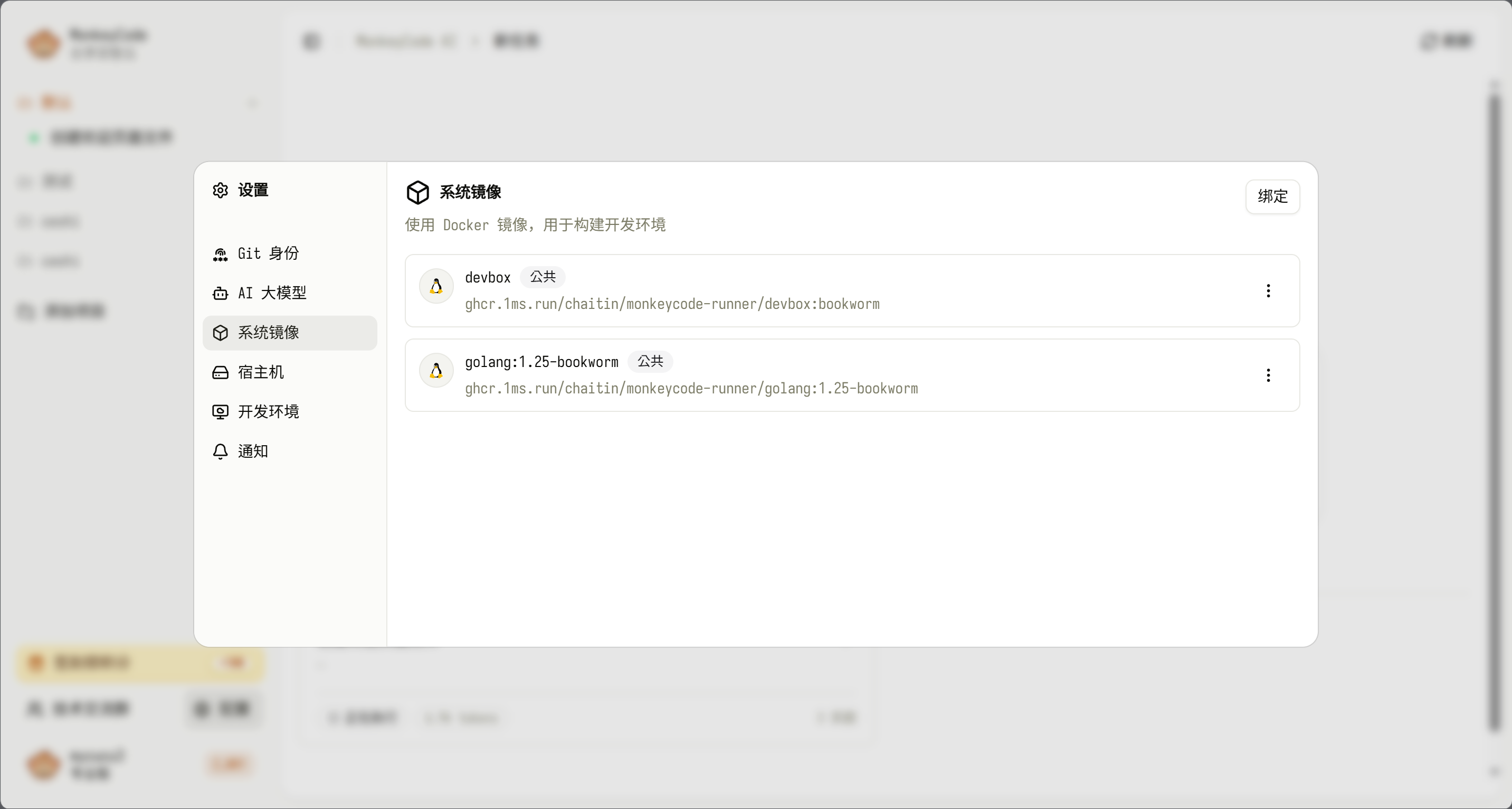
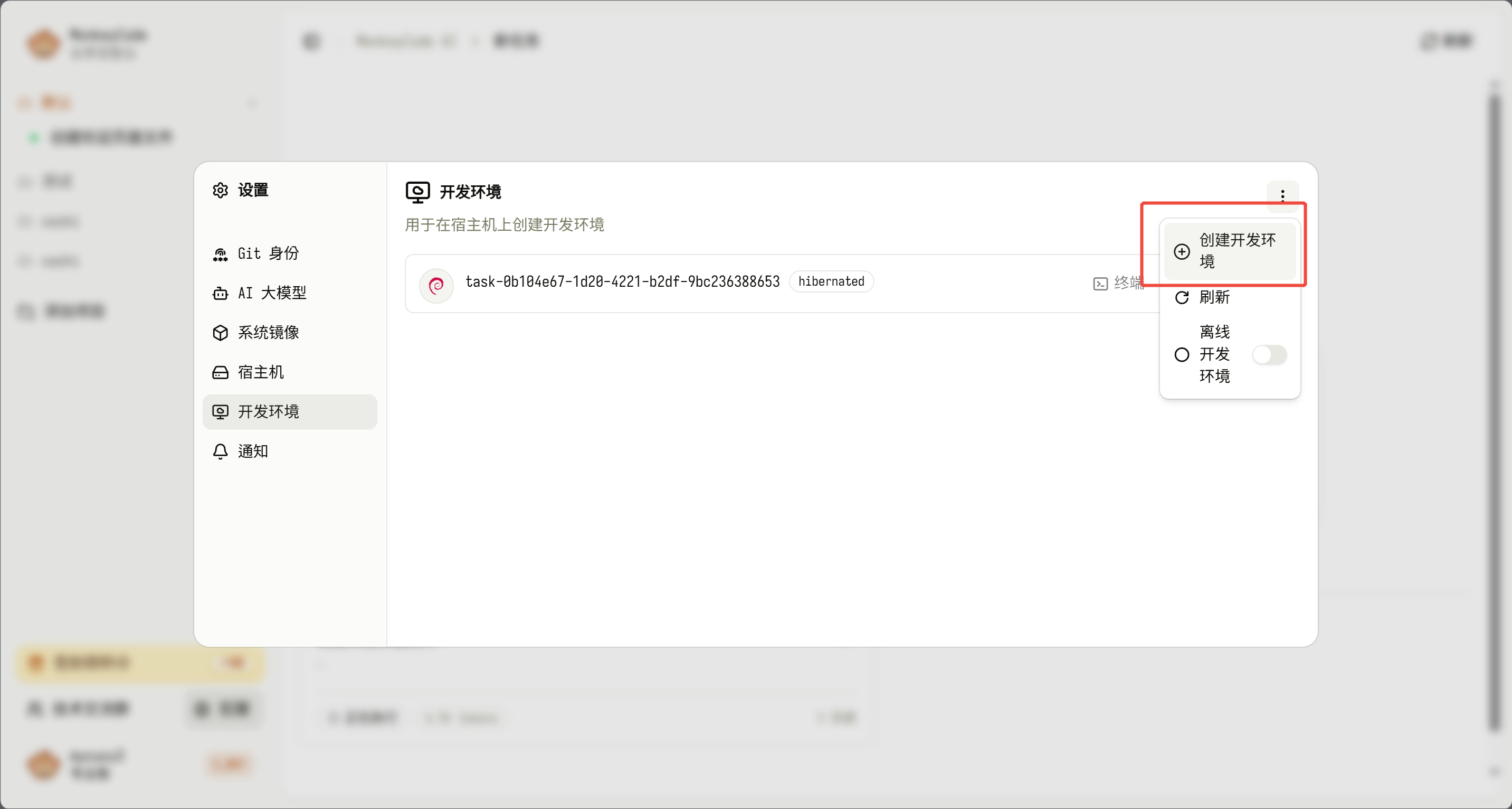
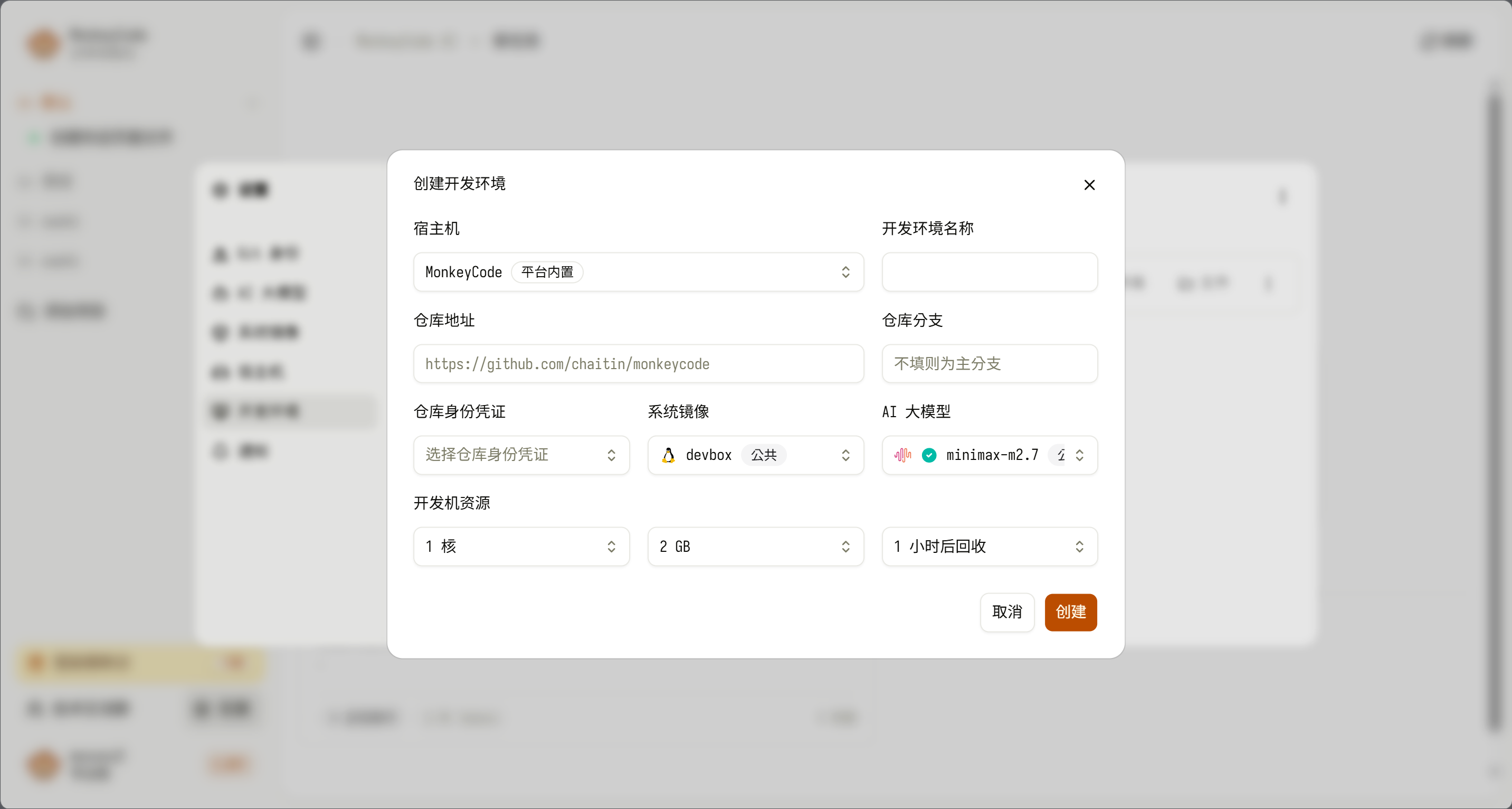
(3)系统镜像与宿主机绑定,开发环境创建
针对有特定运行环境需求的项目,可通过该模块配置独立的开发环境,适配不同技术栈、系统版本的项目诉求:
-
选择目标环境模板,初始化环境配置;
-
确认环境参数,完成个性化开发环境的创建。
🚀 执行任务
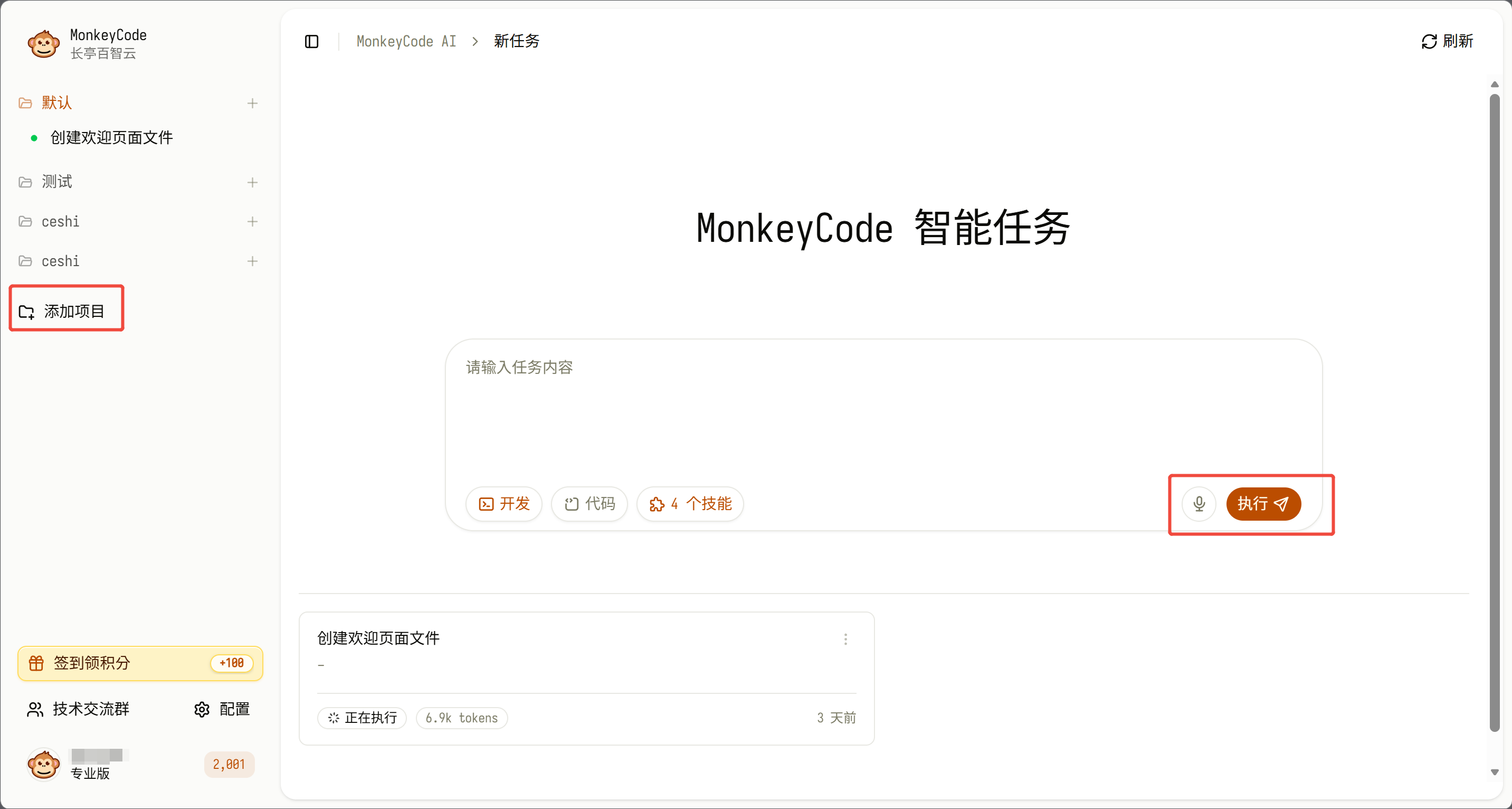
平台支持两种任务启动方式,可根据实际场景选择,核心目标为通过自然语言需求驱动代码开发、调试等操作。基础版支持运行同时执行 1 个任务,专业版支持同时执行 3 个任务。
-
启动方式一:直接输入需求
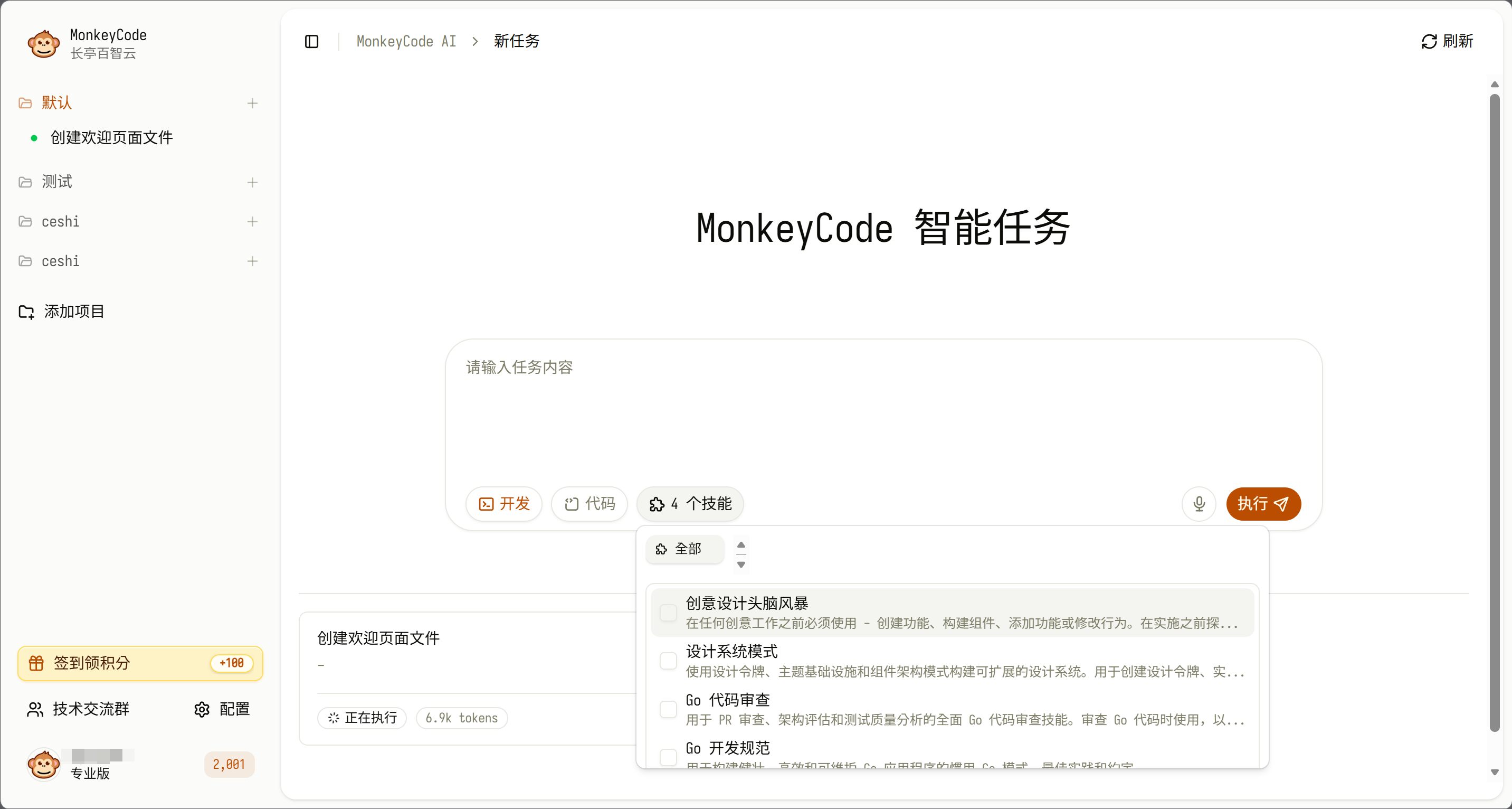
在主界面对话框中精准描述任务需求(如功能开发、Bug 修复、代码优化等),并可根据项目类型选择匹配的技能模板,提交后平台将自动解析需求并执行。
-
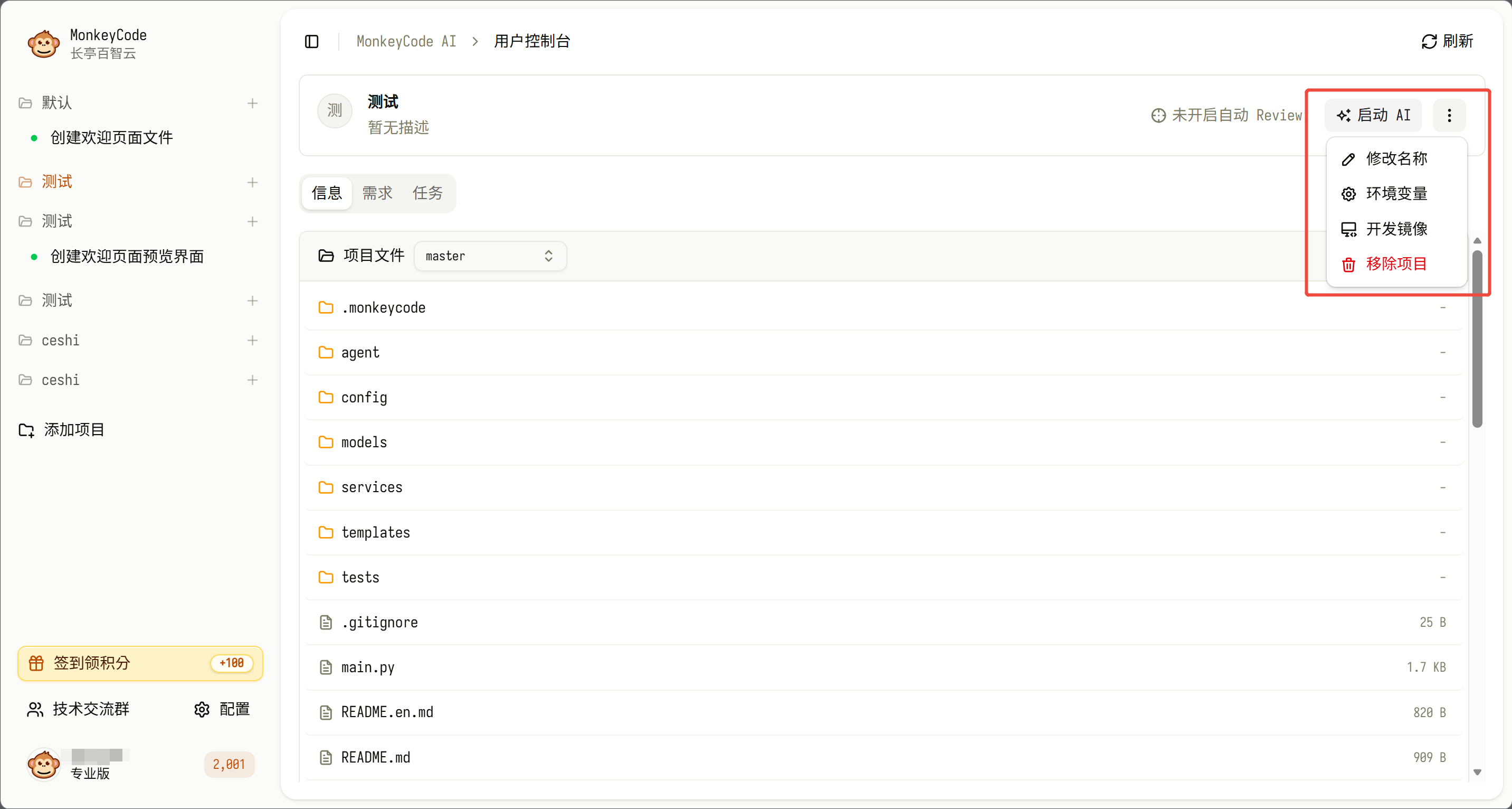
启动方式二:绑定仓库项目执行
- 在左侧栏选择“添加项目”;
- 确认目标仓库地址、分支信息(需确保仓库地址配置正确,且平台账号具备足够的仓库操作权限);
- 提交任务需求,平台将基于指定仓库分支执行操作。
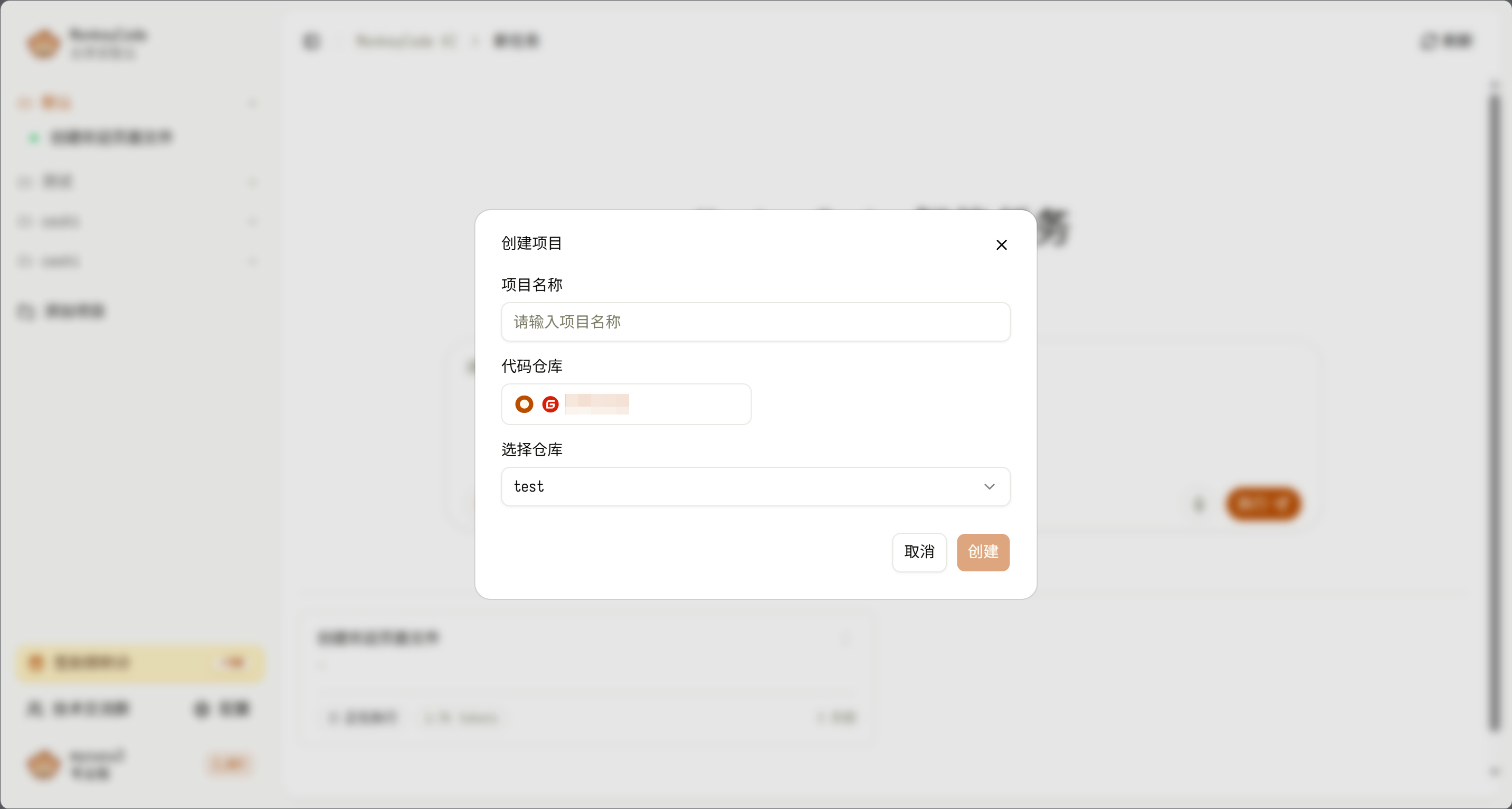
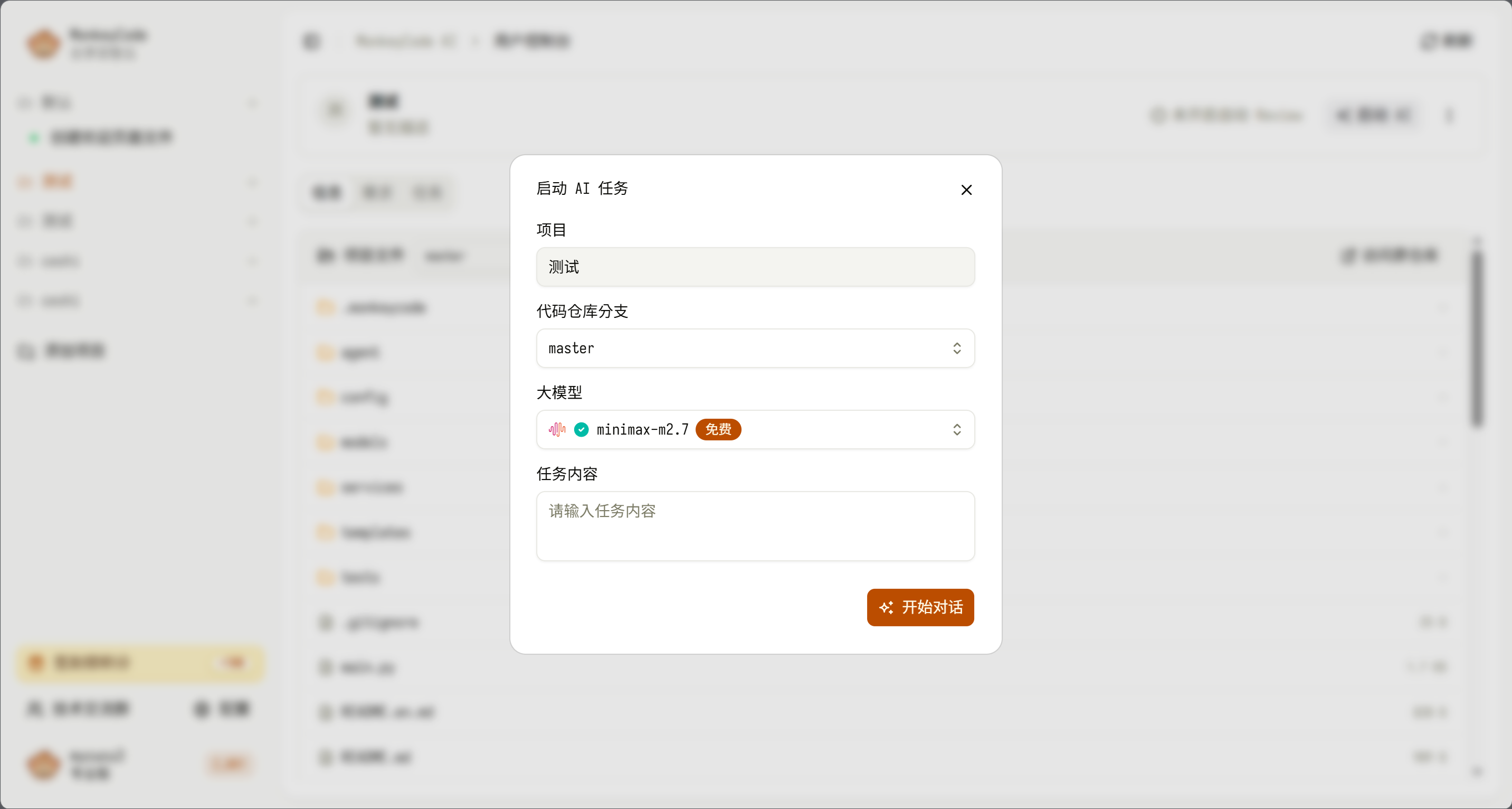
选定后可以看到仓库相关信息,修改完配置后,点击"启动AI"即可开始任务。
开始前选择需要使用的模型与环境。免费版默认minimax2.7,专业版可以切换更多模型。
💻 平台使用说明
界面交互说明
-
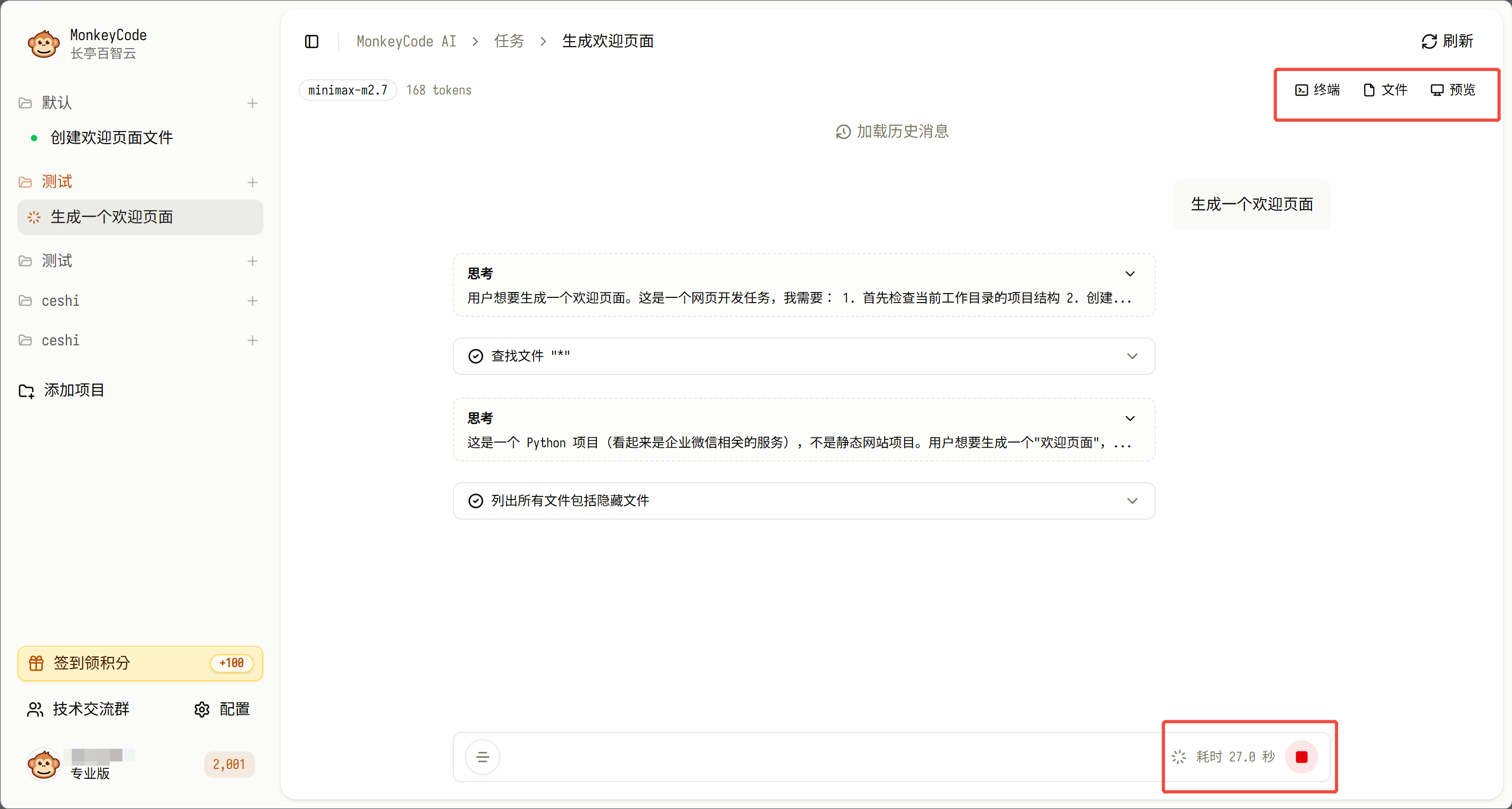
实时交互:任务执行过程中,可在对话框中补充需求、调整指令,平台将实时响应并优化执行结果;右下角可以看到执行时间,左上角为其他功能按键。
-
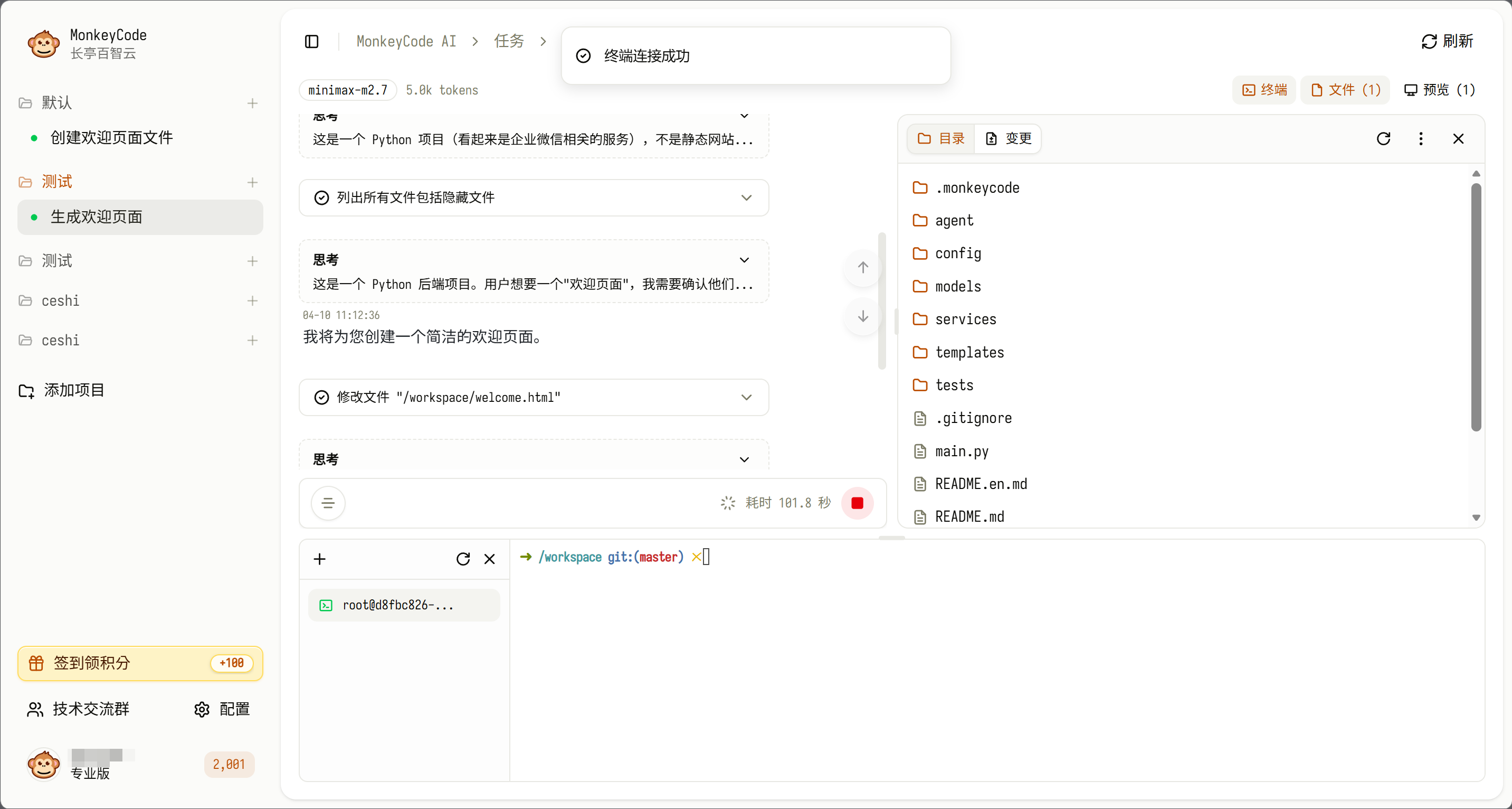
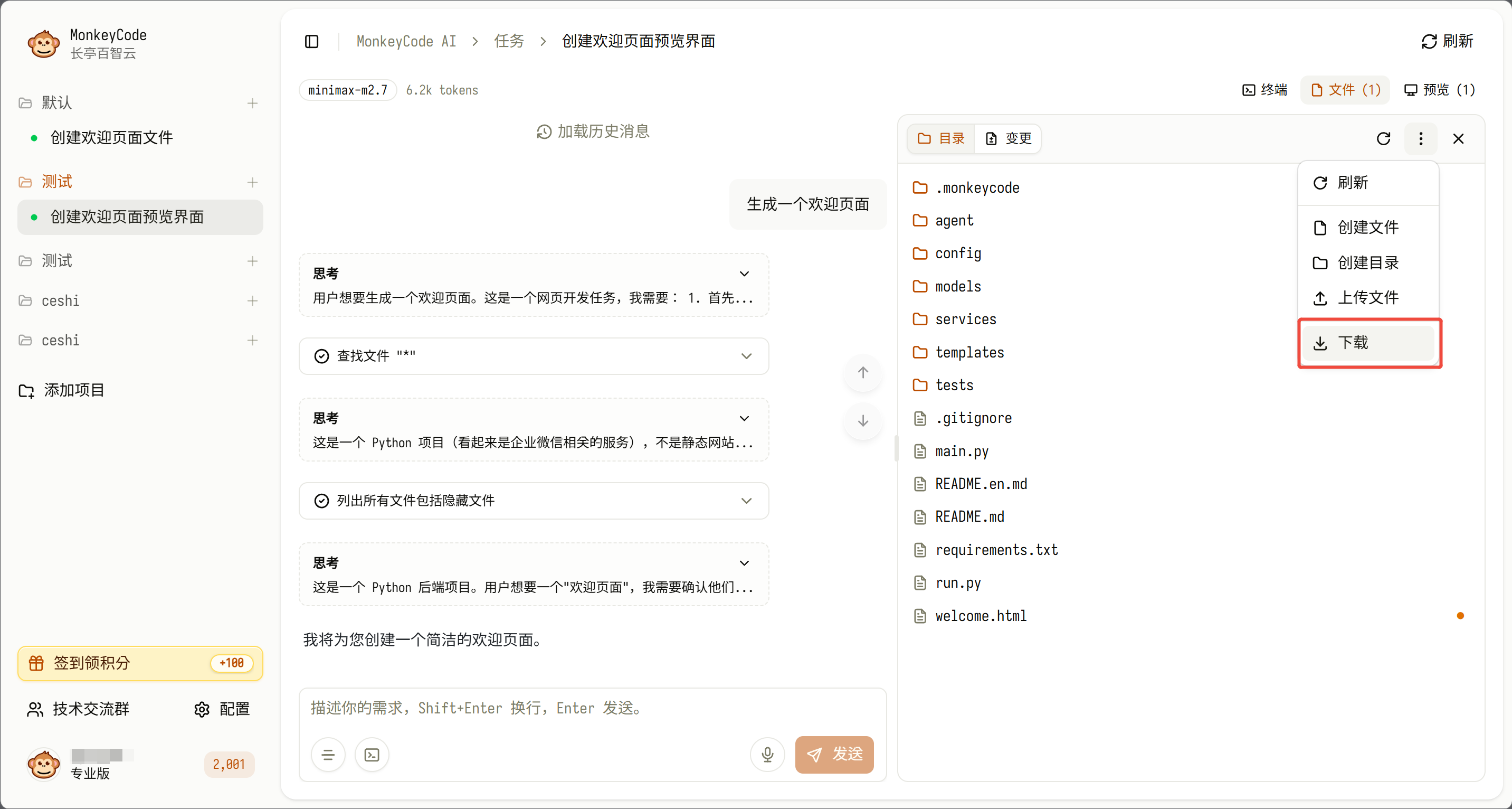
进度可视化:任务执行期间,界面将展示详细的执行步骤、各步骤耗时,右侧面板可查看项目文件结构、变更文件预览等核心信息。在“文件”中上传或下载需要文件,在“终端”采用终端命令的方式进行测试。
功能操作说明
- 环境时长已进行优化,正常执行开发任务的过程中,开发环境会长期保留,不再需要手动续期;普通版可同时运行一个任务,专业版至多支持三个。
-
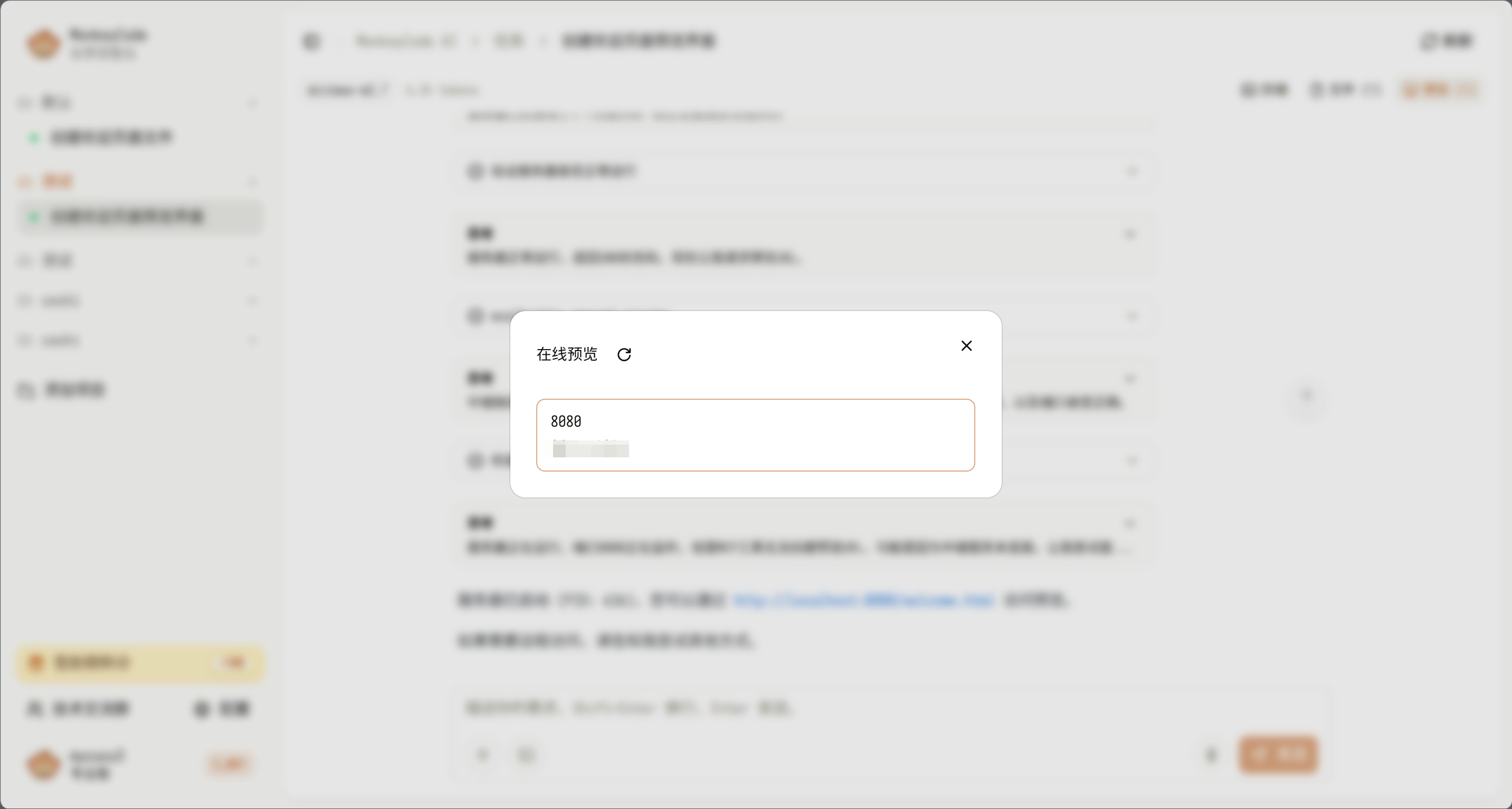
在线预览:除文件内容预览外,平台支持项目在线运行预览,点击「预览」按钮即可通过开发端口查看项目运行效果。
-
结果保存:任务执行结束后,平台将提示修改文件数量及保存(文件列表中会以红点标注),推送至远端仓库。也可以手动下载至本地。
📞 交流咨询
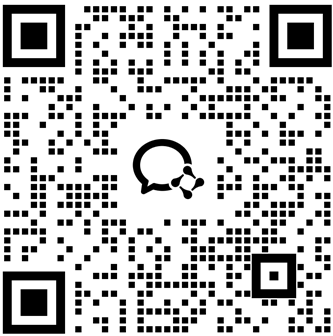
如在使用过程中遇到任何问题,可加入官方交流群获取技术支持与使用指导。
| 企业微信交流群 | 钉钉交流群 | 飞书交流群 |
|---|---|---|
 |
 |
 |