codecamp

PyCharm IDE 缩放级别 - 调整界面显示比例的详细方法

放大:​Alt+Shift+=

缩小:​Alt+Shift+-

重置为默认值:​Alt+Shift+0


小提示
放大级别定义了所有用户界面元素的大小。增加或减少默认比例可以使 PyCharm 更容易在不同尺寸的屏幕上使用,或者满足你的无障碍需求。


Zoom IDE

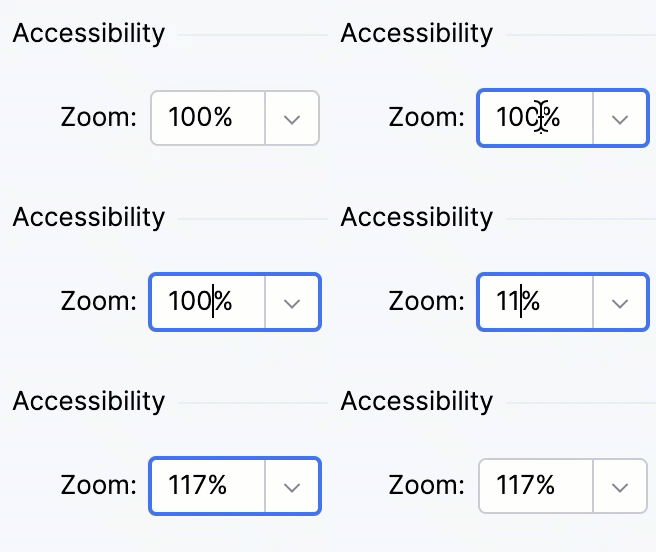
 从预设值中选择  输入自定义值
  1. 转到视图 | 外观并选择Zoom IDE。
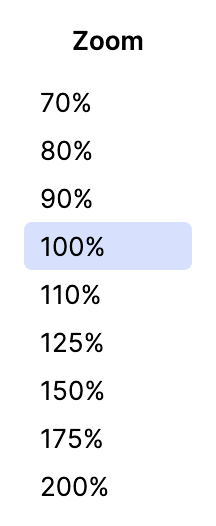
  2. 若要预览不同的放大级别,将鼠标悬停在弹出窗口的选项上。
       放大级别弹出窗口
  3. 点击首选的放大级别以应用更改。
  1.  ​Ctrl+Alt+S​打开设置,然后选择外观和行为 |外观
  2. 在 Accessibility 部分中,单击 Zoom 字段并输入您的值。

  3. 单击 OK 应用更改。


重置为默认放大级别

小提示
仅当 IDE 的放大级别与默认设置不同时,此选项才可见。
  1.  Ctrl+Alt+S​(打开设置的快捷键)打开设置,然后选择外观与行为 | 外观。
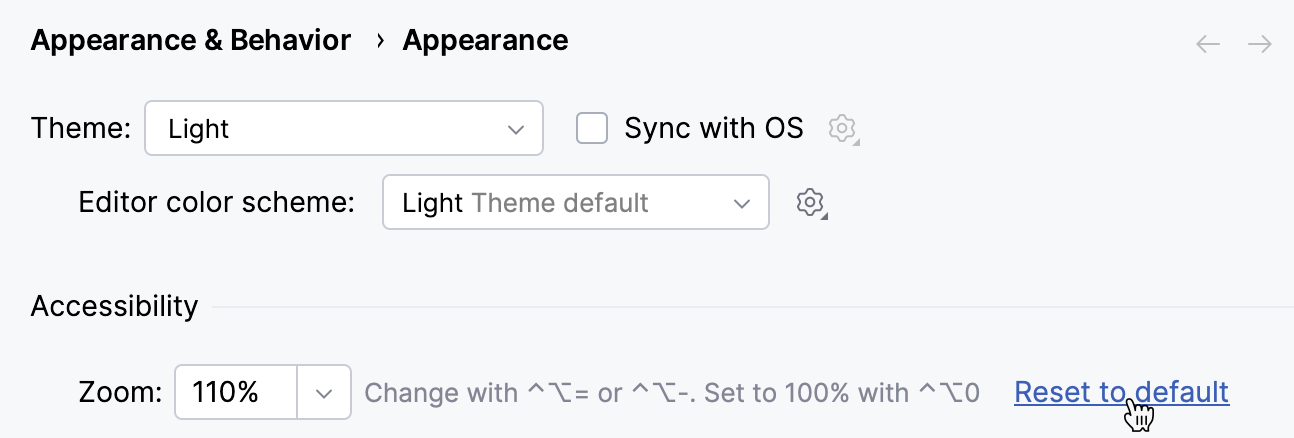
  2. 在无障碍部分,点击缩放列表旁边的重置为默认值。
      重置缩放级别


PyCharm 用户界面主题 - 自定义与高效切换指南
PyCharm IDE 查看模式 - 专注编码与演示的界面切换指南
温馨提示
下载编程狮App,免费阅读超1000+编程语言教程
取消
确定
目录

配置篇

pycharm 项目配置

pycharm 配置解释器

pycharm 代码编辑技巧

关闭

MIP.setData({ 'pageTheme' : getCookie('pageTheme') || {'day':true, 'night':false}, 'pageFontSize' : getCookie('pageFontSize') || 20 }); MIP.watch('pageTheme', function(newValue){ setCookie('pageTheme', JSON.stringify(newValue)) }); MIP.watch('pageFontSize', function(newValue){ setCookie('pageFontSize', newValue) }); function setCookie(name, value){ var days = 1; var exp = new Date(); exp.setTime(exp.getTime() + days*24*60*60*1000); document.cookie = name + '=' + value + ';expires=' + exp.toUTCString(); } function getCookie(name){ var reg = new RegExp('(^| )' + name + '=([^;]*)(;|$)'); return document.cookie.match(reg) ? JSON.parse(document.cookie.match(reg)[2]) : null; }