
codecamp

PyCharm 欢迎界面指南 - 快速上手与功能解析

一、欢迎界面功能

当没有项目打开时,PyCharm 会显示欢迎界面。例如,当您第一次运行 PyCharm,或者关闭了唯一的项目实例时。从这个界面,您可以创建新项目,开始使用 PyCharm for Education 学习,从版本控制中导入、打开或检出现有项目。
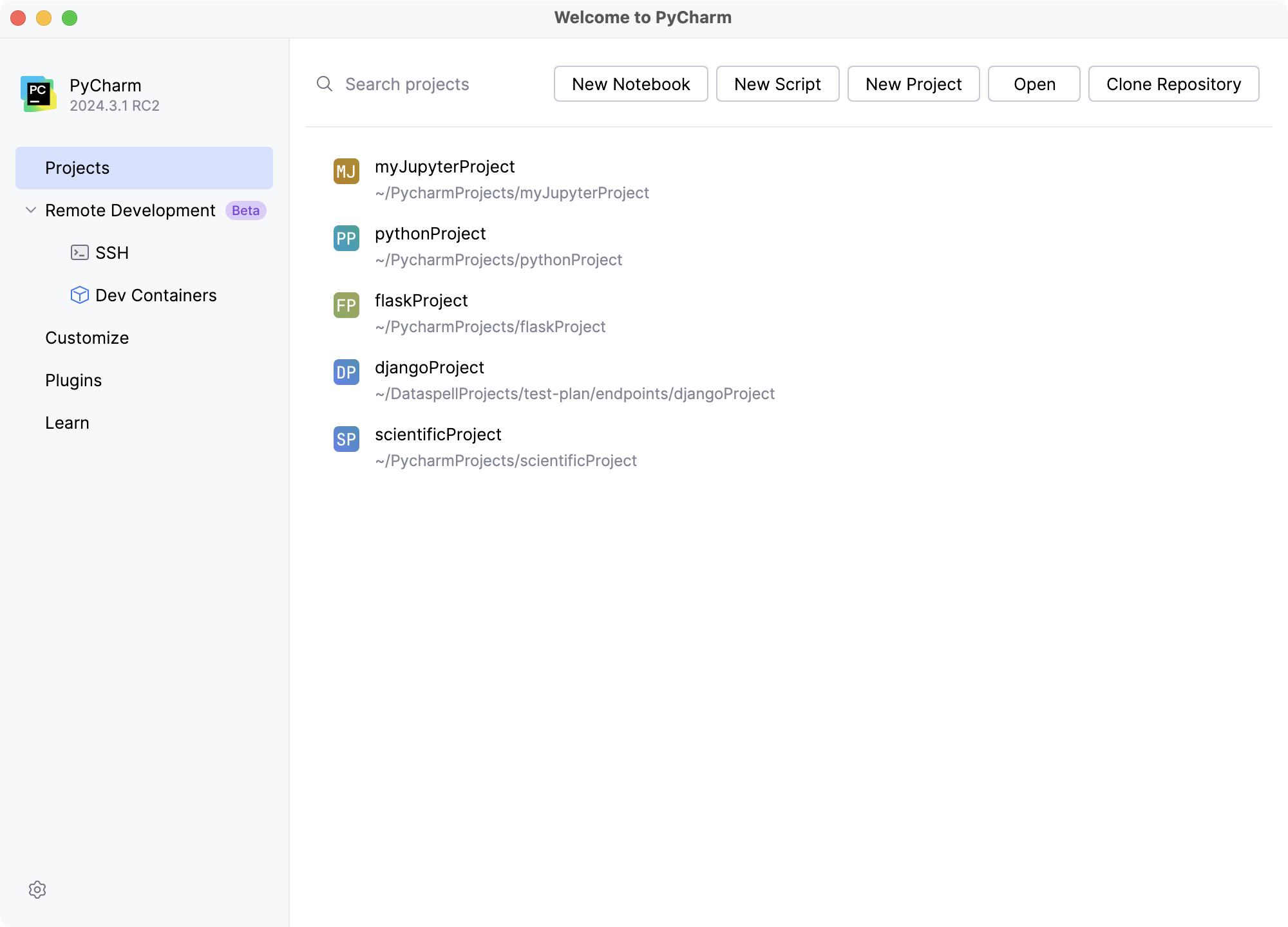

欢迎界面


使用 “自定义” 选项卡配置您的工作环境,使用 “插件” 选项卡管理 IDE 插件。

打开 “学习” 选项卡,查找大量资源以熟悉 IDE。展开可用的交互式课程列表,选择您想尝试的课程。PyCharm 将打开一个特定的学习项目,让您在真实环境中逐步学习主题。按照 “学习” 视图中的说明,在实际编码示例上测试您的新技能。

如果您之前在 PyCharm 中打开过项目,您会在右侧窗格中看到它们的列表。您可以开始输入以查找项目,点击以打开它,或者使用上下文菜单或螺母图标从列表中移除任何项目。

通过点击欢迎屏幕左下角的设置图标,您可以查看详细的版本和许可证信息,编辑自定义的 IDE 属性和 VM 选项,收集日志和诊断数据,检查更新以及管理许可证。

如果您想在工作后返回欢迎屏幕,请关闭所有打开的项目。


pycharm 界面介绍
PyCharm 新界面 - 简洁外观与功能优化
温馨提示
下载编程狮App,免费阅读超1000+编程语言教程
取消
确定
目录

配置篇

pycharm 项目配置

pycharm 配置解释器

pycharm 代码编辑技巧

关闭

MIP.setData({ 'pageTheme' : getCookie('pageTheme') || {'day':true, 'night':false}, 'pageFontSize' : getCookie('pageFontSize') || 20 }); MIP.watch('pageTheme', function(newValue){ setCookie('pageTheme', JSON.stringify(newValue)) }); MIP.watch('pageFontSize', function(newValue){ setCookie('pageFontSize', newValue) }); function setCookie(name, value){ var days = 1; var exp = new Date(); exp.setTime(exp.getTime() + days*24*60*60*1000); document.cookie = name + '=' + value + ';expires=' + exp.toUTCString(); } function getCookie(name){ var reg = new RegExp('(^| )' + name + '=([^;]*)(;|$)'); return document.cookie.match(reg) ? JSON.parse(document.cookie.match(reg)[2]) : null; }