
Linux 教你使用shell脚本15分钟部署LNMP
防伪码:我喜欢出发,只为到达的地方都属于昨天!
老司机教你使用shell脚本15分钟部署LNMP
一、环境简介
1、LNMP,顾名思义,就是Linux系统下Nginx+MySQL+PHP的一种网站服务器架构。
2、Linux是目前最流行的免费操作系统,代表版本有debian、centos、fedora、gentoo等,
今天我们使用CentOS-6.5作为LNMP架构的基础。
3、Nginx是一个高性能的HTTP和反向代理服务器,其性能稳定、功能丰富、运维简单、处理静态文件速度快且消耗系统资源极少。
4、MySQL凭借其高性能、高可靠和易于使用的特性,成为服务器领域中最受欢迎的开源数据库系统
5、PHP是一种在服务器端执行的嵌入HTML文档的脚本语言
综上所述、这四种免费开源的软件,组合到一起,成为一个免费、高效、扩展性强的网站服务系统。
二、实验步骤
1、实验基础
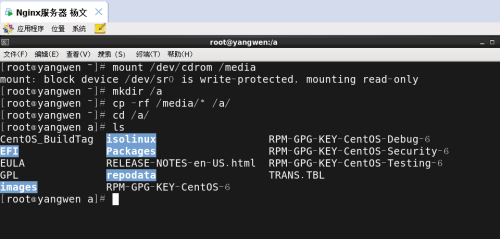
1)开启一台CentOS-6.5虚拟机,挂载系统光盘(/media下),复制到/a下。
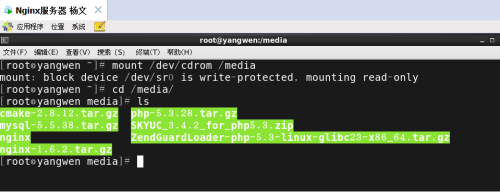
2)挂载Nginx光盘到/media下
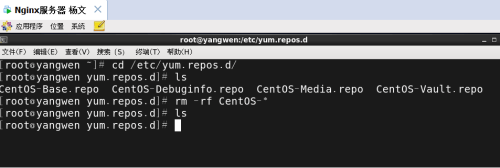
3)为保证后续实验畅通,我们将yum的相关配置文件删除
4)为了使Nginx服务的启动、停止、重载等操作更加方便,可以编写Nginx服务脚本,并使用chkconfig和
service工具进行管理。
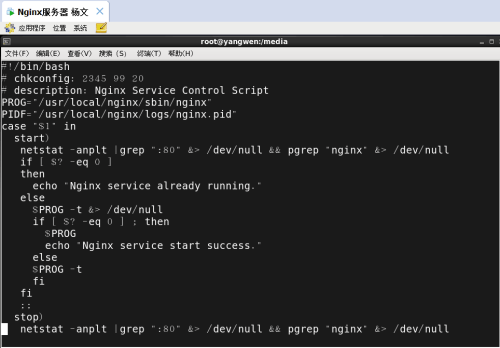
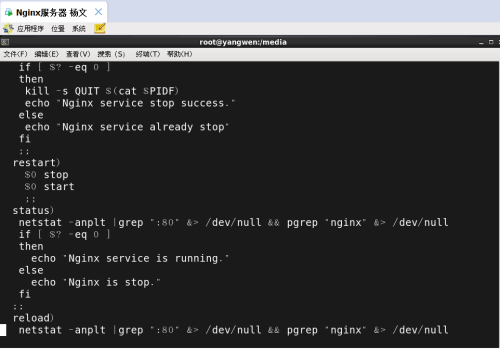
注:kill -s QUIT $(cat $PIDF)表示根据PID终止Nginx进程
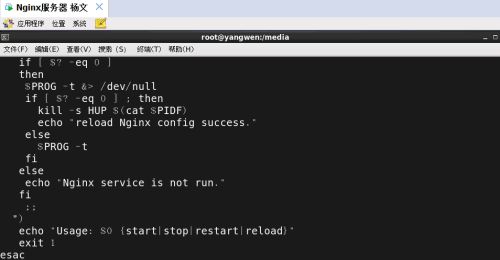
注:kill -s HUP $(cat $PIDF)表示根据进程号重载配置
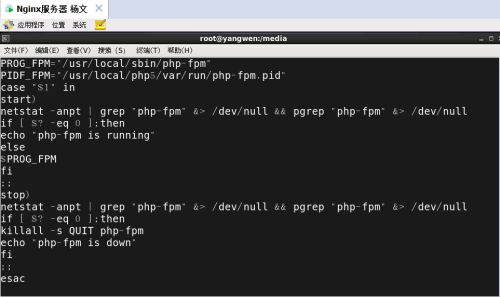
注:此脚本可以使php-fpm进程随着Nginx进程启动/停止(加在nginx服务脚本的后面,即esac的后面)
2、编写脚本,自动化部署LNMP平台的web应用(博文附件里我会上传一份)
1)查看脚本,稍后我们详解(vi 123.sh)
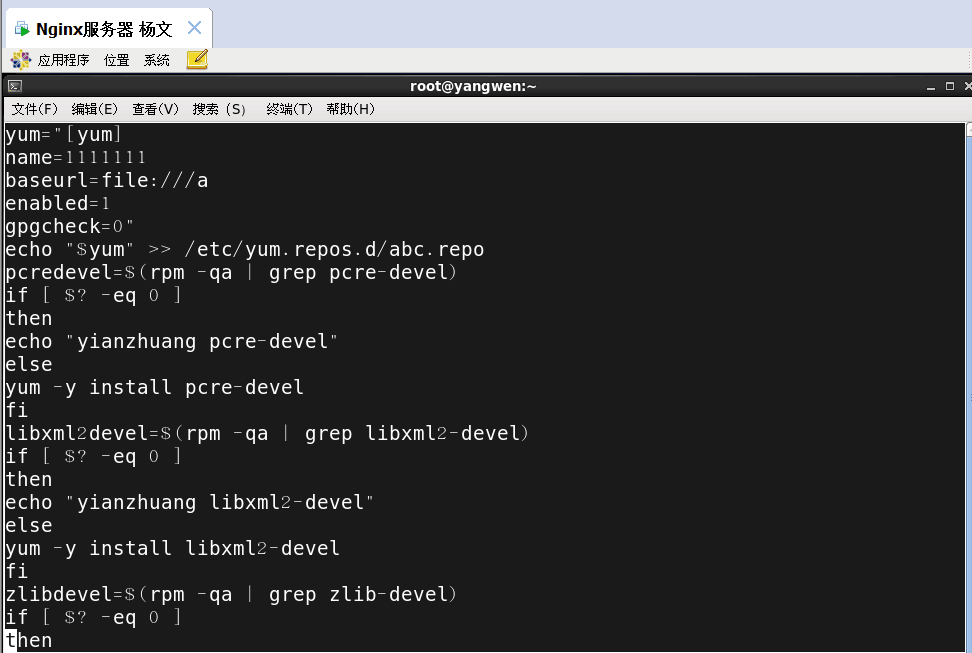
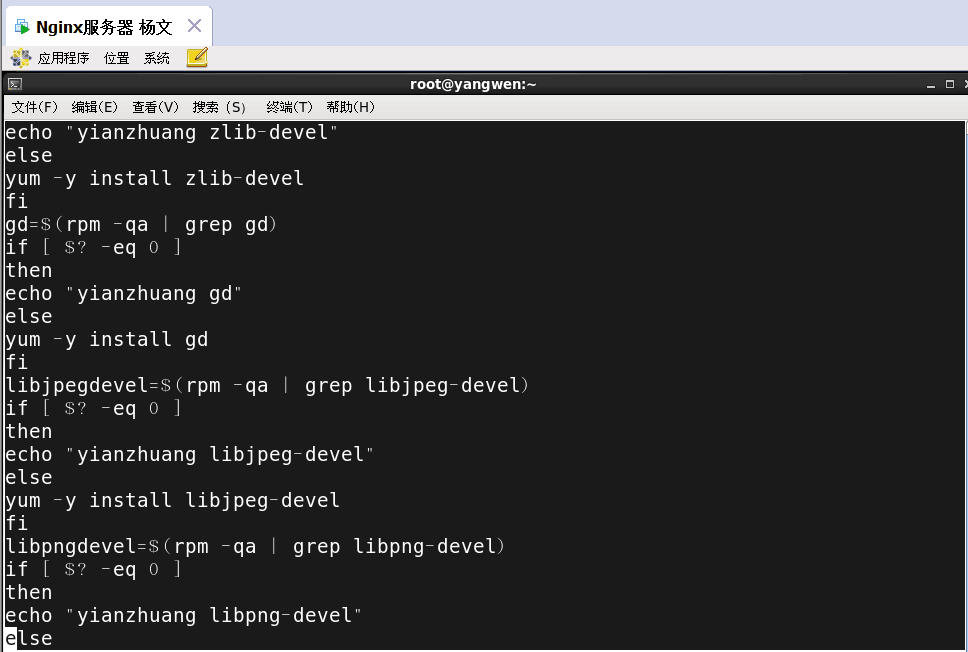
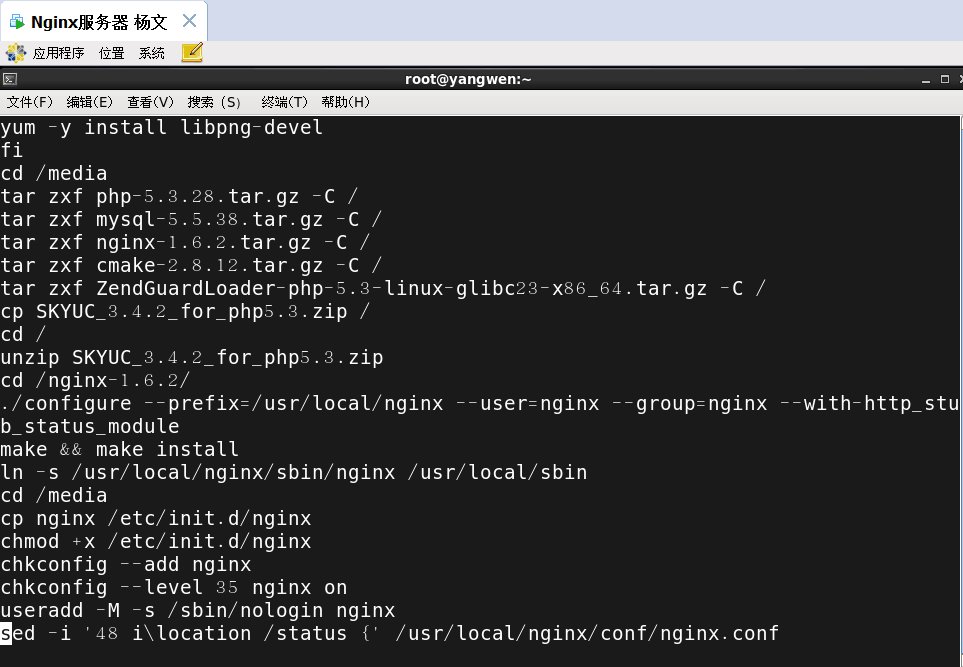
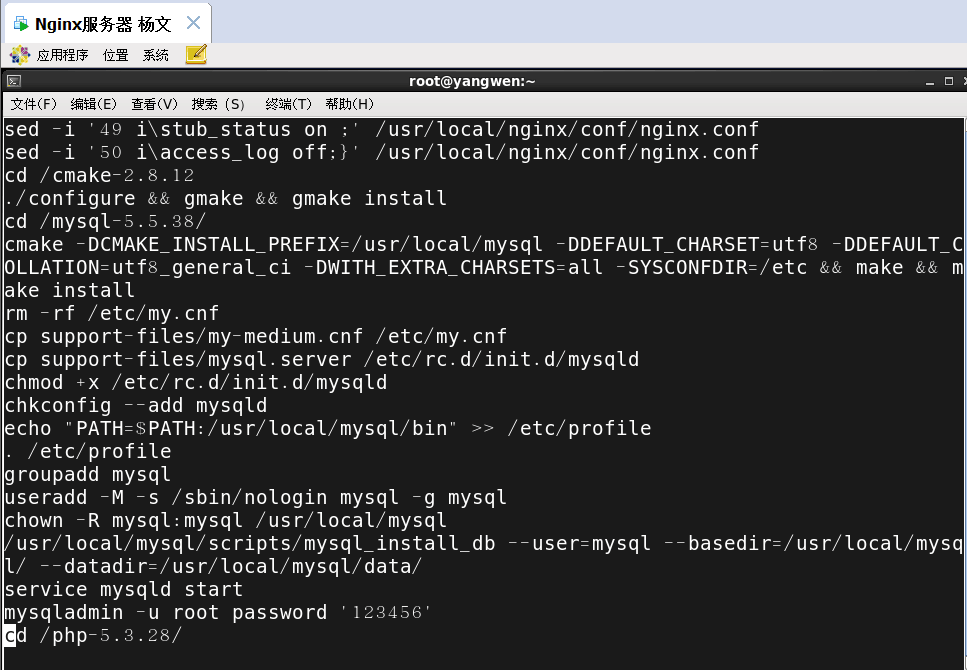
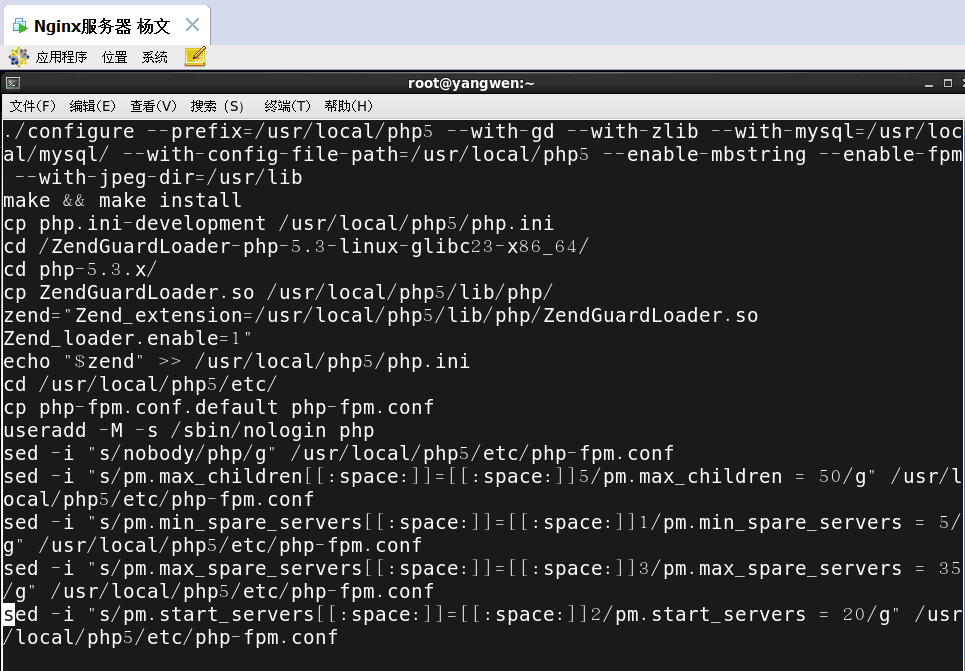
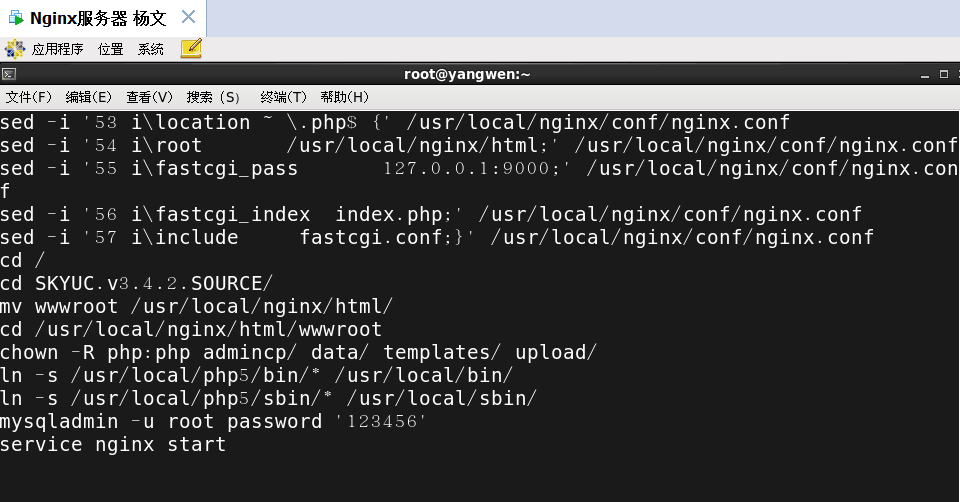
2)详解脚本
第一部分:搭建yum仓库
1 2 3 4 5 6 | yum="[yum] //仓库类别name=1111111 //仓库名称baseurl=file:///a //url访问路径enabled=1 //启用此软件仓库gpgcheck=0" //验证软件包的签名echo "$yum" >> /etc/yum.repos.d/abc.repo //将变量追加给yum配置文件 |
第二部分:安装pcre-devel、zlib-devel(软件开发包,提供相应的库和头文件,确保Nginx安装顺利完成),
libxml2-devel、gd、libjpeg-devel、libpng-devel(php及后续web应用的安装包)
通过查询,如果系统安装过,提示已安装xxx;否则则安装
1 2 3 4 5 6 7 8 9 10 11 12 13 14 15 16 17 18 19 20 21 22 23 24 25 26 27 28 29 30 31 32 33 34 35 36 37 38 39 40 41 | pcredevel=$(rpm -qa | grep pcre-devel)if [ $? -eq 0 ]thenecho "yianzhuang pcre-devel"elseyum -y install pcre-develfilibxml2devel=$(rpm -qa | grep libxml2-devel)if [ $? -eq 0 ]thenecho "yianzhuang libxml2-devel"elseyum -y install libxml2-develfizlibdevel=$(rpm -qa | grep zlib-devel)if [ $? -eq 0 ]thenecho "yianzhuang zlib-devel"elseyum -y install zlib-develfigd=$(rpm -qa | grep gd)if [ $? -eq 0 ]thenecho "yianzhuang gd"elseyum -y install gdfilibjpegdevel=$(rpm -qa | grep libjpeg-devel)if [ $? -eq 0 ]thenecho "yianzhuang libjpeg-devel"elseyum -y install libjpeg-develfilibpngdevel=$(rpm -qa | grep libpng-devel)if [ $? -eq 0 ]thenecho "yianzhuang libpng-devel"elseyum -y install libp |
1 2 | ng-develfi |
第三部分:统一解包
1 2 3 4 5 6 7 8 9 | cd /mediatar zxf php-5.3.28.tar.gz -C /tar zxf mysql-5.5.38.tar.gz -C /tar zxf nginx-1.6.2.tar.gz -C /tar zxf cmake-2.8.12.tar.gz -C /tar zxf ZendGuardLoader-php-5.3-linux-glibc23-x86_64.tar.gz -C / //提高php程序的执行效率,优化页面加载速度cp SKYUC_3.4.2_for_php5.3.zip / //解压缩天空网络电影系统源代码cd /unzip SKYUC_3.4.2_for_php5.3.zip |
第四部分:安装Nginx并做访问状态统计
1 2 3 4 5 6 7 8 9 10 11 12 13 | cd /nginx-1.6.2/./configure --prefix=/usr/local/nginx --user=nginx --group=nginx --with-http_stub_status_module(支持状态统计,便于查看服务器的连接信息)make && make installln -s /usr/local/nginx/sbin/nginx /usr/local/sbin //创建链接文件cd /mediacp nginx /etc/init.d/nginxchmod +x /etc/init.d/nginxchkconfig --add nginx //添加为系统服务chkconfig --level 35 nginx on //35级别自启useradd -M -s /sbin/nologin nginx //创建运行用户,以便更准确的控制其访问权限,增加灵活性,降低安全风险sed -i '48 i\location /status {' /usr/local/nginx/conf/nginx.conf //访问位置为/statussed -i '49 i\stub_status on ;' /usr/local/nginx/conf/nginx.conf //打开状态统计功能sed -i '50 i\access_log off;}' /usr/local/nginx/conf/nginx.conf //关闭此位置的日志记录 |
第五部分:初始化数据库、启动MySQL服务、安装MySQL数据库
1)编译安装MySQL
1 2 3 4 | cd /cmake-2.8.12./configure && gmake && gmake install //cmake是一个跨平台的安装编译工具,可以编译源代码、制作程式库cd /mysql-5.5.38/cmake -DCMAKE_INSTALL_PREFIX=/usr/local/mysql -DDEFAULT_CHARSET=utf8 -DDEFAULT_COLLATION=utf8_general_ci -DWITH_EXTRA_CHARSETS=all -SYSCONFDIR=/etc && make && make install |
2)优化调整
1 2 3 4 5 6 7 | rm -rf /etc/my.cnfcp support-files/my-medium.cnf /etc/my.cnfcp support-files/mysql.server /etc/rc.d/init.d/mysqldchmod +x /etc/rc.d/init.d/mysqldchkconfig --add mysqldecho "PATH=$PATH:/usr/local/mysql/bin" >> /etc/profile. /etc/profile |
3)初始化数据库
1 2 3 4 | groupadd mysqluseradd -M -s /sbin/nologin mysql -g mysqlchown -R mysql:mysql /usr/local/mysql/usr/local/mysql/scripts/mysql_install_db --user=mysql --basedir=/usr/local/mysql/ --datadir=/usr/local/mysql/data/ |
4)启动MySQL服务
1 2 | service mysqld startmysqladmin -u root password '123456' |
第六部分:安装PHP解析环境
1)编译安装PHP
1 2 3 | cd /php-5.3.28/./configure --prefix=/usr/local/php5 --with-gd --with-zlib --with-mysql=/usr/local/mysql/ --with-config-file-path=/usr/local/php5 --enable-mbstring --enable-fpm --with-jpeg-dir=/usr/libmake && make install |
2)安装后的调整
1 | cp php.ini-development /usr/local/php5/php.ini |
3)安装ZendGuardLoader(提高PHP程序的执行效率,优化页面加载速度)
1 2 3 4 5 6 | cd /ZendGuardLoader-php-5.3-linux-glibc23-x86_64/cd php-5.3.x/cp ZendGuardLoader.so /usr/local/php5/lib/php/zend="Zend_extension=/usr/local/php5/lib/php/ZendGuardLoader.soZend_loader.enable=1"echo "$zend" >> /usr/local/php5/php.ini |
4)配置Nginx支持PHP环境
1 2 3 4 5 6 7 8 | cd /usr/local/php5/etc/cp php-fpm.conf.default php-fpm.confuseradd -M -s /sbin/nologin php //创建运行用户phpsed -i "s/nobody/php/g" /usr/local/php5/etc/php-fpm.conf //运行用户sed -i "s/pm.max_children[[:space:]]=[[:space:]]5/pm.max_children = 50/g" /usr/local/php5/etc/php-fpm.conf //最多进程空闲数sed -i "s/pm.min_spare_servers[[:space:]]=[[:space:]]1/pm.min_spare_servers = 5/g" /usr/local/php5/etc/php-fpm.conf //最少进程空闲数sed -i "s/pm.max_spare_servers[[:space:]]=[[:space:]]3/pm.max_spare_servers = 35/g" /usr/local/php5/etc/php-fpm.confsed -i "s/pm.start_servers[[:space:]]=[[:space:]]2/pm.start_servers = 20/g" /usr/local/php5/etc/php-fpm.conf //启动时开启的进程数 |
第七部分:配置Nginx支持PHP解析(调用本机的php-fpm进程)
1 2 3 4 5 | sed -i '53 i\location ~ \.php$ {' /usr/local/nginx/conf/nginx.conf //访问.php页面的配置段sed -i '54 i\root /usr/local/nginx/html;' /usr/local/nginx/conf/nginx.conf //PHP网页的根目录sed -i '55 i\fastcgi_pass 127.0.0.1:9000;' /usr/local/nginx/conf/nginx.conf //php-fpm的监听地址sed -i '56 i\fastcgi_index index.php;' /usr/local/nginx/conf/nginx.conf //php首页文件sed -i '57 i\include fastcgi.conf;}' /usr/local/nginx/conf/nginx.conf //包括fastcgi.conf样本配置 |
第八部分:部署网站程序代码
1 2 3 4 | cd SKYUC.v3.4.2.SOURCE/mv wwwroot /usr/local/nginx/html/cd /usr/local/nginx/html/wwwrootchown -R php:php admincp/ data/ templates/ upload/ |
优化php路径,设置MySQL密码,开启nginx服务
1 2 3 4 | ln -s /usr/local/php5/bin/* /usr/local/bin/ln -s /usr/local/php5/sbin/* /usr/local/sbin/mysqladmin -u root password '123456'service nginx start |
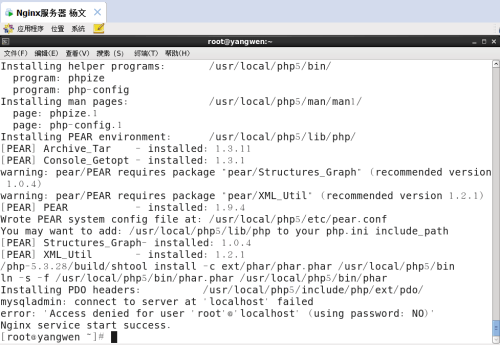
安装完成,如下所示
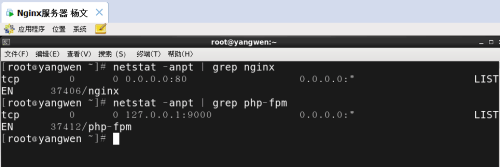
查看监听端口号
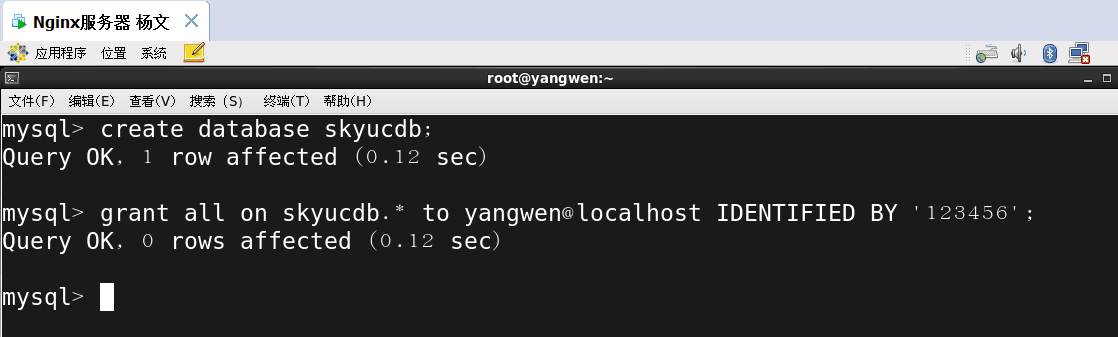
为了降低Web应用程序对数据库的风险,建议设置专用的数据库及授权用户(新建skyucdb库,授权本人名)
安装Web应用
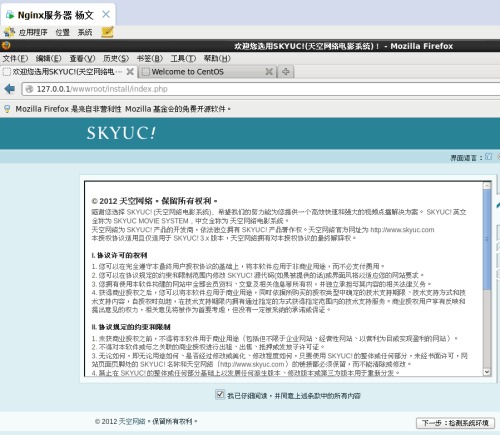
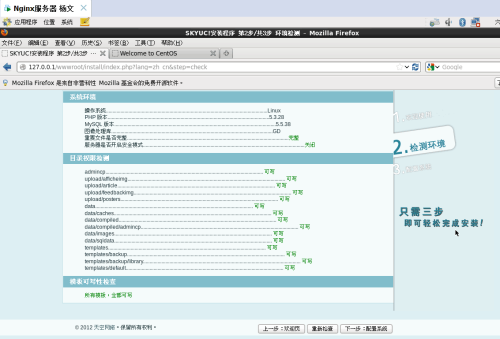
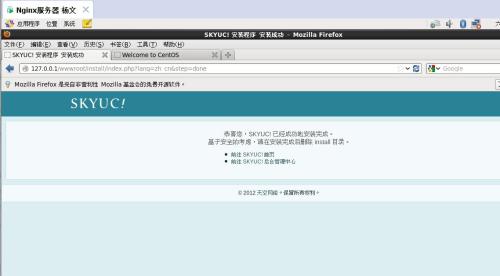
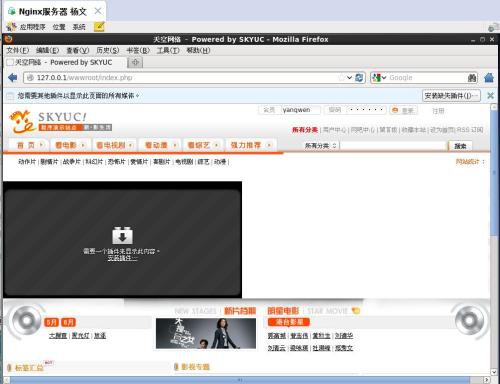
使用shell脚本部署、使用基于LNMP平台的Web应用系统就完成了,后续可根据工作需要更改相关配置!
希望能帮到大家,共同进步吧!
本文出自 “一盏烛光” 博客,谢绝转载!