
Atoms App 存储
使用 App 存储来存储、整理和管理正在运行的应用所使用的文件,包括图片、视频、文档和用户上传内容。
在使用 App 存储 之前,请先将项目连接到 Atoms 云。如果尚未连接,请让智能体连接 Atoms 云,或参阅 Atoms 云。
了解 Atoms 云中的 App 存储
App 存储 用于存储项目需要保留和访问的文件。它与存储在 数据库 中的结构化数据、在 Chat 中上传的文件,以及构成项目代码的文件彼此独立。
关键术语
- Bucket: 用于存储和归类相关文件的主要容器。你可以将 bucket 理解为某一类文件的存储区域。每个 bucket 都会设置为 Public 或 Private,这决定了谁可以访问其中的文件。
- Folder: 在 bucket 内组织文件的一种可选方式。Folder 的作用类似于你电脑上的文件夹,有助于让较大的文件集合更易于管理。
- Object: 存储在 bucket 或 folder 中的单个文件,例如图片、文档、视频或其他上传的文件。
- Object key: 用于标识文件在 bucket 内存储位置的唯一路径。例如,
images/profile/avatar.png可以是存储在images/profilefolder 中某张图片的 object key。
选择 Public 或 Private
请在创建 bucket 之前选择其类型:
| Bucket type | 用途 |
|---|---|
| Private | 敏感的、账户专属的或用户上传的文件。 |
| Public | 非敏感且明确可以公开暴露的文件。 |
敏感文件或用户专属文件请使用 Private。 如果你遇到访问错误,不要仅仅为了让文件可访问就把 bucket 改成 Public。相反,请确保你的应用会检查请求该文件的人是否有权限访问它。
在 Atoms 云中打开 App 存储
App 存储中的权限
App 存储使用你的工作区角色。Editors 和 workspace owners 都可以管理他们有权打开的项目存储。不是工作区成员的人无法打开或管理该项目的 App 存储。
bucket 的 Public 或 Private 设置不会改变谁可以在 Atoms 云中管理它。该设置控制的是正在运行的应用如何提供对文件的访问;工作区权限控制的是谁可以从 Atoms 云工作区管理该存储。
创建 bucket
一个应用最多可以有 10 个 buckets。当不同文件组需要不同的访问设置,或为了更便于组织而应彼此分开时,请创建单独的 buckets。
- 在 App 存储 页面,选择 Create Bucket。
- 在 Bucket Name 下,输入 bucket 的唯一名称。名称必须:
- 包含 3–63 个字符;
- 只能使用小写字母、数字和连字符;并且
- 以字母或数字开头和结尾。
- 在 Bucket Type 下,选择 Private 或 Public。默认选中的是 Public,因此请在继续之前确认你选择了所需的访问级别。
- 选择 Create。
新的 bucket 会显示在 App 存储 页面中,并显示其名称、类型和创建日期。选择该 bucket 可将其打开并查看其中内容。
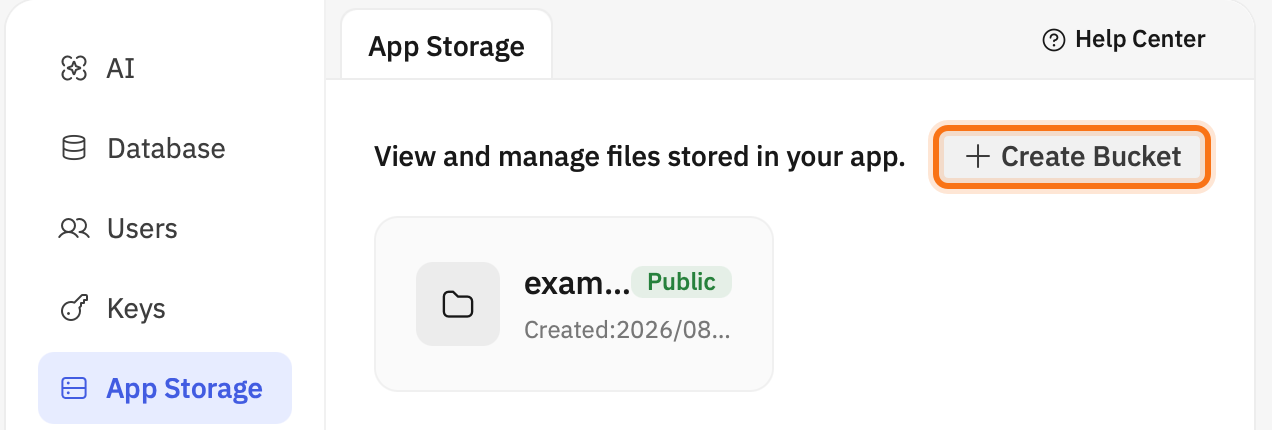
在 App 存储中选择 Create Bucket。
Bucket 名称在创建后无法更改,因此请选择一个清晰且以后无需修改的名称。如果你的应用已经有 10 个 buckets,则 Create Bucket 将不再可用。
上传和整理文件
在 bucket 内,你可以直接上传文件,也可以在不先上传任何文件的情况下创建空 folder。
创建新 folder
- 打开你想要创建新 folder 的 bucket 或 folder。
- 选择 Add Folder。
- 输入 folder 名称,然后选择 Create。Folder 名称可以包含字母、数字、点号 (
.)、连字符 (-) 和下划线 (_),且长度不能超过 100 个字符。Folder 名称在创建后无法更改。
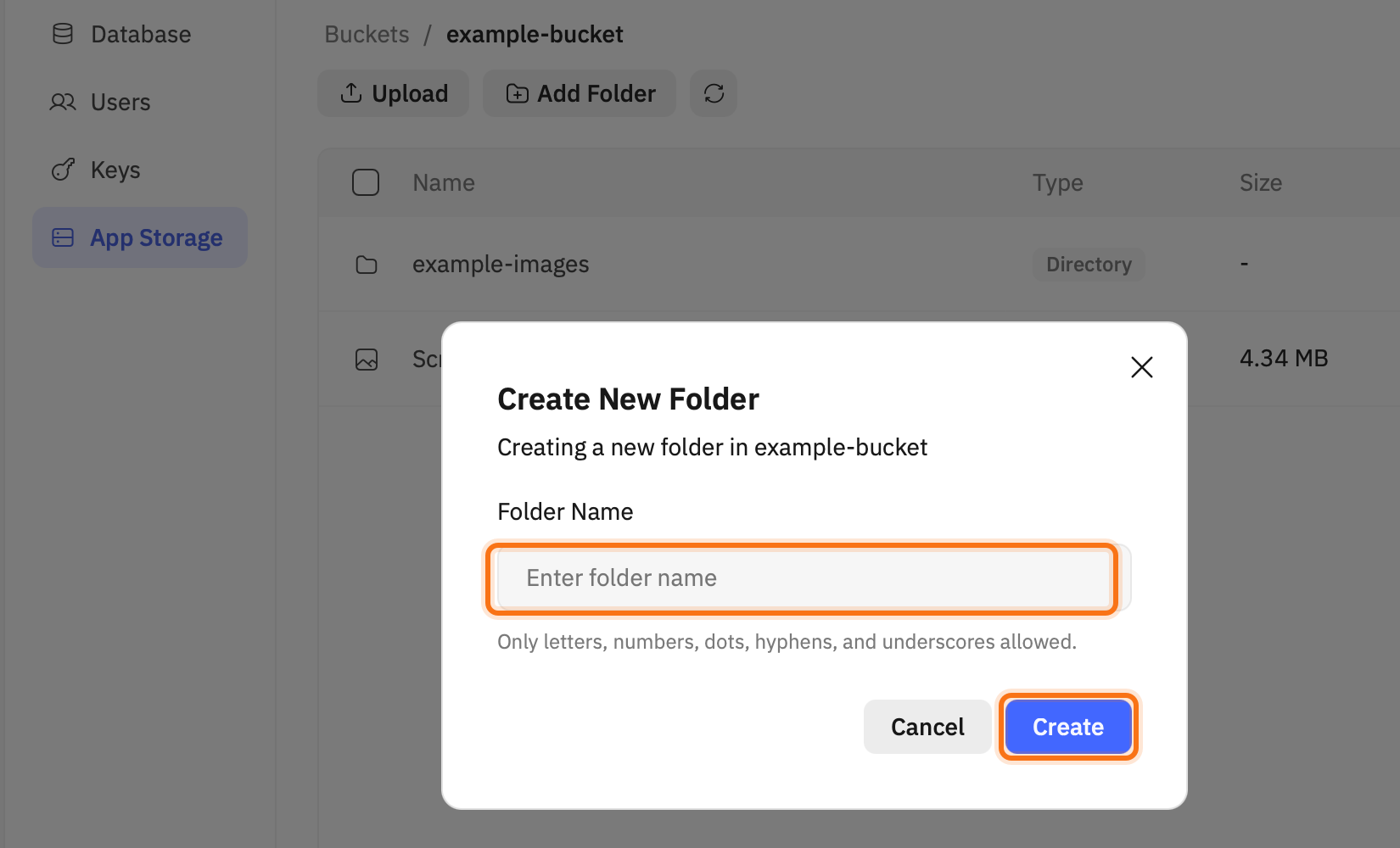
为 folder 命名,然后选择 Create。
上传文件
- 打开你想要存储文件的 bucket 或 folder。
- 选择 Upload,然后从你的设备中选择一个或多个文件。每个文件最大可为 100 MB。
- 等待上传完成,然后检查文件是否出现在列表中。
文件列表会显示每一项的 Name、Type、Size、Last Modified 日期以及可用的 Actions。如果你需要重新加载当前 folder 的内容,请选择 refresh 按钮。
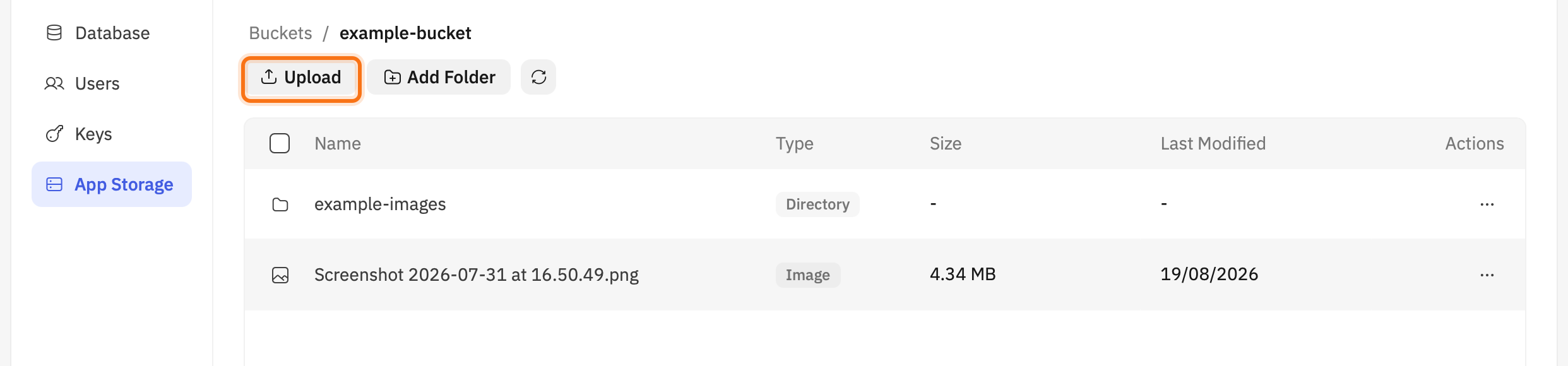
将文件上传到所选的 bucket 或 folder。
预览和管理文件
选择某个文件以打开 File Details。支持的图片和视频可以在面板中预览。其他文件类型会显示其可用详细信息,并且仍可下载。如果积分已全部用完,File Details 会显示积分耗尽状态,单文件 Download 会引导你前往 升级,而不是直接下载。
管理单个文件
在文件的 Actions 列中打开 <strong>...</strong>,然后选择:
- 当有可用积分时,选择 Download 以保存本地副本。如果积分已全部用完,此操作会改为引导你前往 升级。
- 选择 Rename 以更改文件名。新名称可以使用字母、数字、点号、连字符和下划线。
- 选择 Delete 以在确认后删除文件。
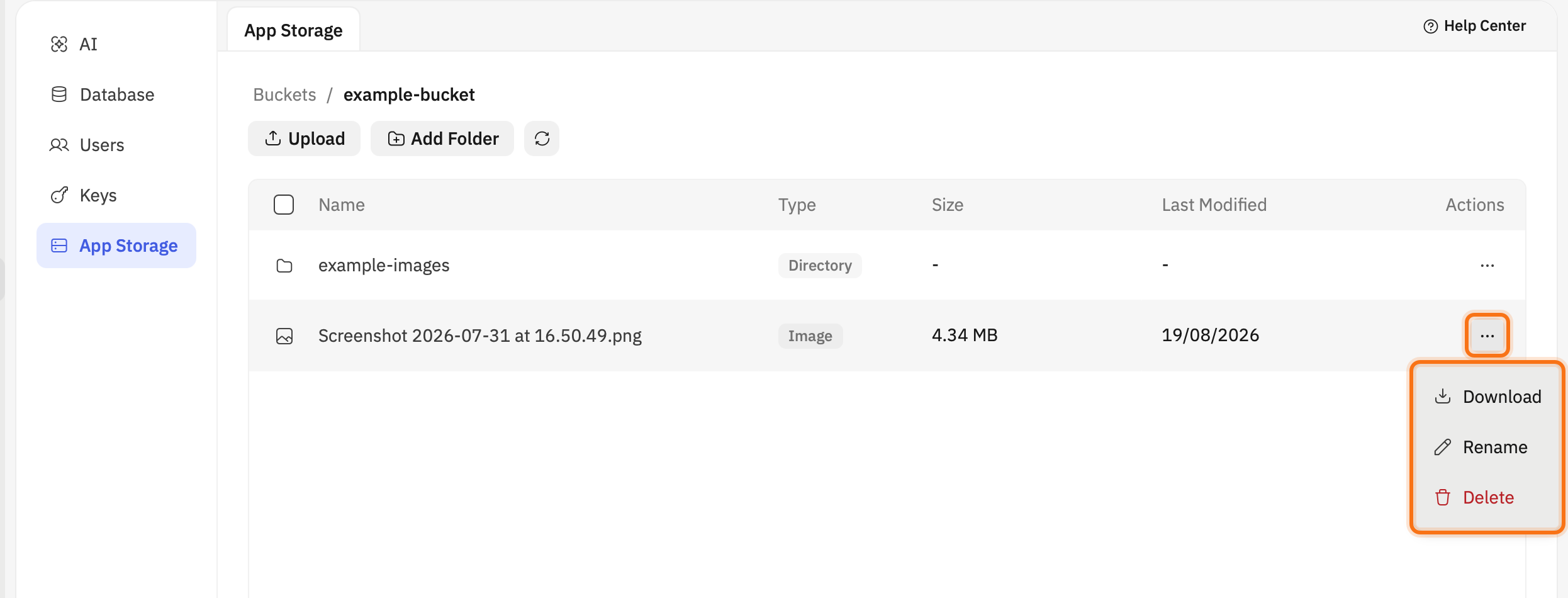
使用文件的操作菜单下载、重命名或删除文件。
管理多个文件
- 选中每个文件旁边的复选框。Folder 不包含在批量选择中。
- 选择 Download 以一起下载所选文件,或选择 Delete。
- 如果要删除,请检查所选文件数量并确认 Delete。
无法从 App 存储中撤销删除。 在重命名或删除文件之前,请检查应用是否仍在使用其 object key。之后请更新所有已存储的引用,以免应用继续请求旧 key。
在应用中使用已存储的文件
你的应用使用其 bucket name 和 object key 来识别每个已存储文件。object key 显示文件在 bucket 中的位置。例如,images/profile/avatar.png 可以是存储在 images/profile folder 中某张图片的 object key。
请将 bucket name 和 object key 存储在应用的数据库中,以便应用稍后能够定位该文件。当应用需要显示或下载该文件时,它可以使用这些信息来请求访问 URL。
访问 URL 可能是临时的。 不要将其保存为永久性的应用数据,不要将其硬编码到应用中,也不要在 Chat、截图、日志或支持消息中分享它。相反,请存储 object key,并在需要访问文件时请求新的访问 URL。
不要在 App 存储中存储 API keys、密码或其他凭证。请将私有运行时凭证存储在 密钥 and secrets 中。只有工作区所有者才能在那里管理私有运行时凭证。如果你是 Editor,请让工作区所有者添加或更新该凭证。
当前限制
| Limit | 当前值 |
|---|---|
| 每个应用的 buckets 数量 | 10 |
| 每个上传文件的大小 | 100 MB |
有关当前 Cloud 使用情况和容量信息,请参阅 Cloud \& AI Wallet。
常见问题
我的磁盘空间已满。如何释放存储空间?
- 检查当前存储使用情况,并找出占用空间最大的 chats、projects 或 files。
- 下载或备份你之后可能需要的任何内容。
- 仅删除你不再需要的项目。如果删除 chat 时出现移除关联磁盘数据的选项,请仅在确认这些数据可以丢弃后再选择它。
- 删除不需要的大文件,然后刷新并再次检查可用空间。
删除可能是永久性的,并且可能影响引用了已删除文件的项目。如果清理后使用量仍未下降,请联系 Support,并提供存储截图、你的套餐以及受影响的账户或工作区。除非通过批准的渠道被要求提供,否则不要发送文件内容。