
Atoms 管理磁盘空间
使用 Atoms 中的“磁盘空间”查看你的项目占用了多少存储空间。查看项目大小,删除你不再需要的项目,或查看获取更多容量的选项。
磁盘配额警告表示你已使用的空间已超出允许额度。这与单个文件过大而无法上传、Chat 积分用尽或 Cloud \& AI Balance 余额不足不同。清除你的浏览器缓存或你电脑的磁盘空间,并不会释放此项目存储空间。
打开磁盘空间管理
- 打开 设置。
- 在侧边栏的 工作区 下,选择 磁盘空间。
在 磁盘空间 页面上,存储概览 会显示你已使用的空间、总容量和项目数量。项目列表显示在 管理项目 下。
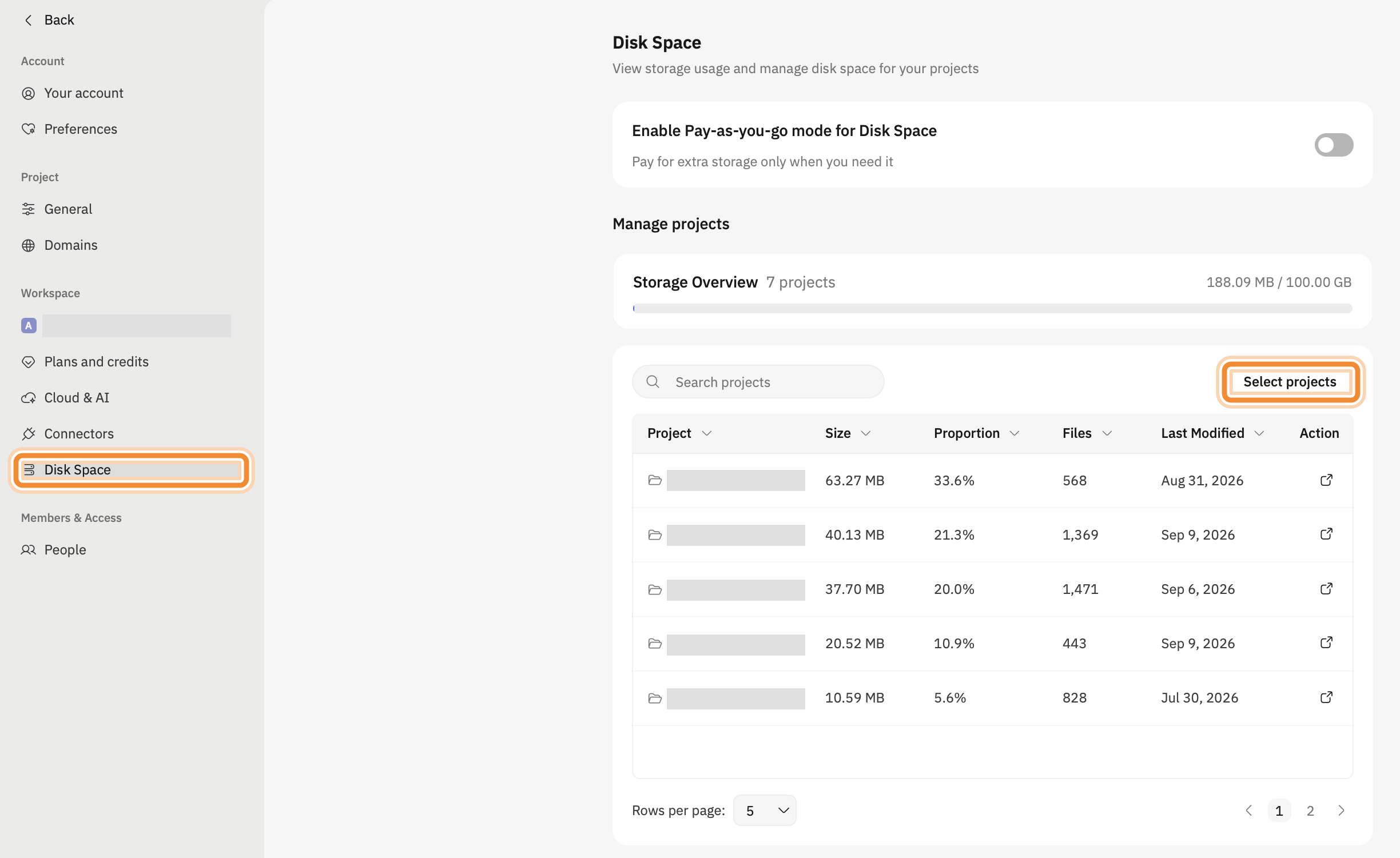
磁盘空间:存储概览和“选择项目”。
查找占用空间的内容
查看 大小 列以识别占用空间最多的项目。使用 搜索项目 查找项目,使用列标题旁的箭头对列表排序,并使用 每页行数 和分页控件浏览结果。
| 列 | 显示内容 |
|---|---|
| 项目 | 项目名称。 |
| 大小 | 项目占用的空间。 |
| 占比 | 项目占你已用磁盘总空间的比例。 |
| 文件 | 项目中文件的报告数量。 |
| 最后修改时间 | 项目上次更改的报告日期。 |
| 操作 | 用于打开项目的图标。 |
短横线表示该值不可用;并不表示该项未占用空间。
如需在删除前检查某个项目,请选择其 操作 列中的打开项目图标。
删除前须知
只有 工作区所有者 才能从磁盘空间管理中删除项目。如果你的角色不允许删除,请让你的工作区所有者与你一起检查这些项目。
删除后无法撤销。 删除项目会永久移除其所有文件、项目聊天/历史记录、部署、预览链接以及相关项目设置。请先保存你需要的任何副本,并确认是否仍有人依赖该项目或其部署。
不要仅因为某项很大或看起来陌生就删除它。请先打开项目并检查其用途。
删除一个或多个项目
仅对你不再需要的项目使用此流程。它会删除整个项目,而不仅仅是其中选定的文件。
- 在 磁盘空间 页面上,在 管理项目 下找到你想要移除的项目。
- 选择 选择项目。
- 选中你想删除的每个项目旁边的复选框。
- 检查已选数量,然后选择 删除。
- 在 删除整个项目? 中,查看警告以及将被删除的数据列表。
- 选择 继续删除 以继续,或选择 取消 以停止。
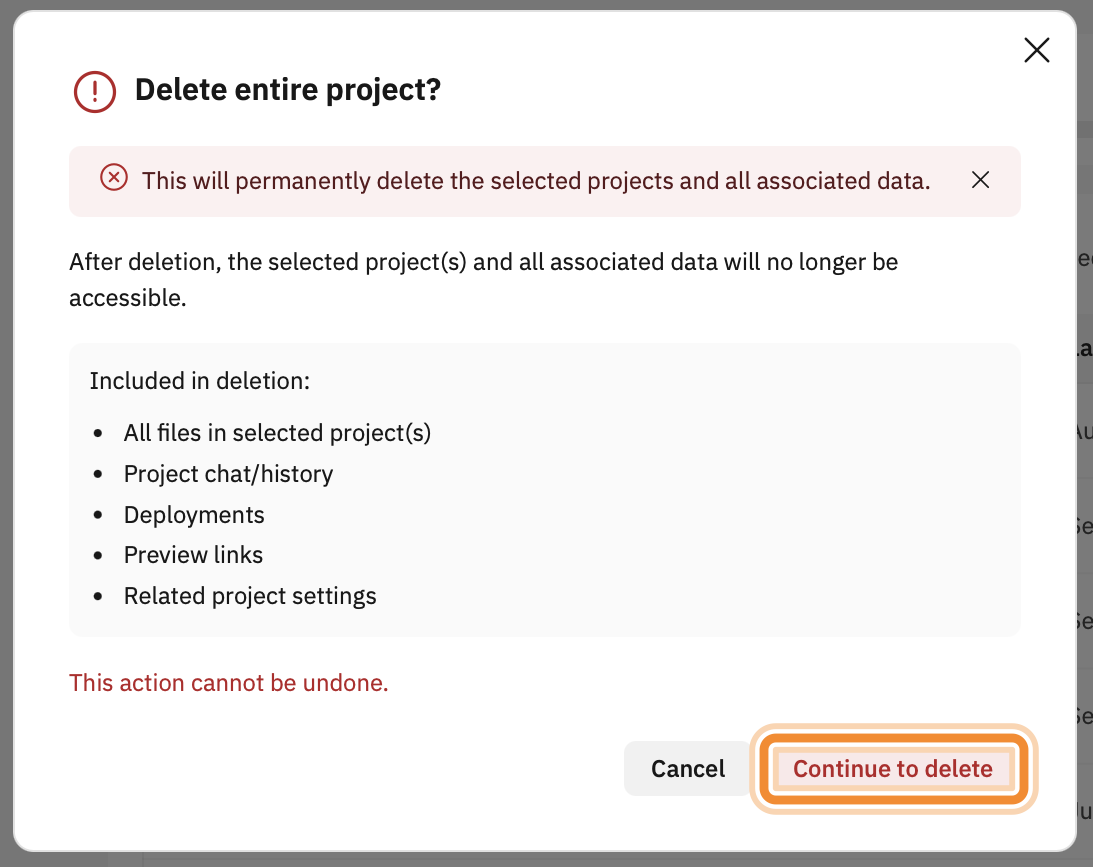
删除整个项目?继续之前请查看警告。
此对话框不提供保留项目文件的选项。如果你需要保留所列出的任何数据,请选择 取消 并在继续之前先保存它。
在选择 删除 之前,请确认只选中了你打算删除的项目。使用项目选择工具栏中的 取消 可退出选择模式而不删除项目。
查看获取更多容量的选项
如果你需要保留占用空间的项目和文件,请查看容量选项,而不是删除它们。
你的套餐决定了包含多少项目磁盘空间:
| 套餐 | 包含的磁盘空间 |
|---|---|
| 免费 | 2 GB |
| Pro | 10 GB |
| Max | 100 GB |
这些额度适用于你的项目磁盘总使用量,而不是单个项目。请查看 存储概览 了解你当前的使用量和容量,并查看 设置 → 套餐和积分 了解你当前的套餐。
包含的存储空间 由你的套餐覆盖。按量付费存储 可将容量扩展到该额度之外,并产生额外的存储费用。从免费升级到 Pro,或从 Pro 升级到 Max,会增加包含的额度;启用按量付费会增加付费容量,但不会改变套餐包含的额度。
| 选项 | 作用 |
|---|---|
| 套餐和积分 | 从设置侧边栏打开此页面,以查看各套餐及其包含的磁盘空间。 |
| 为磁盘空间启用按量付费模式 | 允许符合条件的付费套餐将磁盘容量扩展到包含额度之外。启用前请查看适用的计费条款。 |
为磁盘空间启用按量付费模式 开关位于 磁盘空间 页面的顶部。免费套餐需要先升级才能使用此选项。当使用量超过包含容量时,将无法关闭按量付费;请先将使用量降至包含额度或更低,然后再尝试关闭。
删除后检查你的使用量
完成删除后,返回 磁盘空间 并查看 存储概览,确认你的使用量是否已回到额度范围内。
当使用量回到额度范围内后,请返回之前被阻止的任务并检查其当前状态。如果磁盘配额警告仍然存在,请参考下面的故障排查指南。
如果某些操作无法正常工作
| 问题 | 处理方法 |
|---|---|
| “选择项目”或“删除”被禁用 | 等待加载完成。删除操作需要工作区所有者角色,而“删除”至少需要选中一个项目。如果你的角色不允许删除,请向所有者寻求帮助。 |
| 未找到结果 | 清除或修改“搜索项目”,然后再次检查项目列表。 |
| 项目大小未加载 | 返回“磁盘空间”后再次检查。如果问题持续存在,请联系支持团队,不要将缺失的大小视为零。 |
| 某个项目无法删除 | 阅读错误信息并检查哪些项目仍然保留。仅重试你仍打算删除的项目。如果问题持续存在,请联系支持团队。 |
| 使用量仍高于额度 | 在删除更多项目之前,再次检查“存储概览”。如果使用量仍超出你的额度,请查看其他不需要的项目或你的容量选项。 |
| 使用量已回到额度范围内,但磁盘配额警告仍然存在 | 请联系支持团队,并提供受影响的工作区、显示的使用量和容量、确切的警告内容,以及被阻止的操作。 |
向支持团队分享截图时,请隐藏与说明问题无关的敏感文件名、账户信息和文件内容。