
Atoms 项目聊天
与 Atoms 聊天来构建你的应用
开始任务、叠加修改,并在中断后从上次离开的地方继续。本页还介绍了消息上可用的所有操作,以及当出现问题报告时该怎么做。
在聊天中与你的智能体团队一起构建
聊天面板是你和你的智能体完成工作的地方。用日常语言说出你的需求,团队会处理剩下的事情。作为你的团队负责人,Mike 会读取请求,将其转化为具体的任务简报,并通过 @ 提及转交给合适的专家,例如工程师 Alex。整个交接过程都会在你眼前进行,因此你始终知道是谁在做什么。
聊天不仅用于构建请求。你也可以询问某项功能为什么会这样工作、某个术语是什么意思,或者团队刚刚改了什么,你都会直接在对话中得到答案。
开始一个任务
在聊天底部的提示词框中输入内容,然后按 Enter。重点描述你想要的结果,而不是如何实现它:
帮我创建一个用于推广我的医疗设备的落地页。
发送后,工作会立即变得可见。Mike 会发布一张标有“已处理 N 个步骤”的活动卡片。展开它即可逐步查看活动说明。
随后 Mike 会写出详细的任务简报:包括版块、约束条件和质量规则,然后通过 @ 提及将其委派给专家。你将看到完整的简报,以及专家接受交接的过程:
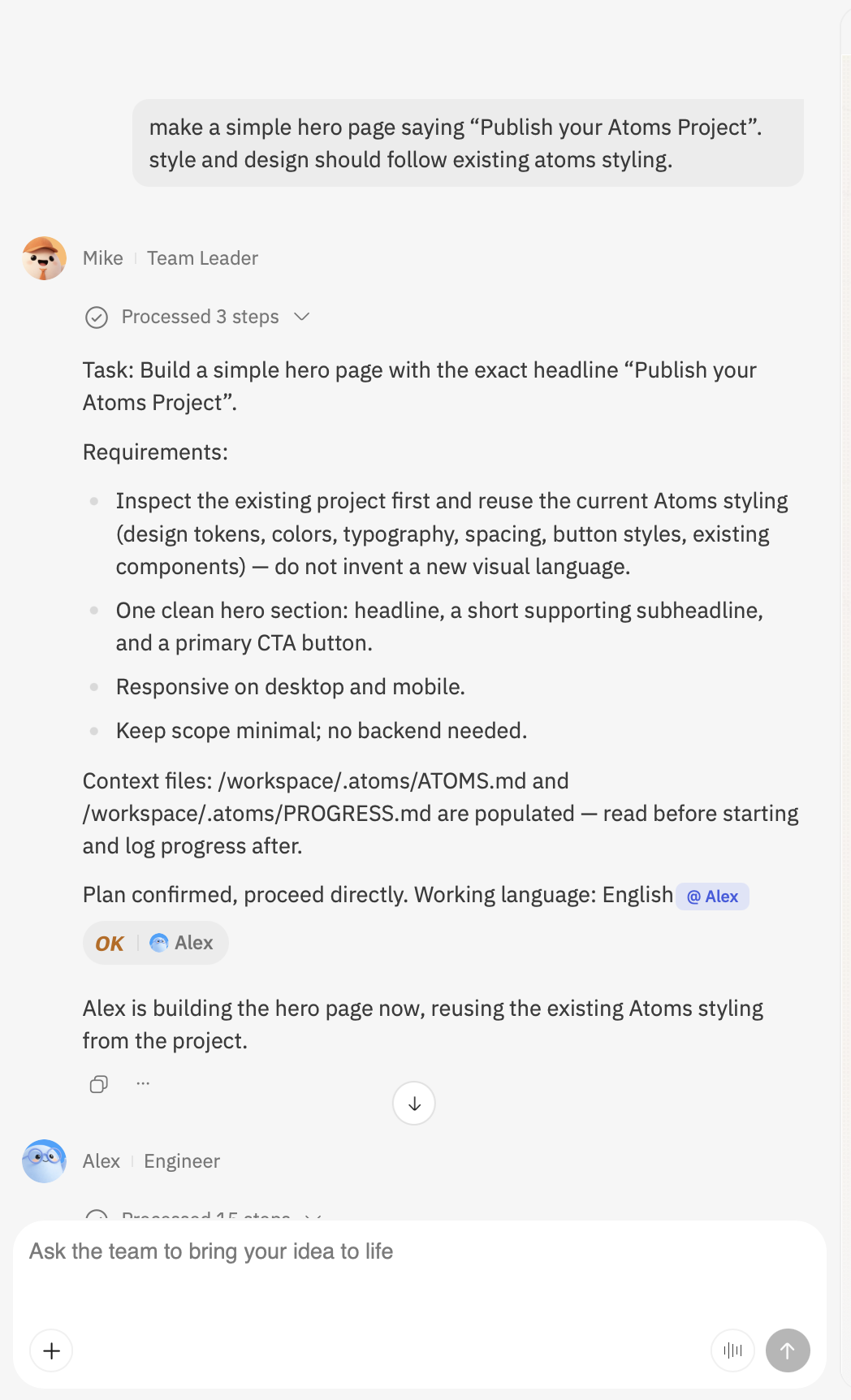
Mike 在项目聊天中将落地页构建任务分配给 Alex。
实时跟进工作进展
每条智能体回复都会附带一张活动卡片。展开后,你可以看到每一步的活动说明,以及用于执行具体操作的工具卡片,例如读取文件、编写代码、运行终端命令、生成图片或检查渲染后的页面。
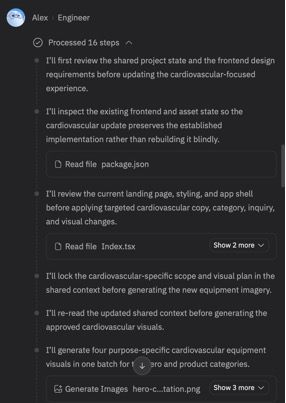
Alex 正在完成一次构建:每一步都有说明,而像“读取文件”和“生成图片”这样的工具卡片会准确展示发生了什么。
当任务结束时,收尾回复会总结变更内容以及验证方式。例如,一张版本卡片,如“版本 1:发布上线主视觉区块”,会固定交付的构建结果,这样你项目中的每个里程碑都有一个可供回溯的名称。
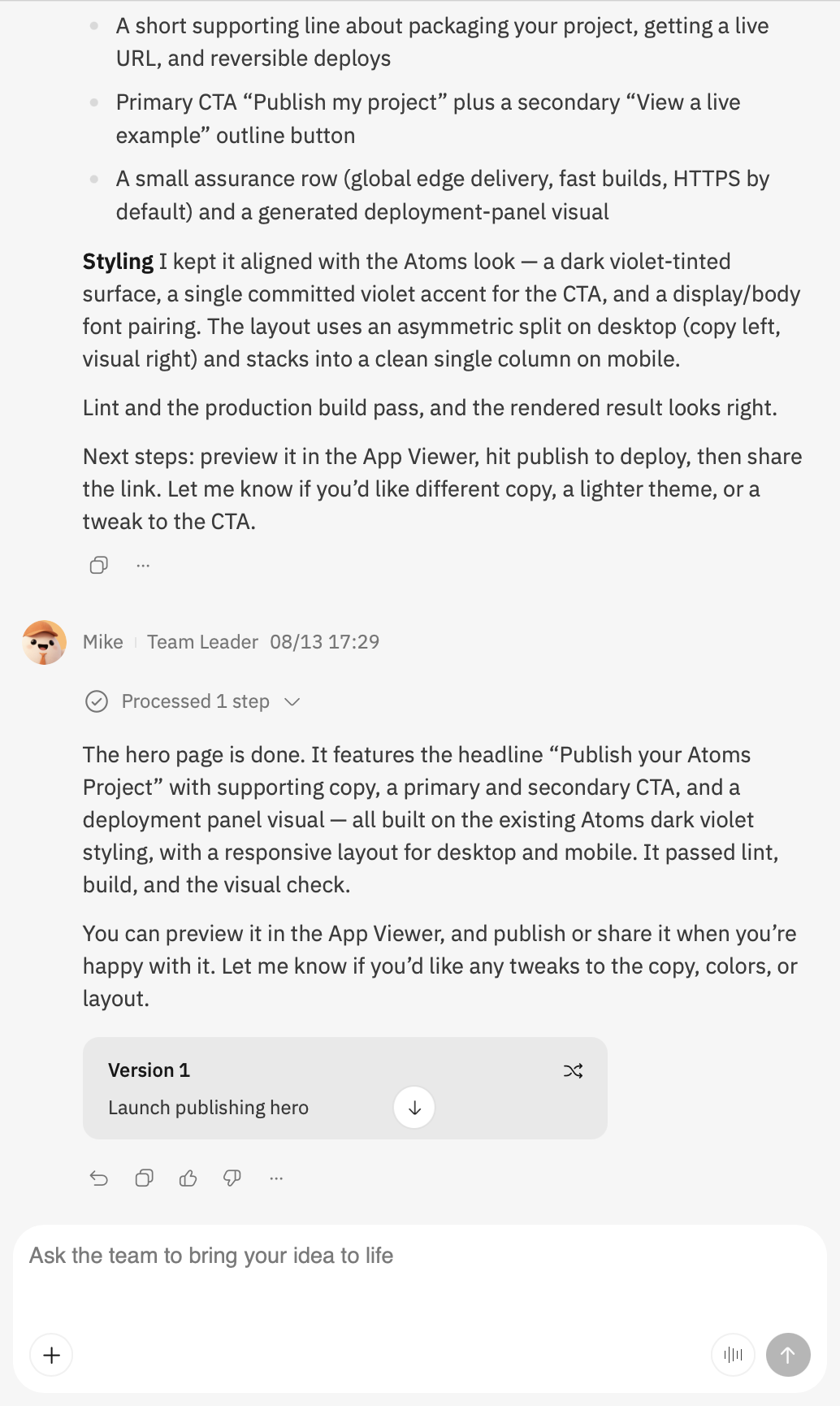
Mike 已完成的构建总结,附带版本 1 卡片。
随时追加修改
迭代并不需要从头开始。直接发送下一条跟进消息即可:只描述差异,团队就会在现有内容基础上应用修改:
我需要主题改成绿色。
即使智能体仍在忙碌时,你也可以发送跟进消息。它不会打断当前工作:消息会在队列中等待,并在当前任务完成后立即运行。当消息位于队列中时,你仍然可以控制它:
- 如果你想在运行前优化措辞,可以编辑它。
- 如果你改变主意了,可以删除它。
- 如果后面的请求应该优先执行,可以调整队列顺序。
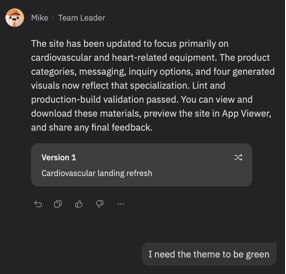
版本 1 刚刚交付——而一项后续修改已经在路上了。
这条跟进请求会经历与任何任务相同的流程:Mike 将其转化为有范围界定的任务简报,专家执行并验证,结果则作为下一个版本交付:
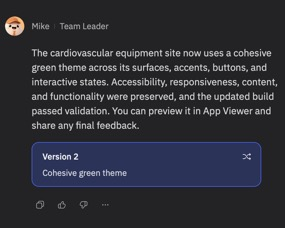
后续修改已交付:版本 2 应用了绿色主题,同时保持其他内容不变。
中断任务并继续
如果你在构建过程中意识到忘了某个重要内容,不必干等,也不必丢弃已有工作。
- 在智能体工作时停止生成。到目前为止已完成的内容都会被保留。
- 输入你遗漏的内容:细节、约束条件或修正项。
- 再次提交。Mike 会将新信息整合进更新后的任务简报中,团队会从当前状态继续,而不是从零开始重建。
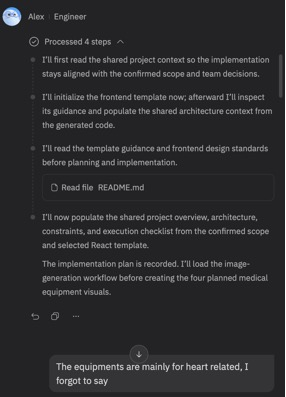
在 Alex 构建到一半时停止,以补充一项遗漏的需求:“这些设备主要与心脏相关。”
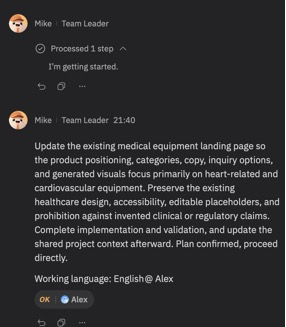
重新提交后,Mike 发布了一份反映新细节的更新简报,工作随即恢复。
你可以对每条消息执行的操作
聊天中的消息不只是文本。每条消息下方都有一排操作,让你无需输入任何文字也能进行处理。
在智能体消息上
- 还原(返回箭头): 将项目回滚到该消息所做更改之前的状态。使用前请先确认目标版本,并查看可能会被移除的内容。
- 复制: 复制消息文本,方便保存说明或摘要。
- 有帮助 / 没帮助: 用点赞或点踩为交付结果评分,告诉团队这次结果是否符合预期。
- 更多选项(…): 打开额外操作,包括反馈(当出现问题时直接联系支持团队的渠道)。
- 活动卡片: 展开或折叠“已处理 N 个步骤”,查看进度细节以及回复背后的工具。
- 版本卡片: 附加在已完成任务上的具名构建版本。
- 身份标签: 每条消息都会显示发言者是谁,例如 Mike | Team Leader、Alex | Engineer,因此多智能体协作始终易于跟踪。
在你自己的消息上
- 它们显示在聊天右侧,使你的请求在视觉上与团队回复区分开来。
- 你可以随时发送消息:如果团队空闲,它会立即运行;如果任务正在进行中,它会加入队列。
问题报告:检查并从问题中恢复
构建过程中可能会出现问题。问题报告可帮助你检查故障并选择恢复路径。当智能体遇到问题时,屏幕左下角会出现问题报告通知。
通知会提供什么
- 对出错情况的简短描述。
- 一个 解决 按钮,可让 AI 尝试分析已报告的问题并应用修复。
- 一个展开控件,可在右侧面板中打开完整的问题报告详情:错误日志、堆栈跟踪和系统信息,让你在采取行动前先了解故障情况。
你可以选择“解决”来尝试修复,也可以先阅读问题报告详情再决定。
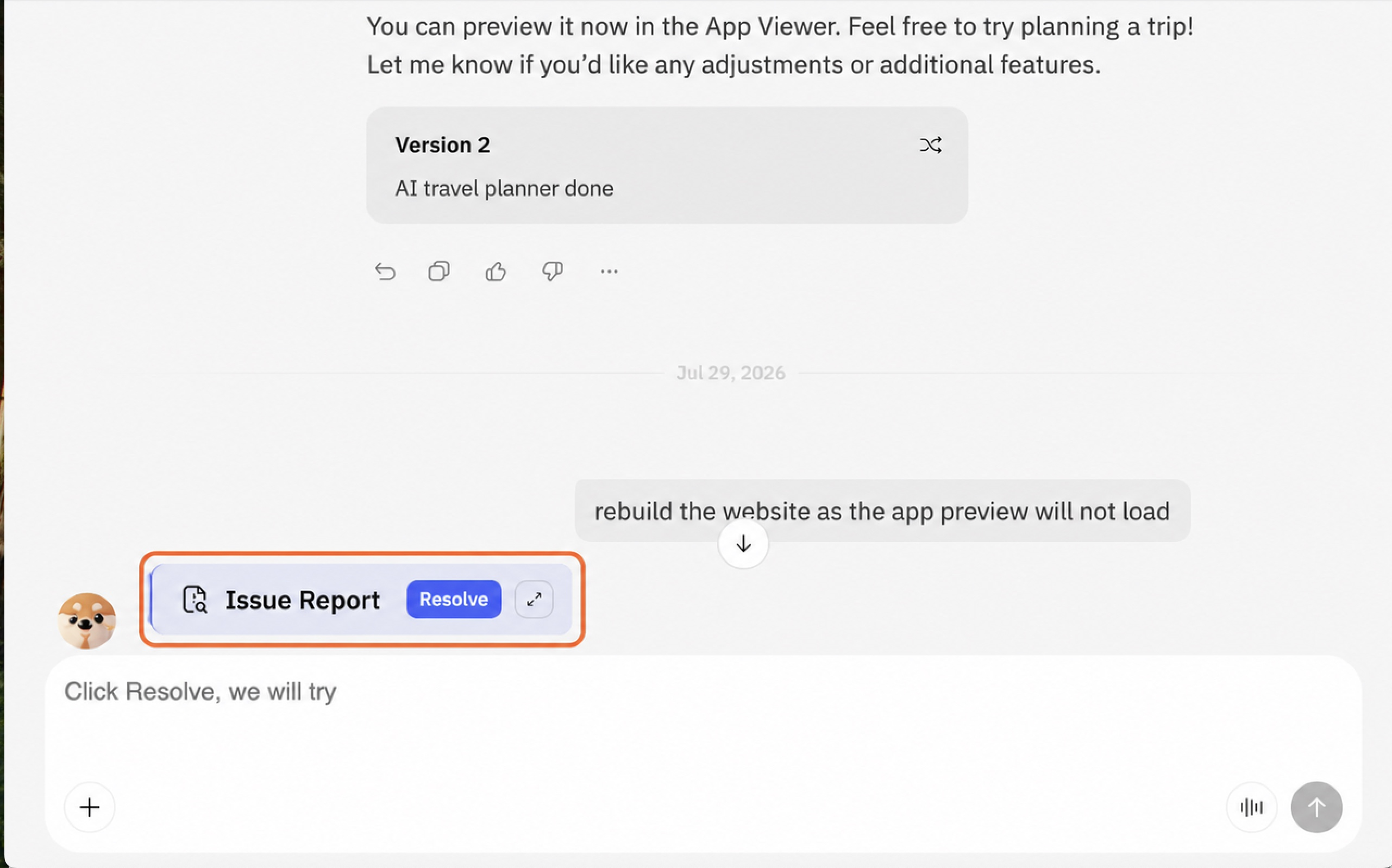
问题报告卡片:中间是蓝色的“解决”按钮,右侧是展开控件。
场景 1:页面卡住了,而且没有“解决”按钮
如果页面冻结或停止响应,并且没有出现问题报告,请手动报告:
- 打开与你的智能体的聊天。
- 点击其最新消息上的“…”(更多选项)。
- 选择“反馈”,并附上你的 Chat Link 和问题截图。
这会直接发送给支持团队,他们会直接跟进处理。
场景 2:你能看到“解决”按钮
第 1 步 — 点击“解决”
点击一次“解决”。AI 智能体会尝试分析已报告的错误并应用修复。等待本次尝试完成,然后在继续之前查看结果。
点击一次,然后等待。 在一次尝试完成前反复点击“解决”会生成重复的修复任务,并拖慢整体速度。
第 2 步 — 检查结果
修复完成后,预览会自动刷新。如果看起来没有变化,请先刷新你的浏览器——通常是缓存未更新导致的。
第 3 步 — 如果问题仍然存在
打开右侧面板中的错误日志查看技术细节。如果修复超出了你想自行处理的范围,请交给支持团队:
- 打开与你的智能体的聊天,并在最新消息上点击“…” → 反馈。
- 附上你的 Chat Link 和错误截图。
- 支持团队会进行调查,并与你一起处理直到问题解决。
完整参考: 问题报告 — Atoms 帮助中心。
FAQ
本 FAQ 中使用的术语:预览 是编辑器内查看当前项目状态的视图。最新版本 是最新保存的构建;上一个可用版本 是你最近一次确认可正常使用的构建。已发布站点 或 线上站点 是部署后访客看到的内容。要获取 Chat Link,请打开相关聊天,并在联系支持之前从聊天的分享菜单或更多选项菜单中复制其链接。
团队仍在工作时,我可以发送新请求吗?
可以。新消息会进入队列,并在当前任务完成后按顺序运行。在排队消息开始运行之前,你可以编辑、删除它,或将它在队列中前移或后移。
我在任务进行到一半时停止了,工作会丢失吗?
不会。你停止之前已完成的内容都会被保留。补充遗漏的细节后再次提交,团队会从当前状态继续。
我该如何撤销某条消息带来的更改?
使用该智能体消息下方的返回箭头操作,将状态还原到更改之前。确认目标版本,查看将被移除的内容,然后用更清晰的说明重新发送你的请求。
我点击了“解决”,但错误仍然存在。现在怎么办?
先检查右侧面板中的错误日志。如果你仍然卡住,请在智能体的最新消息上使用“…” → 反馈,并附上你的 Chat Link 和截图,支持团队会接手处理。
如果我在任务进行中关闭了浏览器,会怎样?
在你关闭浏览器期间,任务可能会继续在云端运行。返回后,请检查任务状态并查看最新结果;如果你需要停止后台工作,请重新打开项目,并在可用时选择“停止”。
当 AI 智能体停止响应时,我该怎么办?
请使用以下基于症状的恢复路径;避免反复发送相同的提示词:
- 如果能看到问题报告,请展开问题报告详情,并在选择 解决 一次之前先查看错误。
- 如果任务仍在运行,请选择 停止 一次,并等待状态稳定。
- 如果页面已冻结,请刷新页面或在新标签页中打开项目,然后检查任务状态。
- 如果输出重复或错误,请查看 预览 和最新版本。保留可用结果,或从上一个可用版本使用 克隆。
- 如果出现模型错误,或多个项目都受到影响,请记录可见详情并查看 Atoms 状态页面。
如果问题持续存在,请联系支持,并提供 Chat Link、最后一条提示词、可见状态、截图、时间和时区,以及影响范围。请移除密码、tokens 和其他敏感信息。
为什么智能体会陷入循环或重复自己?
- 使用上面的通用恢复路径:停止正在进行的运行,查看预览和最新版本,然后在结果不可用时使用克隆。
如果在完成该路径后循环仍然出现,请联系支持,并提供 Chat Link、重复的操作、最后一条提示词、时间和时区,以及截图。不要包含密码、tokens 或敏感值。
为什么智能体没有按照我的指示执行?
当智能体忽略或误解你的指示时,请尝试以下四个步骤:
1. 优化你的提示词 —— 表达要清晰、具体。使用明确标准(例如,“将主按钮背景色改为 #0055FF,并在移动端视图中居中显示”,而不是“优化按钮”)。
2. 使用 Design Mode —— 切换到 Design Mode,并直接点击你想修改的 UI 组件。这样可确保智能体只对该特定元素应用更改。
3. 拆分复杂任务 —— 一次只提示一个更改,验证结果后,再继续下一个需求。
4. 提供预期与实际截图 —— 截取实际结果的截图,并分享预期结果的参考图。视觉对比能让智能体立即更清楚地理解需求。
智能体说它完成了,但实际上什么都没变。发生了什么?
- 打开最新版本,将已更改的页面或文件与你请求的结果进行比较。
- 如果预览是正确的,但已发布站点仍是旧内容,请打开 Publish 并选择 更新。等待部署完成后,再对线上站点执行强制刷新。
- 如果只是你的浏览器显示了旧内容,请使用强制刷新或无痕窗口。
- 如果没有任何相关更改,请重试,并明确说明具体页面、元素、预期结果、受保护区域和验收标准。
如果智能体反复报告成功,但没有对应的更改,请联系支持,并提供 Chat Link、目标页面、预期结果与实际结果、版本号以及截图。
为什么智能体会忘记我在对话前面告诉它的内容?
过长或用途混杂的对话线程可能会让较早的需求影响力变弱。在一个自然的检查点上,从上一个可用版本使用 克隆,并用一段简短的交接说明开始新线程:
- 目标和当前状态
- 已完成的工作
- 必须保持不变的要求
- 重要的文件、页面或截图
- 唯一的下一项任务及其验收标准
在继续之前,先验证新线程中的第一个结果。将无关工作分到不同线程中,这样智能体就不必协调彼此冲突的指令。
AI 智能体当前有哪些能力和限制?
智能体可以帮助创建和修改应用 UI、实现有范围界定的行为、处理已连接的服务,并利用你提供的项目上下文调查错误。当目标、约束条件和预期结果都表达明确时,它的效果最佳。
智能体无法保证会推断出未明确说明的需求,也无法保证每一次生成的更改都正确,或外部生产服务始终健康可用。在过长或用途混杂的线程中,它也可能丢失重要上下文。
为了获得可靠结果,请一次只给出一个可验证的任务,保护任何不能更改的内容,查看预览和最新版本,测试重要流程,并在发布前确认安全、计费和生产数据相关更改。
智能体没有响应,我怀疑模型过载了。我该怎么办?
智能体无响应本身并不能证明模型过载。请使用上面的通用恢复路径;如果多个项目或模型都受到影响,请查看 Atoms 状态页面。否则,请检查结果后重试一个更小的请求,或从上一个可用版本使用 克隆。
如果问题持续存在,请联系支持,并提供 Chat Link、模型、最后一条提示词摘要、时间和时区、截图以及影响范围。请移除机密提示词数据和敏感信息。
我的任务似乎卡住了,而且页面冻结了。我该如何恢复?
对于页面冻结的情况,请使用上面的通用恢复路径:刷新页面或在新标签页中打开项目,检查任务状态,如果运行仍处于活动状态则选择 停止。如果仍然冻结,请联系支持,并提供完整的 Chat Link、账户邮箱、截图、发生时间以及最后一条成功的消息。
如果页面仍然冻结,请提供完整的 Chat Link、账户邮箱、截图、发生时间以及最后一条成功的消息。
我看到了模型错误。这是什么意思?
- 记录准确的错误文本或代码、所选模型、任务、项目和时间。然后重试一次,或从上一个可用版本使用 克隆;不要反复提交相同请求。
如果错误持续存在,请联系支持,并提供准确的代码、Chat Link、模型、复现步骤和已脱敏截图。请移除密码、tokens、私人数据和机密提示词内容。