
Atoms 消息时间线
当你需要查找较早的请求时,请使用 Messages。
消息时间线是一个可搜索的索引,收录了你在当前项目中发送的消息。你可以从 History 打开它,找到所需的请求,并跳转回聊天中的那个位置。
打开消息时间线
- 打开项目并进入聊天面板。
- 选择面板右上角的 History。
- 选择 Messages。
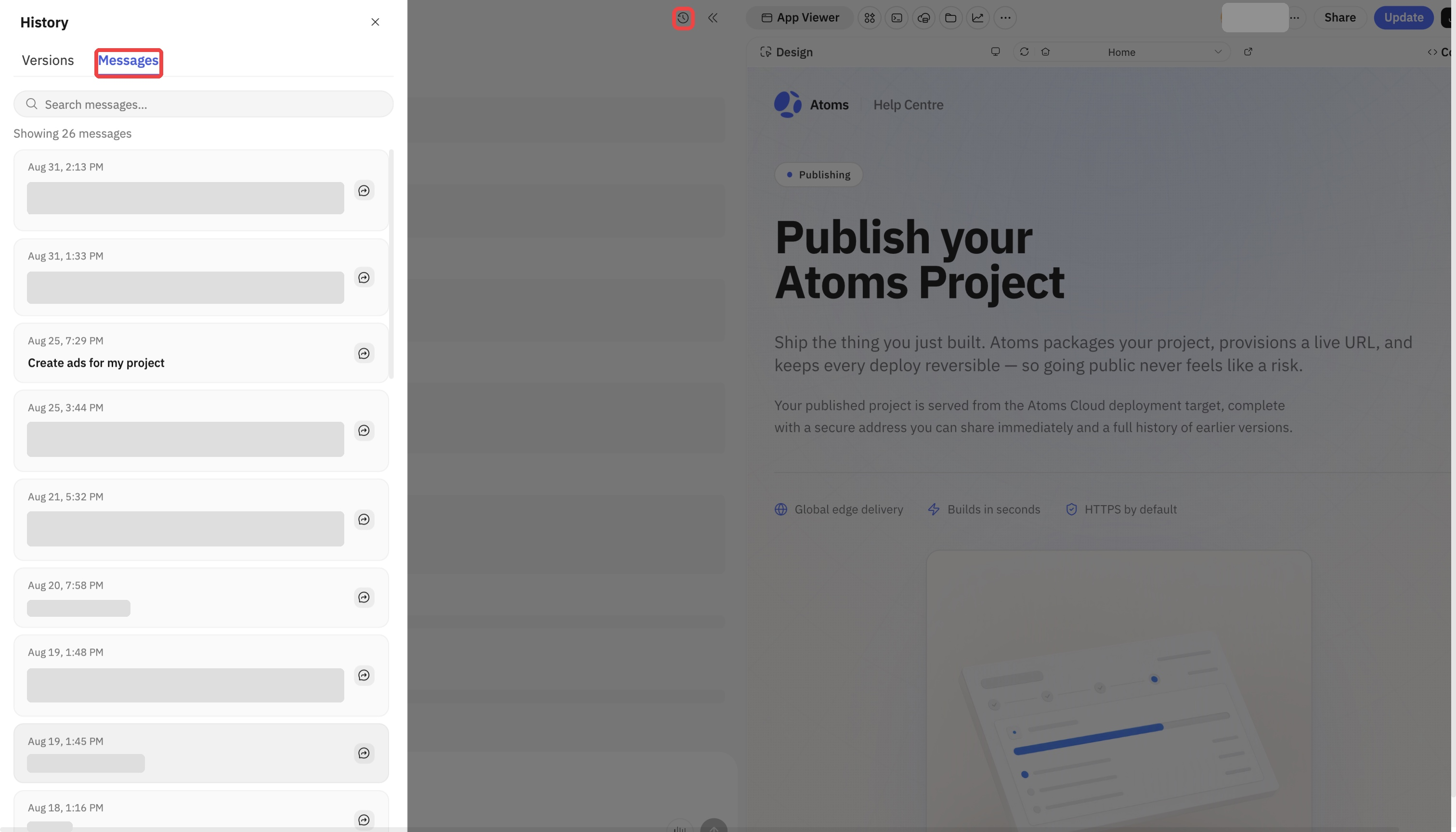
打开 History 并选择 Messages 以搜索较早的请求。
Messages 中显示的内容
Messages 视图会显示可用消息的总数,并将每条消息显示为一张卡片。卡片包含日期和时间、消息预览,以及 Jump to message 操作。
滚动以浏览最近的请求。若要查看更长的历史记录,请在 Search messages 中输入一个有辨识度的单词或短语,以缩小列表范围。
查找并跳转到消息
- 在 Search messages 中输入一个有辨识度的单词或短语。
- 查看匹配的消息卡片。
- 在相关结果上选择 Jump to message,即可返回聊天中的那个位置。
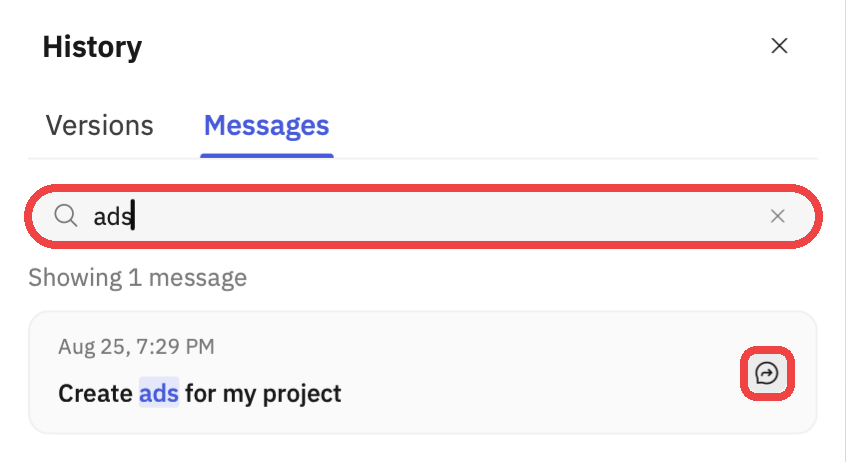
搜索消息,然后选择 Jump to message。
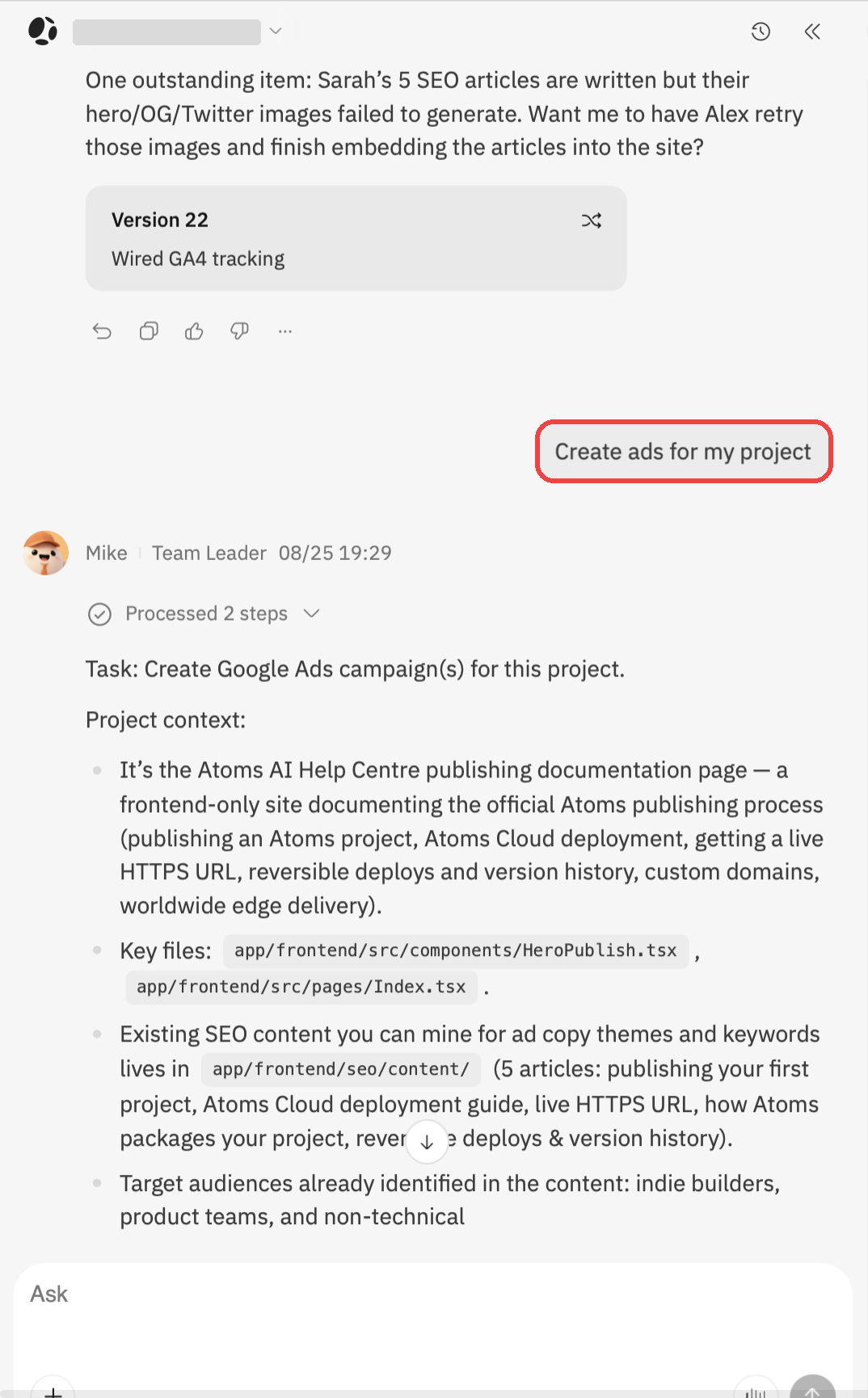
Jump to message 会将你带回聊天中匹配的请求。
搜索或跳转到某条消息只会改变你在对话中的位置,不会更改当前项目状态。
Messages 与 Versions 的区别
History 中的这两个标签页用途不同。
| 你想执行的操作 | 打开 |
|---|---|
| 查找较早的请求并返回聊天中的那个位置 | Messages |
| 查看已保存的项目状态、恢复到较早的状态,或使用克隆创建一个单独的项目 | Versions |
故障排查
我找不到需要的消息
- 确认你是在正确的项目中打开了 History。
- 清除搜索内容,并尝试使用该请求中的一个有辨识度的单词。
- 浏览未筛选的列表,并比对卡片上的日期、时间和预览内容。
- 如果该请求是在另一个项目中发送的,请打开那个项目并搜索其 Messages 视图。
Jump to message 打开了错误的位置
- 返回 Messages,并比对结果卡片上的日期、时间和预览内容。
- 清除搜索内容,重新搜索,然后选择你想要的结果。
- 关闭 History,重新打开后再重试一次。
如果问题仍然存在,请停止重复尝试。记录项目链接、日期和时间、浏览器、预期结果、实际结果,以及一张已隐藏机密提示词内容的截图。从搜索短语中移除敏感文本,且绝不要发送密码、验证码、API key 或私钥。请使用 获取支持。
相关文章
需要恢复到较早的项目状态吗? 请参阅 项目历史,以查看版本、恢复已保存的状态,或使用克隆创建一个单独的项目。