
Atoms 设计与预览
调整你的应用外观,然后在发布前预览结果。
Design 会在你的实时预览旁打开,让你 无需编写代码 即可更改项目外观。
本指南介绍如何使用 Theme 设置全局样式、使用可视化编辑编辑单个元素、从 Library 替换图片、用自然语言描述更改,以及在正式上线前跨设备检查你的作品。
Design 的工作方式
当 AI 智能体完成任务后,App 预览 会出现在页面顶部。选择 Design 可打开屏幕左侧的设计面板,实时预览会显示在其旁边。它包含三个标签页:
- Theme 为整个应用设置全局规则——颜色、字体和效果。最适合在构建前使用。
- 可视化编辑 调整你已选中的元素。适用于任何项目、任何时间。
- Library 用于替换图片或生成新图片。
Theme 负责设定规则,而可视化编辑则完善细节。选择 Exit 可关闭面板。
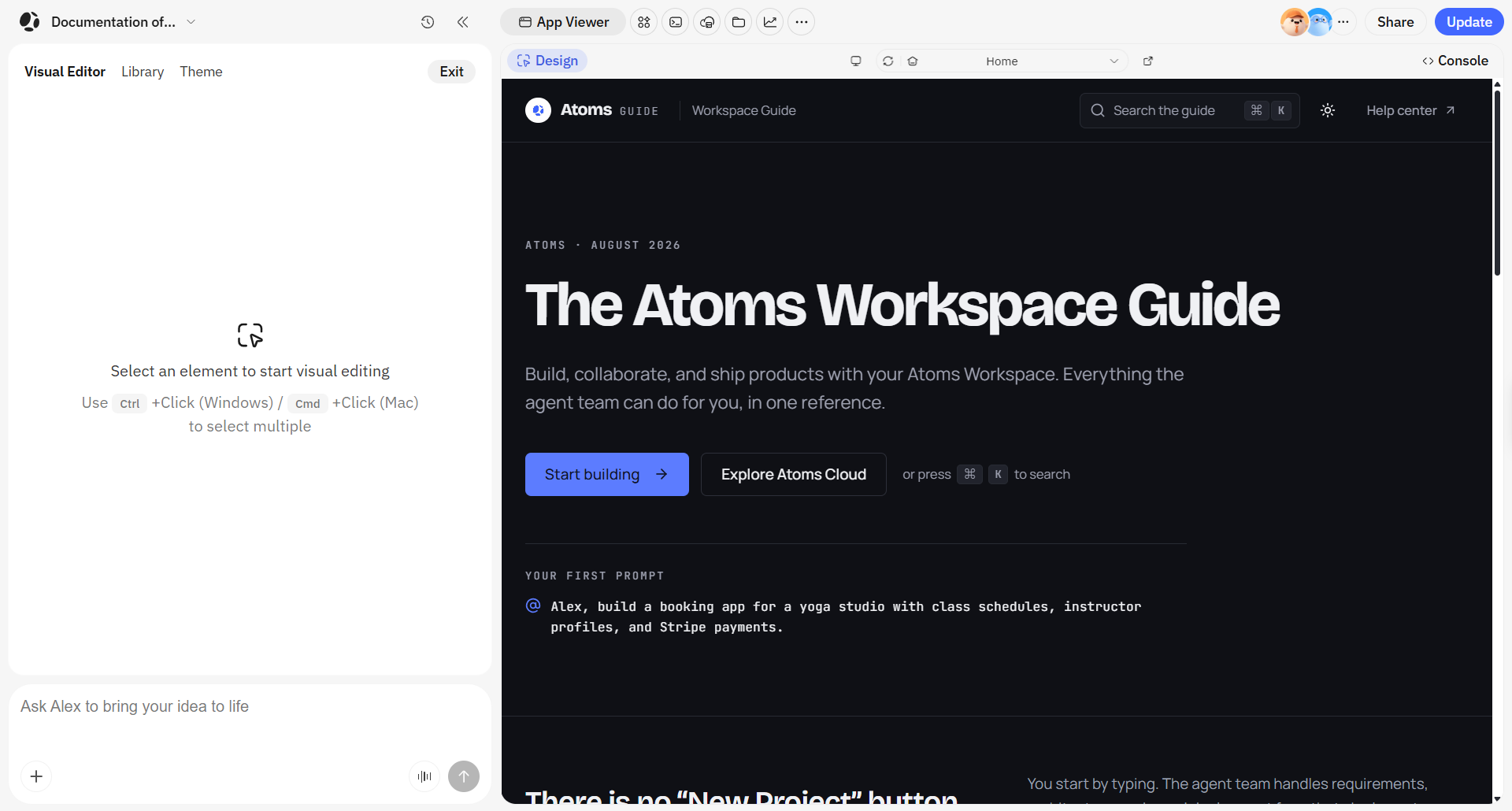
Design 面板会在左侧打开。在你选中某个内容之前,可视化编辑会提示你选择一个元素。
开始之前
在打开 Design 之前,请确认:
- 你的项目已有 已完成的构建。 Design 从 App 预览 中打开,而它只会在智能体完成任务后出现。
- 你知道更改 在发布前不会生效。 在你发布更新版本之前,公开 URL 不会受到影响。
- 你知道 主题只会影响共享样式。 使用固定值构建的元素在主题更改后会保留原有外观。请参见下方的 如果主题显示不正确。
使用 Theme 设置全局样式
主题是你项目的设计系统。它定义全局变量——配色、排版和间距——这些会应用到整个应用,而不是只作用于某一个元素的设置。
Theme 最适合在准备阶段、开始构建之前使用。尽早应用一个主题,意味着智能体从一开始生成的所有内容都会遵循它。
选择主题
Theme 标签页会打开并显示一个 Search Themes 字段,并将主题分组到不同区块中:
- Current Theme —— 你的项目当前使用的主题。在你应用任何主题之前,这里会显示 No theme applied yet,其旁边的 <strong>+</strong> 按钮可创建新主题。
- Default Theme —— 14 个由设计师精选的预设。每个主题都会显示为一个使用该主题构建的页面预览,并附带其名称和一排展示配色的色板。这些主题无法删除。
- My Theme —— 你创建或自定义的主题。这些主题可以重命名和删除。
每个主题都会显示为一个使用该主题构建的页面预览,并附带其名称和一排展示配色的色板,因此你可以在应用前先判断其设计方向。
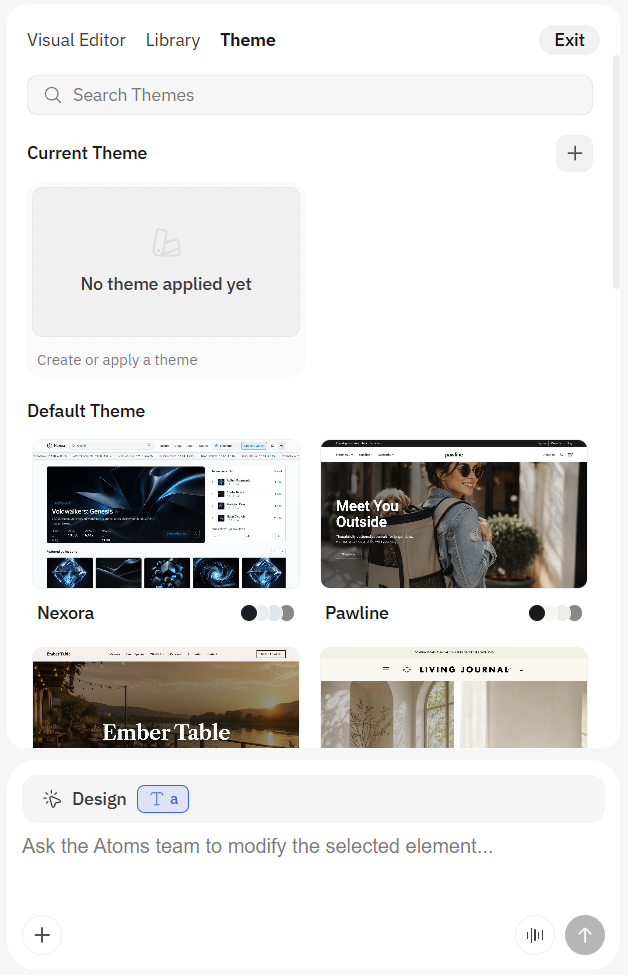
Theme 标签页,顶部是已应用的主题,下方是你保存的主题。
应用主题的方法:
- 选择你想要的主题。
- Atoms 会询问 <strong>"Do you want to apply theme </strong><em>name</em><strong>?"</strong>
- 选择 Apply 确认,或选择 Cancel 返回。
- 检查预览。
预期结果: 预览会更新为你选择的主题,并且该主题现在会显示在 Current Theme 下。
注意: 如果你在可视化编辑中有未保存的更改,Atoms 会显示 Unsaved Changes,并在应用新主题前要求你保存或放弃这些更改。
更新已应用的主题
Theme 标签页上的一个圆点表示你当前应用的主题有可用的新版本。
如需更新,请在当前主题上选择 Update,并确认 <strong>Do you want to re-apply theme </strong><em>name</em><strong>?</strong> 之后你的项目将使用较新的版本。
你不必更新。如果你不更新,项目会继续使用你当前应用的版本。
注意: 如果你的应用看起来不像你选择的主题,可能是某些单独元素已在可视化编辑中被覆盖。这些覆盖针对特定内容,并且在主题更改后仍会保留。
在 Theme Manager 中创建或编辑主题
选择 Current Theme 旁边的 <strong>+</strong> 可从零开始创建主题,或打开现有主题进行修改。两者都会打开 Theme Manager,你可以在其中结合实时预览微调主题。
其设置位于三个标签页中:
- Color —— 应用使用的颜色角色,按用途分组:Base Colors、Card、Popover、Primary、Secondary 等。每个角色都有自己的值,因此更改 Primary 会影响所有使用它的元素。
- Fonts —— 你的 Serif、Sans-serif 和 Mono 字体。
- Effects —— 圆角 Radius,以及可通过颜色、不透明度、模糊、扩散和偏移控制的 Shadow。
旁边的预览由真实组件构成——登录表单、按钮、输入框、正文和等宽文本——因此你可以立即判断更改效果,而不必靠猜测。使用其下方的浅色/深色切换来同时检查两种模式,因为在浅色表面上有效的配色,在深色表面上可能会失去对比度。
在预览下方,你还可以使用 Undo 和 Redo 逐步回退或重做更改,并使用 Reset 将主题恢复到初始状态。
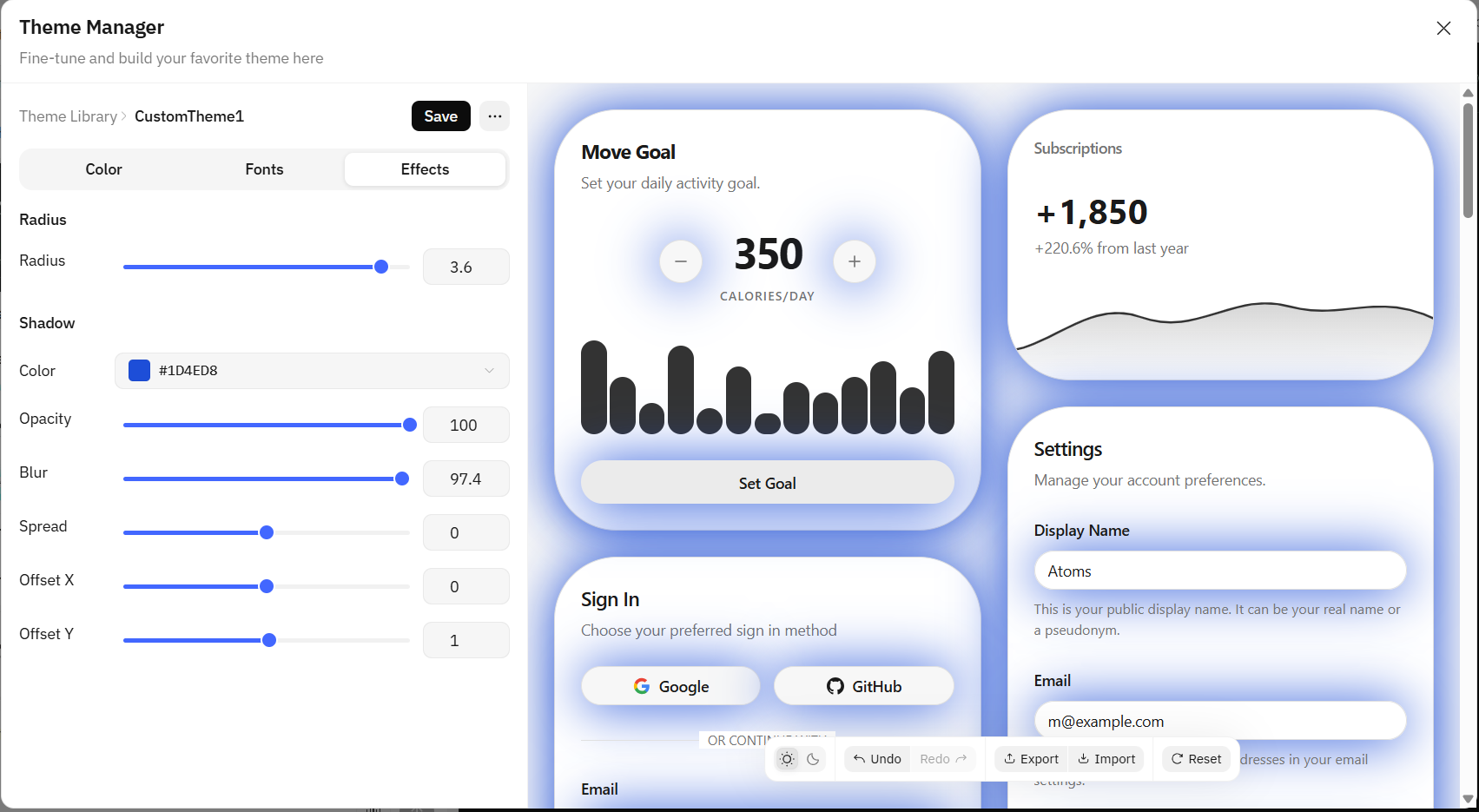
Theme Manager。你更改某个值时,预览会同步更新,其下方的控件包括撤销、重做、导出、导入和重置。
保存主题
- 选择 Save。
- 输入一个 Theme Name,或保留建议名称。
- 选择 Save 确认。
预期结果: 你的主题会显示在 Theme 标签页的 My Theme 下,并以色板形式展示其配色。应用方式与其他主题相同。
注意: 在你保存之前,编辑内容不会被保留。如果你尝试在仍有未保存更改时应用其他主题,Atoms 会阻止你,并提供保存或放弃的选项。
跨项目复用主题
Theme Manager 在预览下方提供 Export 和 Import。你可以将主题导出为文件,再导入到另一个项目中,以复用相同的设计方向,或交给队友,让他们的项目与你保持一致。
如果主题显示不正确
应用主题并不是兼容性检查,因此通常不会失败。主题会替换你的应用所基于的共享样式值,这意味着选择器中的任何主题通常都可以应用到任何项目。
你更可能看到的是:主题应用成功了,但没有影响到所有内容。对此不会出现错误消息——它只是看起来不对。
应用的一部分仍保留旧外观。 这是最常见的问题。某个元素如果被赋予了固定值——例如直接设置了特定颜色或字体,而不是使用应用的共享样式之一——那么主题更改就无法影响它,因此它会保留之前的外观,并可能与周围内容冲突。请在可视化编辑中修复,或在聊天中让智能体将固定值替换为你的主题样式。
文字变得难以阅读。 将深色主题应用到原本为浅色表面设计的布局时,可能会导致文字对比度过低。请在可视化编辑中调整受影响的元素,或选择一个更接近你现有设计的主题。
Atoms 告诉你主题无法应用。 这种情况较少见,意味着你的项目界面并不是基于 Atoms 主题系统构建的。请改用可视化编辑——你仍然可以逐个元素实现所有效果。
重要: 如果可以,请尽早选择主题。当智能体在已应用主题的情况下进行构建时,它们会从一开始就使用该主题的共享样式,因此后续不会出现太多带固定值、无法被主题更改影响的元素。
使用可视化编辑编辑单个元素
在预览中选择一个元素即可编辑它。若要同时处理多个元素,请在 Windows 上按住 Ctrl 并点击,或在 Mac 上按住 Cmd 并点击。
重要: 下文介绍的属性控件一次只作用于 一个元素。当你选中了多个元素时,请改为在聊天中描述你想要的更改——参见 用描述代替点击更改。
你所选内容上方会显示一个标记,标明元素名称及其尺寸——文本显示字体大小,容器显示尺寸——这样你可以确认自己选中的是目标元素,而不是它的容器。
随后,可视化编辑 标签页会显示该元素可用的属性,并按区块分组:
- Layout —— 外边距和内边距。
- Appearance —— 背景颜色、不透明度和圆角半径。Radius 从 None 到 Small、Medium、Large、XL、2XL、3XL,再到 Full。
- Content —— 元素的文本。
- Style —— 字体系列、字重、字号、文本对齐和装饰。
- Class —— 应用于该元素的样式类,默认折叠。
显示哪些区块取决于你选择的内容:文本元素会提供 Content 和 Style,而容器可能只显示 Layout、Appearance 和 Class。
你的选区上方还会出现一个浮动工具栏,提供最常用的控件——文本的字体、字重、对齐和颜色——以及删除控件和下文提到的提示输入框。
你所做的更改会立即显示在预览中。如需放弃更改,请使用预览底部的 Discard。
保存你的更改
在你保存之前,编辑不会被保留。只要你做出了更改,预览底部就会出现 Discard 和 Save。
- Save 会保留你的更改。
- Discard 会丢弃更改,并将元素恢复到原来的状态。
预期结果: 保存后,这两个按钮会消失,你的更改现在已成为项目的一部分。
注意: 如果你在仍有未保存内容时尝试离开 Design、应用其他主题,或使用 选中以对话,Atoms 会显示 Unsaved Changes,并要求你先保存或放弃后再继续。
保存只会将更改保留在你的项目中。它不会将更改发布到线上站点——请参见 发布你的更改。
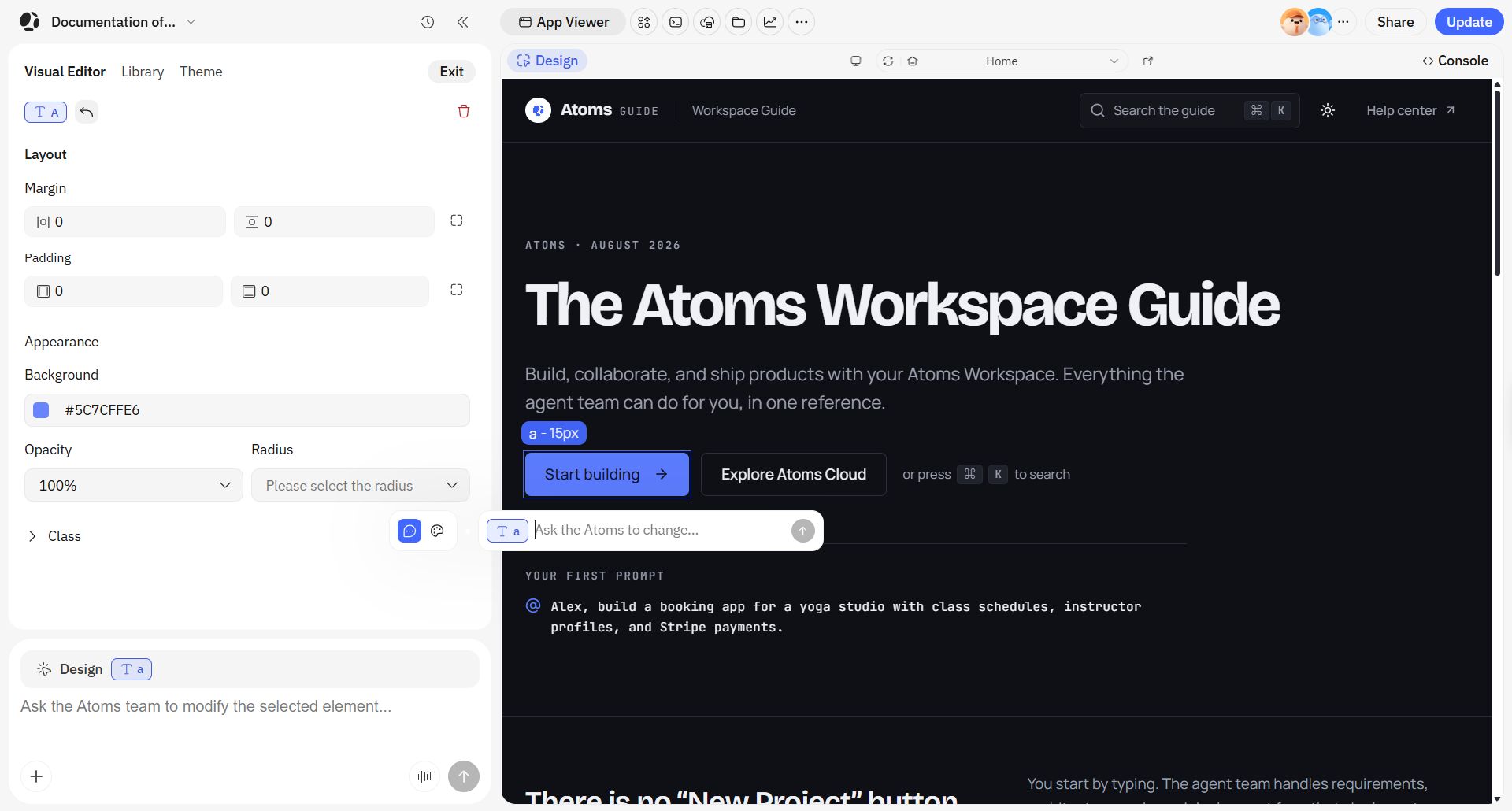
选中元素后,可视化编辑会显示其属性。选区上方的浮动工具栏可在描述更改和直接编辑之间切换。
提示:
- 可视化编辑适合做外观调整,而聊天更适合结构性更改,例如新增页面、新功能或后端逻辑。
- 如果你想对一排卡片或按钮做相同更改,请使用 Ctrl-点击 或 Cmd-点击 全选,然后在聊天中描述一次即可。通过属性控件逐个编辑意味着你需要重复操作。
使用 Library 替换图片
Library 会将图片应用到你当前选中的元素,因此请先选择图片要放置的位置。
- 在预览中 选择你想更改的元素。在你选择之前,Library 会显示 Select an element to start visual editing。
- 打开 Library 标签页并选择来源——Image、Generate 或 Upload。
- 应用你的图片。 具体方式取决于图片来源。对于内置图片,将鼠标悬停其上并选择 Use asset。对于你生成或上传的图片,选择其完成后的缩略图即可。
- 检查预览。 图片会立即应用到你选中的元素上。
- 选择预览底部的 Save,或选择 Discard 撤销。
预期结果: 你选择的元素会显示新图片,保存后 Save 和 Discard 按钮会消失。
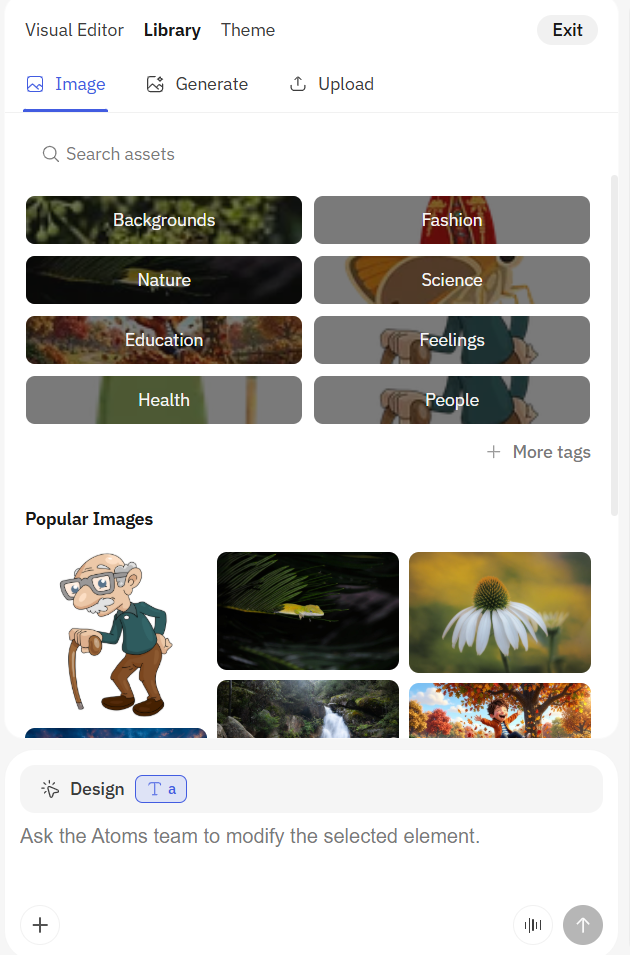
Library 标签页,显示图片分类和 Popular Images。
图片来源说明
Image 是内置图片库。你可以使用 Search assets 查找特定内容,或浏览分类——Backgrounds、Nature、Education、Health、Fashion、Science、Feelings 和 People,其余分类可通过 More tags 查看。选择某个分类即可打开;使用返回箭头可返回上一级。下方的 Popular Images 会显示通用精选图片。将鼠标悬停在任意图片上并选择 Use asset 即可应用。
Generate 可根据描述创建新图片,并且需要 Pro 或 Max 套餐。在 Describe the image you want to generate 下输入你想要的内容,然后选择 Generate。结果会显示在输入框下方。选择生成完成的缩略图即可将其应用到你的元素。
Upload 可通过拖放、粘贴或点击添加你自己的文件。支持 JPEG、PNG、GIF、BMP、TIFF 或 WEBP 格式,大小上限为 4MB。上传后的图片会显示在拖放区域下方——选择其中一张即可应用。
注意: Use asset 仅出现在内置图片上。你生成或上传的图片则需要通过选择其缩略图来应用。
用描述代替点击更改
当某项更改更适合描述而不是逐项点击时,你可以直接让智能体来完成。有两个入口,而且它们都会作用于你当前选中的内容。
- 选区上的浮动工具栏。 你选中元素后,其上方会出现一个小型工具栏。两个图标可在描述更改和直接编辑属性之间切换。在 Ask the Atoms to change… 中输入内容并发送。
- Design 面板下方的聊天输入框。 选中元素后,输入框会显示 Design 标签以及提示 Ask the Atoms team to modify the selected element…,这样智能体就会将你的指令应用到该元素,而不是整个项目。
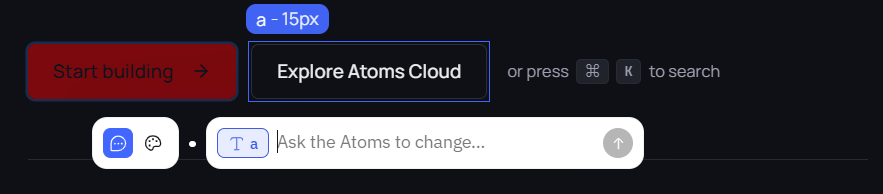
浮动工具栏位于你的选区上方。左侧的标签会显示指令将应用到哪个元素。
描述结果,而不是实现方式:
- "让这里更平静一些——留白更多,标题更小。"
- "让这个按钮的样式与定价页面一致。"
像 "让它更好看" 这样模糊的指令会产生不可预测的结果。
注意: 在可视化编辑中点击某个属性会立即生效。发送提示词则是让智能体代为完成,这会花更长时间。对于简单的颜色或间距调整,请直接编辑属性。
预览你的更改
使用预览上方的工具栏:
- Device view —— 在不同屏幕尺寸之间切换以测试响应式效果。Theme 和排版在桌面端看起来正常,往往会在移动端出问题,因此发布前务必检查移动端。
- Page selector —— 在应用的不同页面之间切换。
- Refresh —— 如果预览看起来不是最新状态,可重新加载。
- Open in a new tab —— 在单独的浏览器标签页中以全宽查看应用。
- Console —— 当某些内容看起来不对时,打开日志面板。
预期结果: 你的更改在你打算支持的每个页面和每种设备宽度下都能正常显示。
从预览问题中恢复
如果预览看起来不是最新状态、一直在加载,或显示红色错误,那么问题出在预览本身,而不是 Design。请参见 构建与预览故障排查 获取排查步骤——Refresh、Console 面板、Resolve,以及如何报告持续存在的错误。
有一点是 Design 特有的:如果你的编辑看起来消失了,请检查你是否已保存。离开 Design 时,未保存的更改会被丢弃——参见 保存你的更改。
发布你的更改
Design 中的更改会保留在你的工作项目中,直到你发布为止。选择右上角的 Publish,如果项目已上线,则选择 Update。
注意: 如果你的项目使用的是 Specify Version 而不是 Always Latest,线上站点会锁定在你选择的版本上,你的设计更改在发布新版本之前不会公开显示。
有关智能体在构建期间报告的错误,请参见 问题报告。