
Visual Basic (VB) 注释写法大全(单行/多行/文档注释)
在 Visual Basic 中,注释是不言自明的注释,用于提供有关我们在应用程序中编写的代码的详细信息。
通过使用注释符号 ('),我们可以在 Visual Basic 编程中对代码进行注释。注释符号 (') 将告诉 Visual Basic 编译器忽略其后面的文本或注释。
在 Visual Basic 代码中包含注释始终是一种很好的做法,以提供有关功能的详细信息,例如特定代码块或代码行可以执行的作,这对检查代码的任何其他人来说都是一个好处。
在 Visual Basic 中,我们可以在程序中的任何位置包含注释,而不会影响我们的代码,并且 Visual Basic 中的注释不会影响应用程序的性能,因为编译器不会编译和执行注释。
1. 注释作用
- 给人看:解释代码意图、用法、坑点
- 给编译器看:可生成 XML 文档,鼠标悬停提示
- 调试时快速临时屏蔽代码
2. 单行注释 '(最常用)
语法:单引号 ' 后写任意文字,直到行尾
' 计算圆面积
Dim r As Double = 5
Dim area As Double = Math.PI * r ^ 2   ' 公式:πr²
快捷键:
注释/取消注释当前行Ctrl + K, Ctrl + C / U
3. 多行注释(无专用符号,靠连续 ')
' 作者:编程狮
' 日期:2025-09-30
' 功能:演示 VB 注释写法
4. 行尾注释(与代码同行)
Dim score As Integer = 100   ' 满分
If score >= 60 Then Console.WriteLine("及格") ' 立即输出建议:行尾注释简短,<= 20 字为宜
以前行延续符 _ 后面必须紧接换行,现在允许跟注释
Dim sql As String = "SELECT * FROM Users" _   ' 查询语句
                  & " WHERE Active = 1" _    ' 只查活跃用户
                  & " ORDER BY Id DESC"      ' 最新在前
提示:需 VS2022 17.8+ / .NET 6+ 以上才支持,旧版本会报错
5. 块注释快速技巧(VS 自带)
选中多行 → Ctrl + K, Ctrl + C 自动每行前加 '
再按 Ctrl + K, Ctrl + U 一键取消
6. 文档注释 '''(生成 XML)
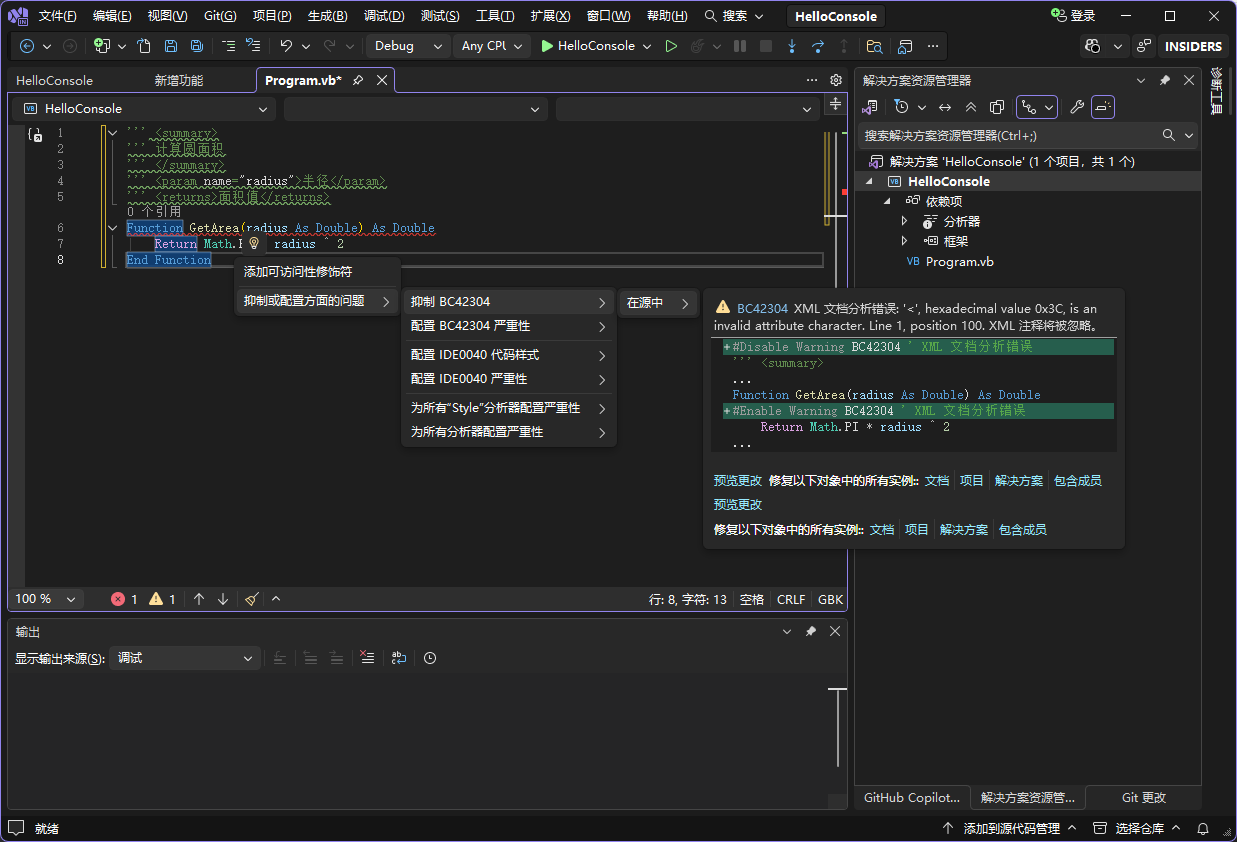
在类、方法、属性上一行敲 3 个单引号,VS 自动补全 XML 模板:
''' <summary>
''' 计算圆面积
''' </summary>
''' <param name="radius">半径</param>
''' <returns>面积值</returns>
Function GetArea(radius As Double) As Double
    Return Math.PI * radius ^ 2
End Function
鼠标悬停调用处即可看到提示:
生成独立文档:
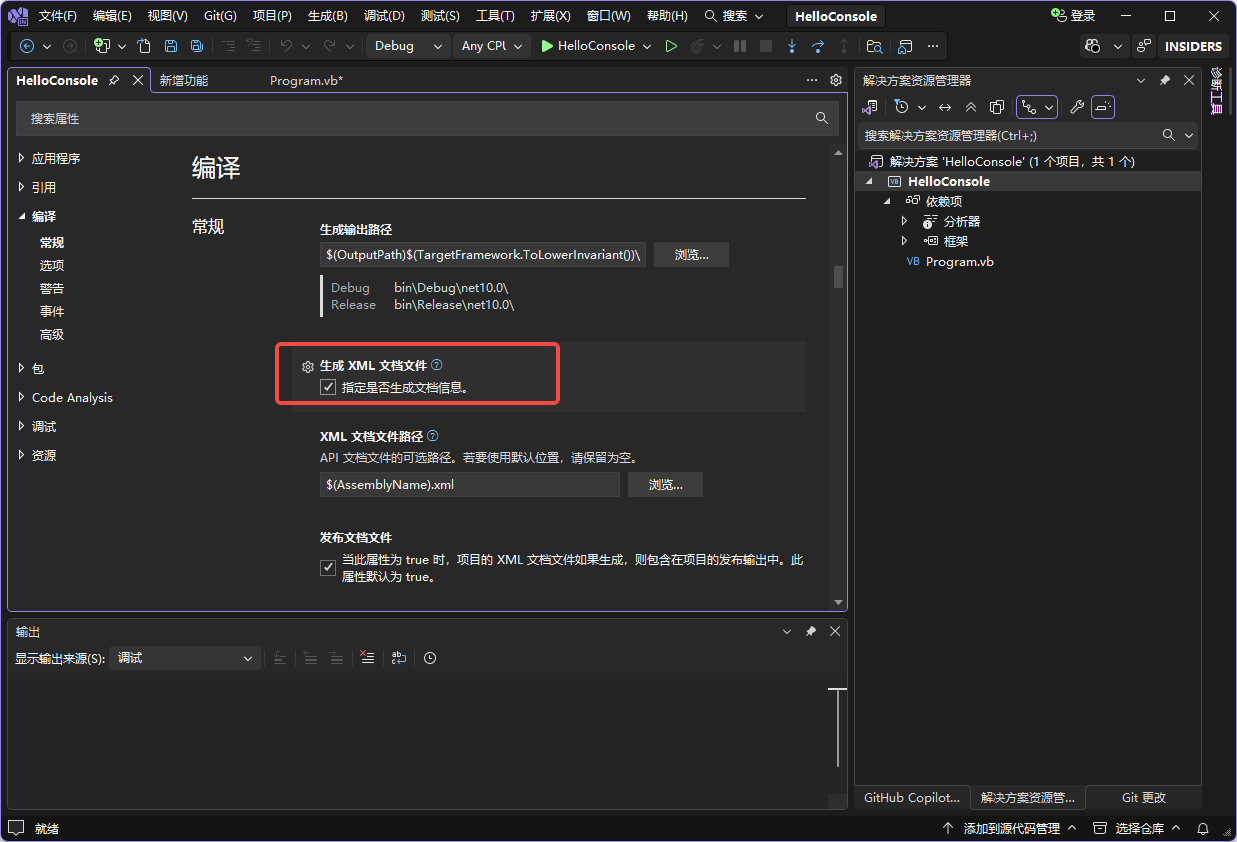
项目 → 属性 → 编译 → 勾选「生成 XML 文档文件」,编译后得到.xml,可配合 Sandcastle 生成 CHM/Web 帮助
7. 注释实战:一段代码多种写法
需求:交换两个数
' ==== 写法1:传统注释 ====
Dim a As Integer = 3, b As Integer = 5
Dim temp As Integer = a   ' 临时变量
a = b
b = temp
Console.WriteLine($"a={a}, b={b}")   ' a=5, b=3

' ==== 写法2:行尾短注释 ====
a = a + b   ' a=8
b = a - b   ' b=3
a = a - b   ' a=5
8. 调试利器:快速屏蔽代码
临时让一段代码「失效」而不删:
'For i = 0 To 100
'    Console.WriteLine(i)
'Next
9. 注释 3 不要
- 不要写「代码本身」:
i = i + 1 ' 把 i 加 1← 多余 - 不要写「过时」信息:
代码改后顺手改注释 - 不要用火星文:
团队约定中文/英文,保持一致
10. 小结口诀
单行单引最常用,
多行连续一样行;
三单引号出文档,
选中批量Ctrl K/C;
注释代码不同步,
维护起来泪两行!