
Visual Basic开发环境 Visual Studio 2026 社区版安装搭建教程
如 VB 简介中所述,Visual Basic (VB) 编程语言已基于 .NET Framework 构建,可根据我们的要求构建各种安全且可靠的应用程序,例如 Windows、Web 或数据库应用程序。
要运行 Visual Basic (VB) 应用程序,我们需要在计算机上安装 .NET Framework 组件。一般情况下 Windows 系统已经默认安装了 .NET Framework。若要了解有关计算机上安装的 .NET Framework 版本的详细信息,请查看 .NET Framework 版本和依赖项。
1. 先决条件
Visual Studio 2022
以下是 Visual Studio 2022 系统要求(基于微软官方文档及补充说明):
一、操作系统要求
| 类别 | 支持范围 | 不支持范围 | 特殊说明 |
|---|---|---|---|
| 64位系统 | - Windows 11(含ARM64) - Windows 10(1909及以上) - Windows Server 2022/2019/2016(标准/数据中心版) |
- 32位/ARM32系统 - Windows S模式、LTSC版、IoT版、Team版 - 服务器核心IoT/最小接口选项 - Windows容器(非生成工具) |
- ARM64版VS 2022(17.4+)仅支持Windows 11 on Arm - 服务器核心版仅生成工具支持 |
| 兼容性限制 | 可生成运行于LTSC/IoT等系统的应用,但开发环境需在受支持系统上 | 禁止在无完整OS的虚拟机、应用虚拟化(如App-V)、多用户共享环境(如WVD主机池)中运行 | - 管理员保护模式需手动以管理员身份运行 |
二、硬件要求
| 类别 | 最低要求 | 推荐/最佳配置 | 备注 |
|---|---|---|---|
| 处理器 | ARM64/x64(不支持ARM32) | 四核或更高(官方建议多核优化) | 无明确GHz限制,社区反馈典型为1.8GHz+,但官方强调核心数优先级 |
| 内存 | 4 GB RAM | 16 GB(典型开发) / 32 GB+(大型项目) | 虚拟机建议1.5 GB(远程工具) |
| 硬盘空间 | 850 MB - 210 GB(依功能) | 20-50 GB(典型安装),建议SSD | 生成工具需2.3-60 GB,Redistributable仅50 MB |
| 显示 | 1366×768(100%缩放) | 1920×1080+(支持高DPI,如200%缩放时物理分辨率≥2732×1536) | 逻辑分辨率需满足最低要求(如3000×2000屏设200%,逻辑1500×1000) |
三、软件依赖
| 组件 | 要求 | 说明 |
|---|---|---|
| .NET Framework | 安装需4.7.2+,运行需4.8(自动安装) | 旧版(17.8及以下)需4.5.2+ |
| WebView2运行时 | 必装,否则安装失败 | 组策略限制可能导致安装中断 |
| Office集成 | Team Foundation Server 2019需Office 2016/2013/2010 | 仅支持10种语言 |
| 智能应用控件 | 建议关闭(非“关闭”设置影响性能) | 官方明确警告 |
四、特殊场景限制
- ARM64系统(Windows 11 on Arm):
- 仅支持VS 2022 17.4+,且不支持:Azure开发(除容器)、数据科学、Python、C++移动开发等工作负载。
- XAML设计器需在x86进程运行,可能影响性能。
- 旧系统兼容(如Windows 7/8.1):
- 仅VS 2022 17.6 LTSC版支持,且缺失SQL LocalDB、Web工具、代码映射等功能(需手动安装SQL Server Express 2016)。
- 无.NET 4.8.1支持,终端功能不可用。
- 远程工具/生成工具:
- 远程工具支持x86/ARM、LTSC版,内存/硬盘要求更低(1 GB RAM、1 GB空间)。
- 生成工具支持服务器核心版(2022/2019/2016)及Windows容器。
五、关键总结
- 最低门槛:64位Win10 1909+ / 4GB RAM / 850MB硬盘(轻量安装)。
- 推荐开发:Win11 x64/ARM64 + 16GB RAM + SSD + 1080p屏。
- 避坑指南:禁用虚拟化技术、多用户共享环境,ARM64谨慎选择工作负载,旧系统仅推荐维护项目。
(数据来源:微软官方文档、已知问题公告)
Visual Studio 2026
以下是 Visual Studio 2026 系统硬件要求
| 类别 | 最低要求 | 推荐/最佳配置 | 备注 |
|---|---|---|---|
| 操作系统 | - 64位 Windows 11(含ARM64)、Windows 10、Windows Server 2025/2022/2019 - 不支持:32位/ARM32系统、Windows S模式、LTSC版本、容器(非生成工具)等 |
- 同最低要求,推荐 Windows 11 ARM64/AMD64(优化多核性能) | - ARM64系统限制:不支持Azure开发(除容器)、数据科学、Python、C++移动开发等工作负载 - 服务器核心版仅生成工具支持 |
| 处理器 | ARM64 或 AMD64/x64 处理器(不支持ARM32) | 四核或更高(最佳16核及以上) | 多核优化显著,16核以上可提升大型解决方案编译速度 |
| 内存 | 至少 4 GB | - 典型开发:16 GB - 大型项目/多插件:64 GB(官方最佳配置) |
内存不足时可能导致卡顿,64 GB配置下比VS2022响应更快(官方数据) |
| 硬盘空间 | 至少 2.5 GB(最大210 GB,取决于功能) | - 典型安装:20-50 GB - 建议 SSD(提升加载/编译速度) |
生成工具需2.3-60 GB,Redistributable仅需50 MB |
| 显示分辨率 | 最低 1366×768(100%缩放) | 1920×1080 或更高(支持高DPI缩放,如200%时逻辑分辨率≥1366×768) | 缩放非100%时需按比例调整物理分辨率(如3000×2000屏设200%,逻辑分辨率1500×1000) |
| 其他要求 | - 管理员权限 - .NET Framework 4.7.2+(安装时自动升级至4.8) - WebView2运行时(必装,否则安装失败) |
- 关闭智能应用控件(避免性能影响) - Windows终端需Win10 20H1+(服务器2016不支持) |
- 远程工具支持x86/ARM、LTSC版,内存/硬盘要求更低(1GB RAM、1GB空间) - 不支持应用虚拟化(如App-V)、多用户共享环境(如WVD主机池) |
| 最佳实践 | - 本地物理机(非虚拟机) - 禁用硬件虚拟化以外的虚拟化技术 |
- Windows 365云主机:4 vCPU + 16 GB RAM(推荐) - 开发大型项目时关闭非必要扩展(如ReSharper按需启用) |
- 官方强调“弹性资源分配”:低配仍优于VS2022,高配为“边际收益最大化” - ARM64版XAML设计器需在x86进程运行,可能影响性能 |
| 不支持场景 | - 32位系统、Windows 10 ARM64 - 服务器IoT、最小服务器接口、管理员保护模式 |
- (无明确“不推荐”,但官方建议避免共享虚拟桌面、容器开发非生成工具场景) | - 团队资源管理器、生成工具与VS主程序要求一致 - Office集成需Office 2021+(TFS 2019场景) |
关键说明:
- 硬件推荐逻辑:64 GB内存+16核CPU是官方“最佳体验”标注,旨在满足大型解决方案、多插件(如ReSharper)、复杂调试场景的资源弹性需求,而非强制要求。
- ARM64限制:虽支持Windows 11 ARM64,但部分工作负载(如Python、数据科学)仍依赖x86兼容层,可能影响性能。
- 兼容性优化:VS2026通过动态资源分配(如GC堆调整)优化低配体验,实测低配设备性能优于前代(如4GB内存下编译速度提升)。
- 安装依赖:WebView2和.NET Framework 4.8为强制组件,组策略限制可能导致安装失败。
(数据来源:微软官方文档、架构师解释及第三方评测摘要)
2. 下载 Visual Studio 社区版
官网下载地址:
https://visualstudio.microsoft.com/zh-hans/downloads/
官网提供社区版、Professional 版、企业版,根据各自需求选择对应版本。个人学习使用一般选择免费的社区版。
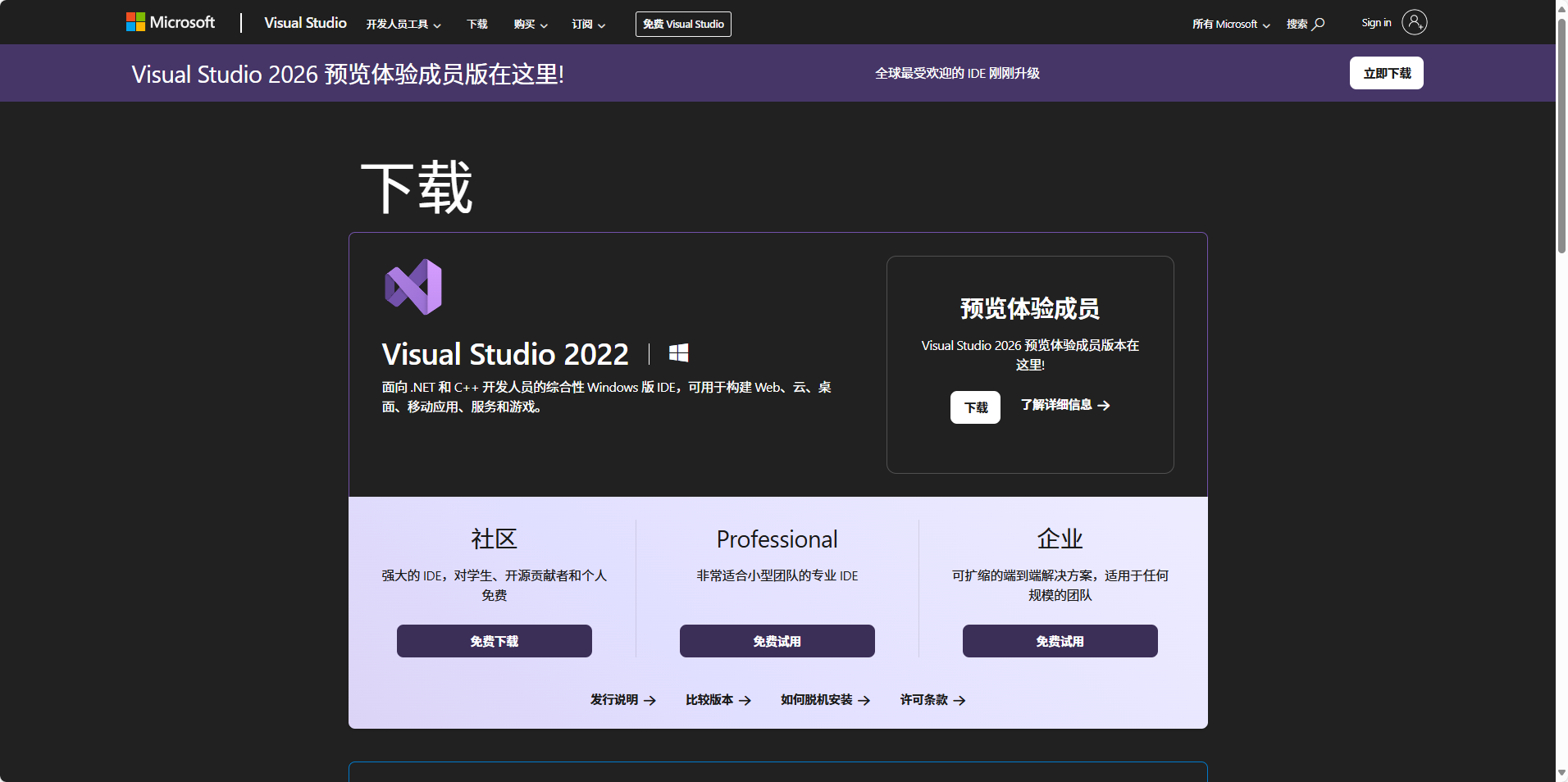
如果官网下载太慢或打不开,请访问编程狮提供的分流下载地址:
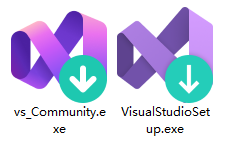
点击「免费下载」→ 得到 vs_Community.exe或VisualStudioSetup.exe(约 4 MB 在线安装器)
3. 安装步骤
这里以 Visual Studio IDE 2026 社区版 v18 为例,安装过程都类似,其他版本也可以参考。
注意: Visual Studio 2026 对配置要求较高,如果不符合条件建议选择安装 Visual Studio 2022 及以下版本。
-
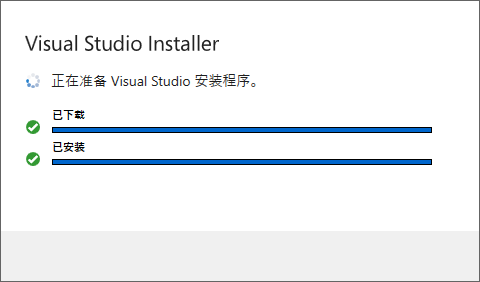
双击下载好的
vs_community.exe→ 出现安装向导
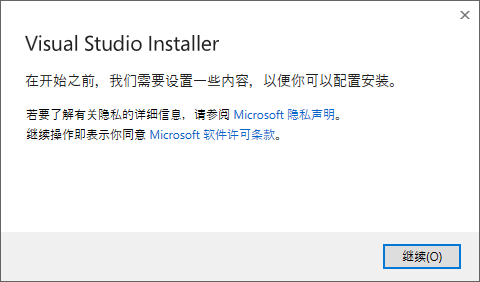
点击继续
-
工作负荷区勾选:
.NET 桌面开发(必勾,含 WinForm/WPF)
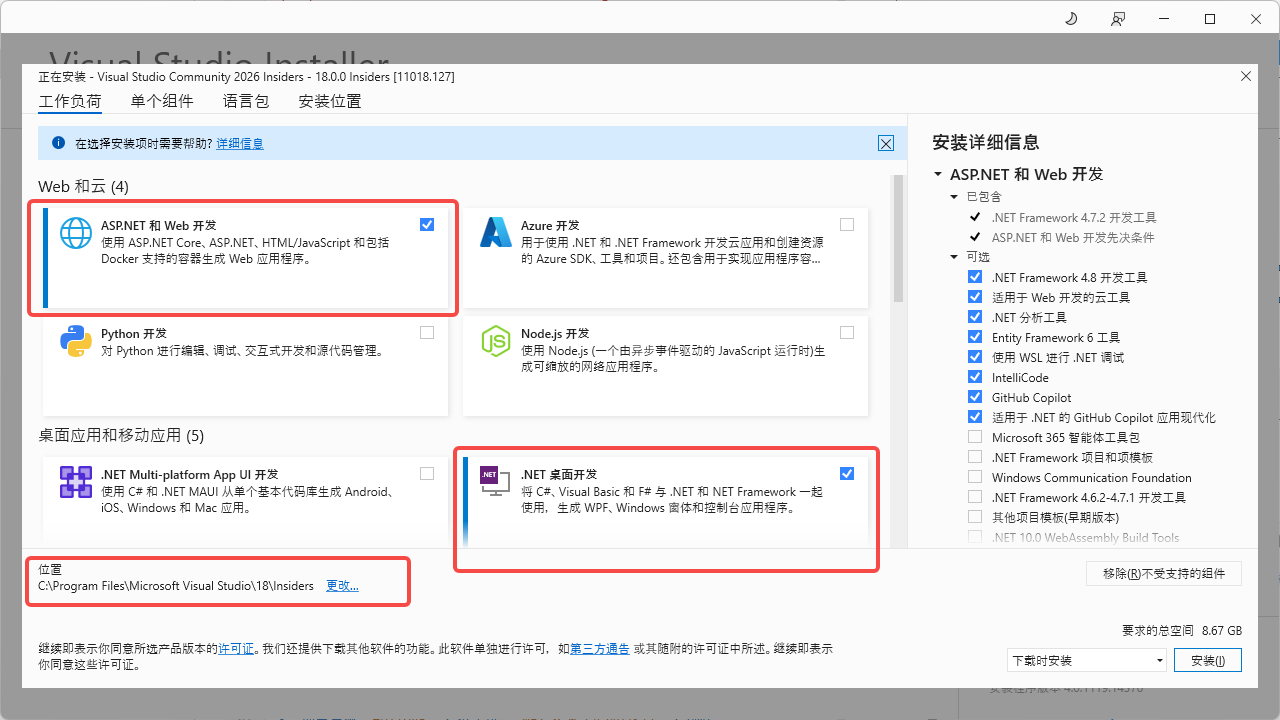
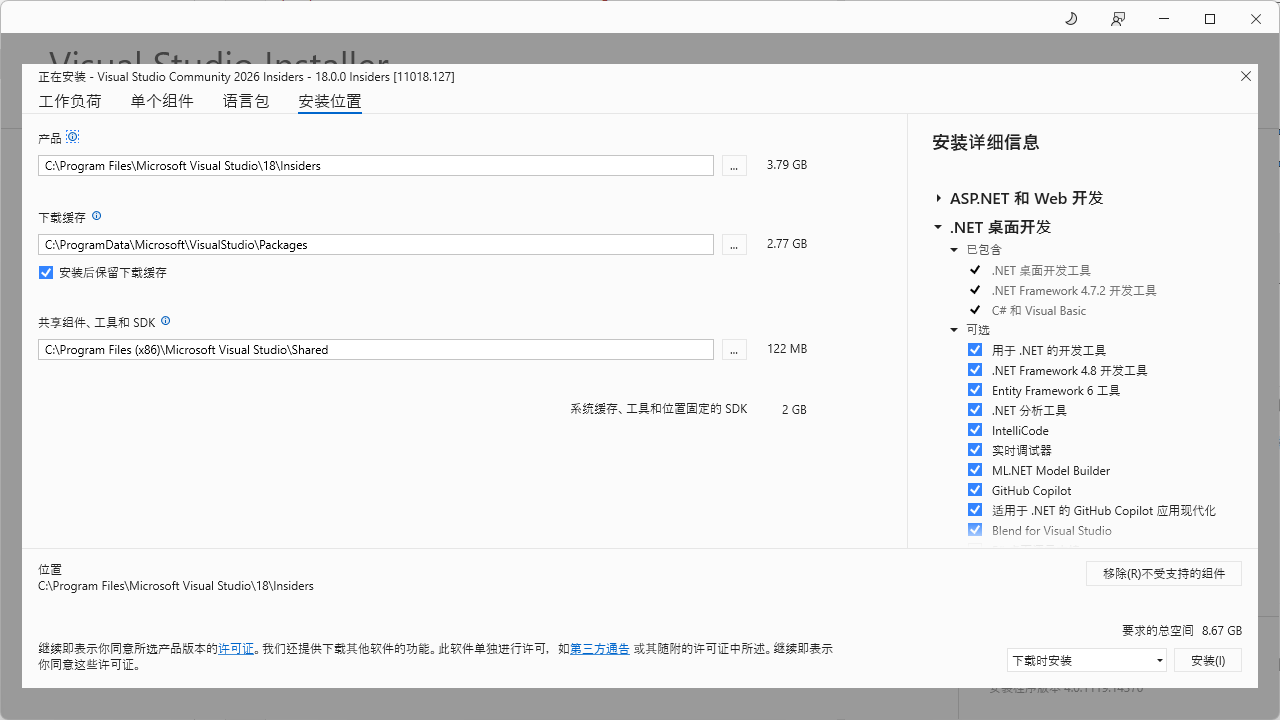
安装位置根据自己的习惯进行选择,如果 C 盘空间足够,保持默认即可。
ASP.NET 和 Web 开发(可选,后续写 Web API 用)
-
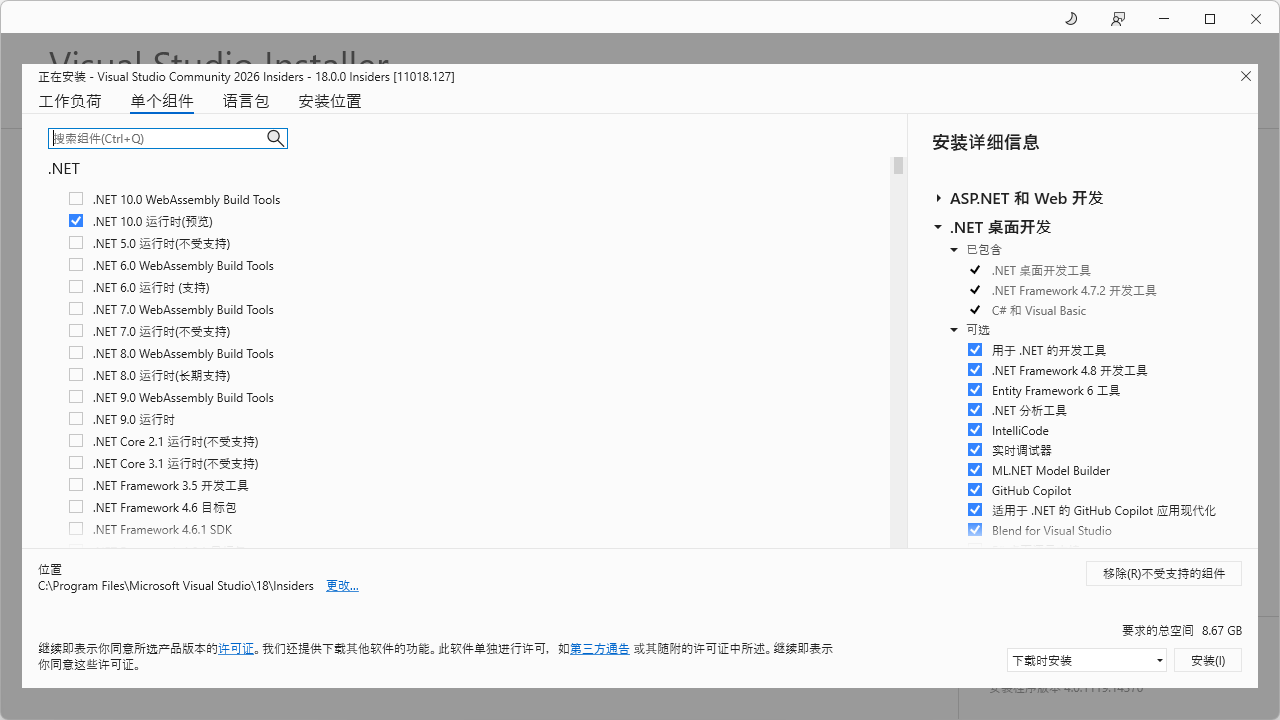
单个组件保持默认即可
-
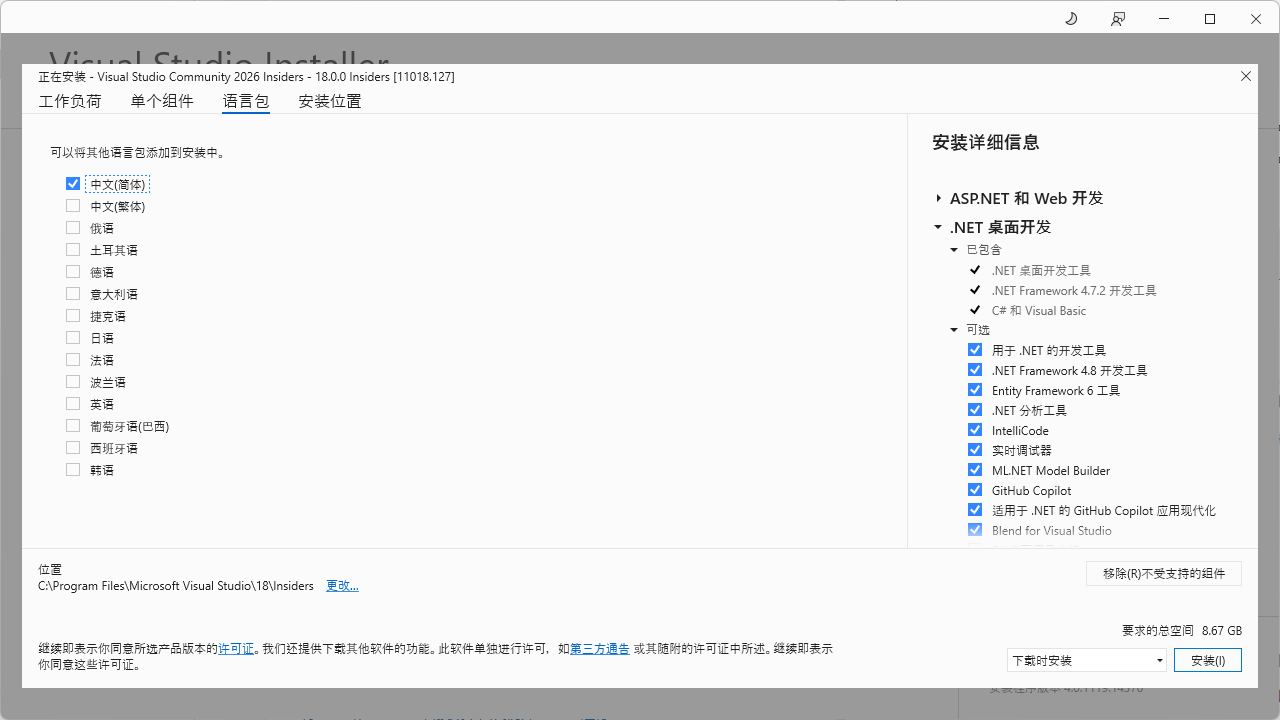
语言包选「中文(简体)」
-
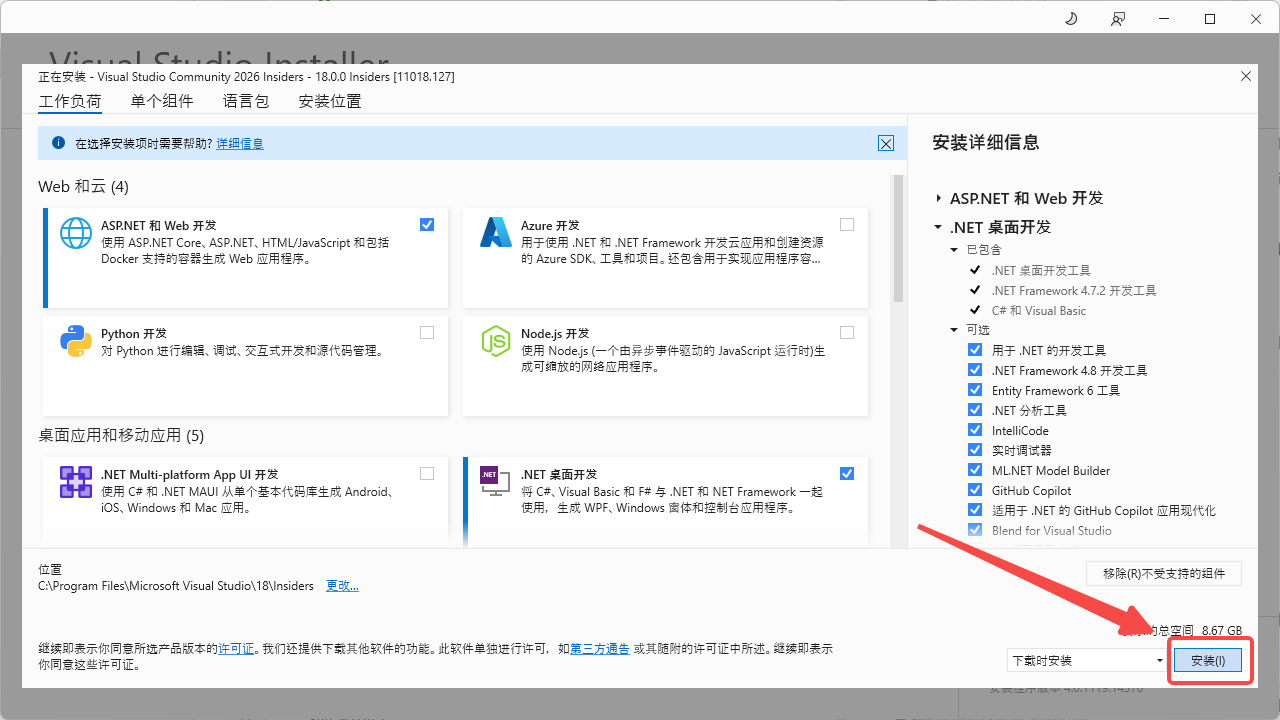
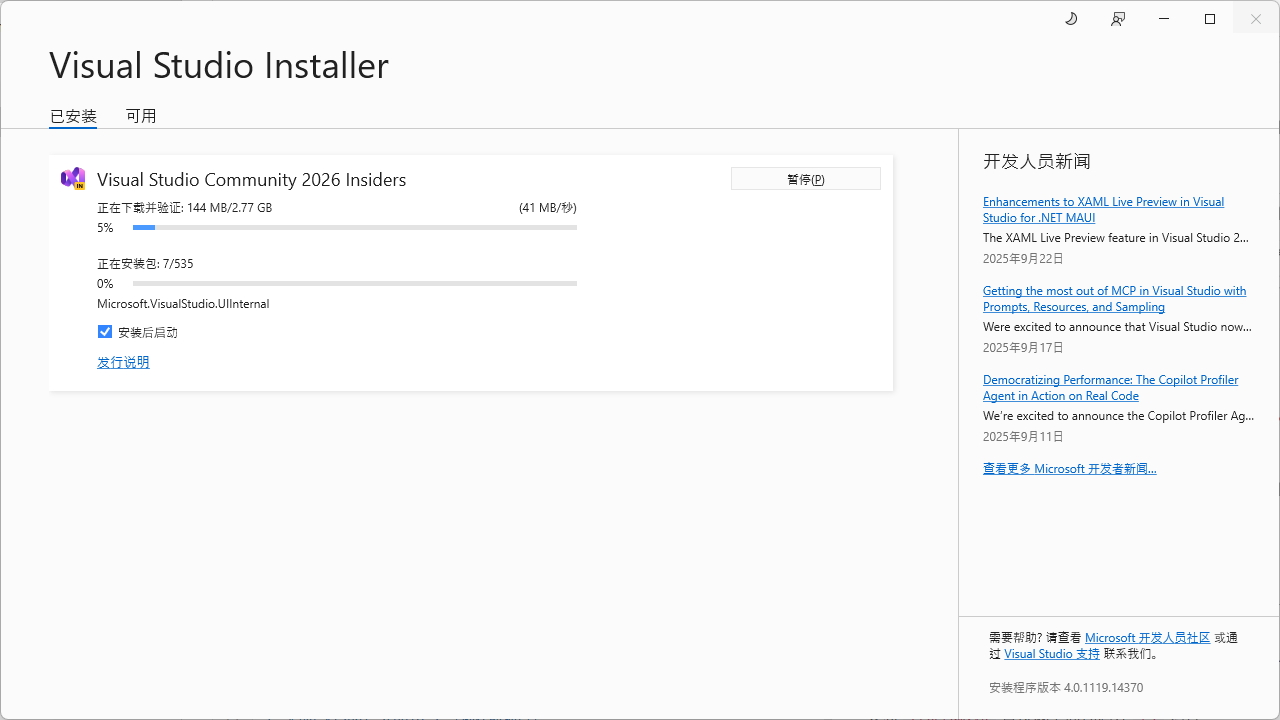
右下角「安装」→ 等待 10~30 min(视网速)
-
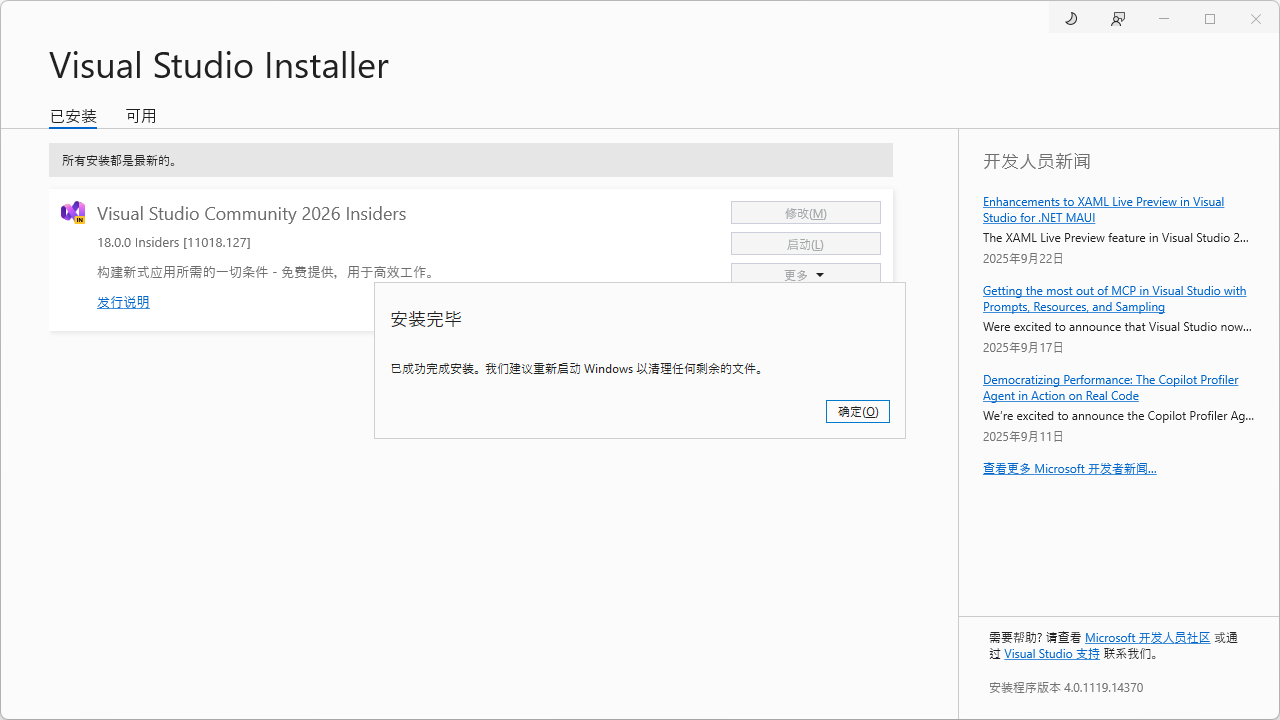
安装完重启电脑(提示出现再重启,否则可跳过)
4. 验证安装:新建控制台项目
-
启动 Visual Studio → 「创建新项目」
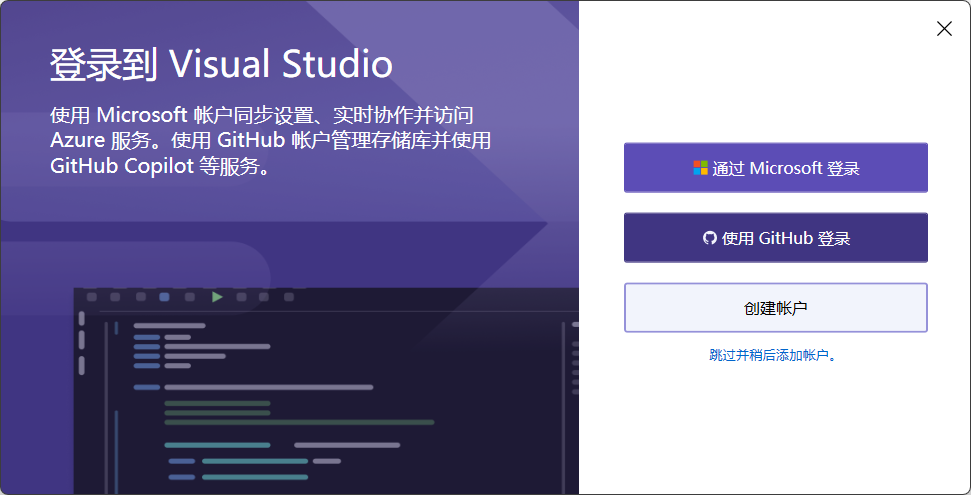
登入账号,或选择[跳过并稍后添加帐户。]
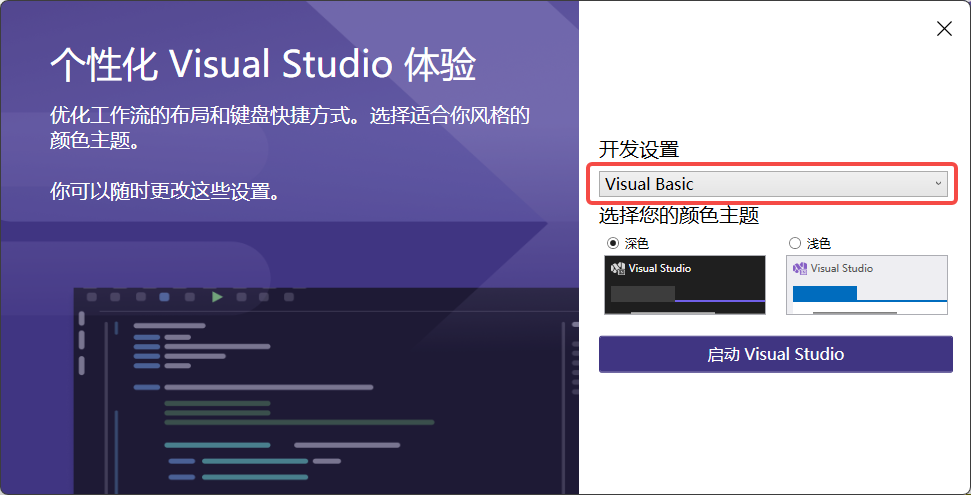
开发设置选择[Visual Basic],并选择你喜欢的颜色主题,如深色、浅色,点击[启动 Visual Studio]。
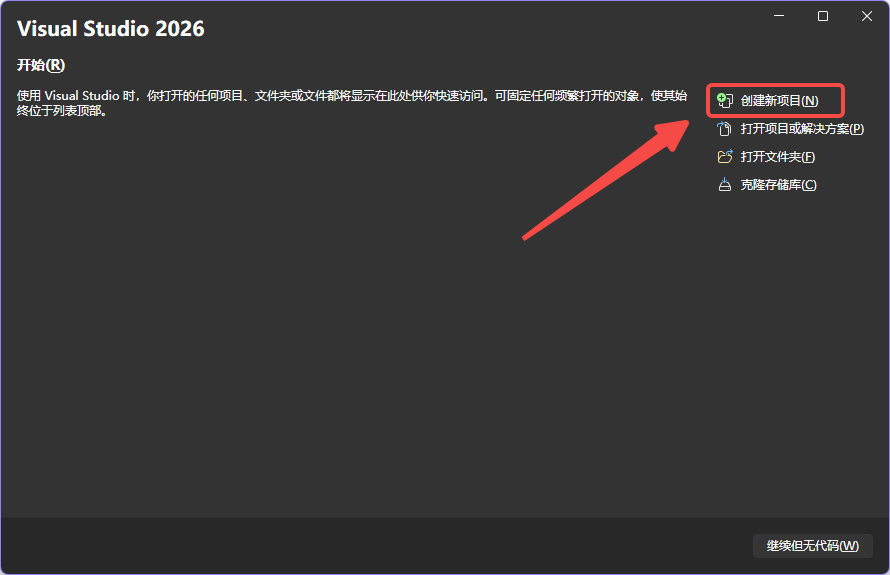
点击右上角「创建新项目」
-
语言选
Visual Basic→ 模板选「控制台应用」→ 下一步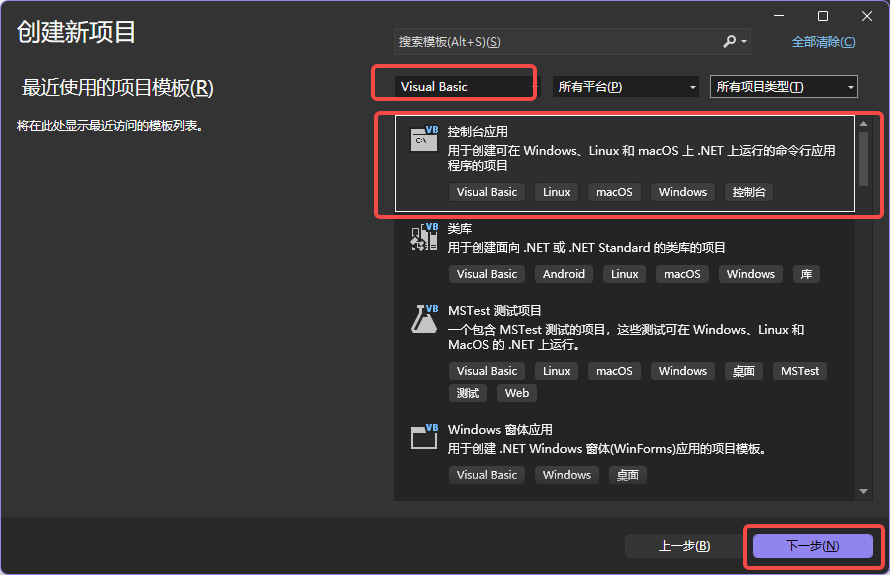
-
项目名称
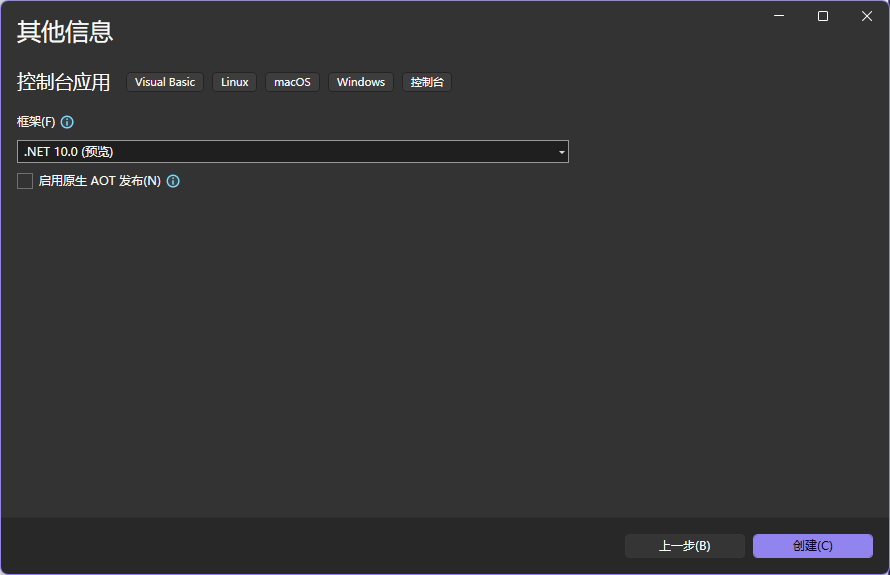
HelloW3Cschool→ 框架默认选.NET 10.0(预览),Visual Studio 2022 选.NET 6.0 (长期支持)→ 创建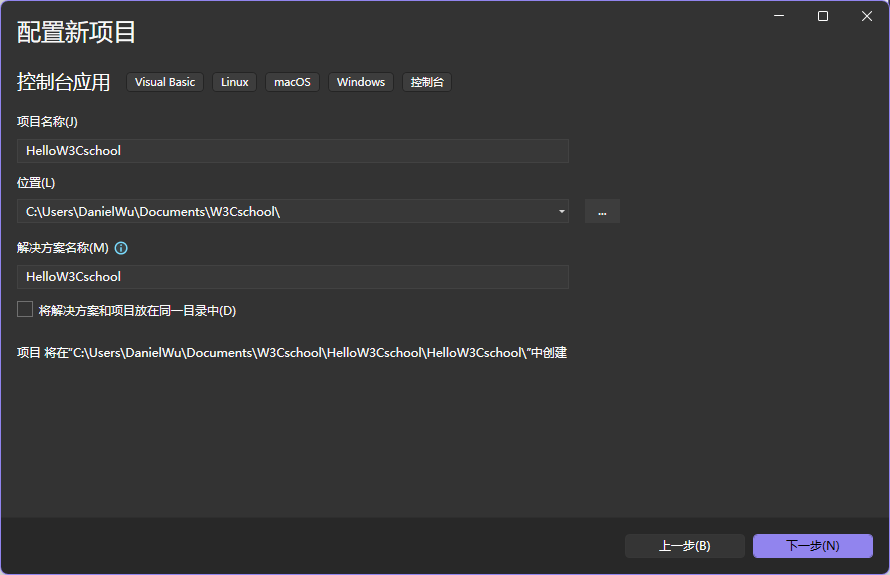
-
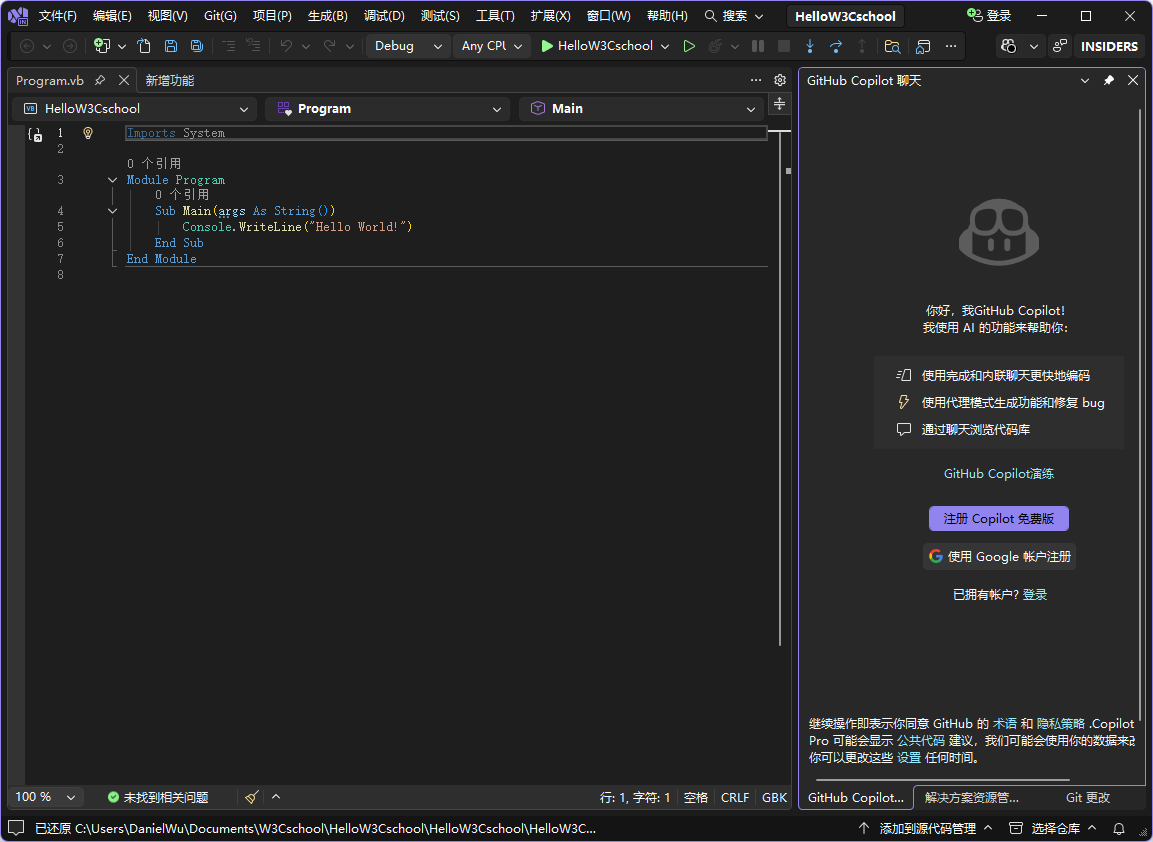
将
Program.vb替换成下面代码并F5运行:Module Hello Sub Main() Console.Write("请输入名字:") Dim name = Console.ReadLine() Console.WriteLine($"你好,{name}!现在时间是 {Date.Now}") Console.ReadKey() End Sub End Module输出示例:
请输入名字:编程狮
你好,编程狮!现在时间是 2025/9/28 17:45:49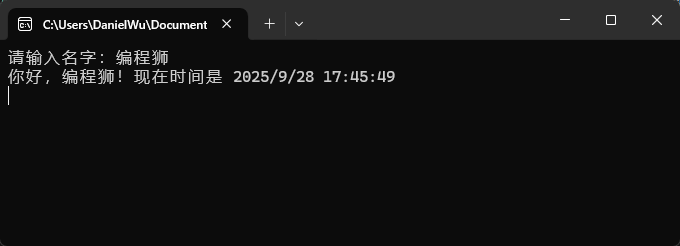
能跑通即环境 OK。
5. 常见问题
| 现象 | 原因 | 解决 |
|---|---|---|
| 找不到「控制台应用」模板 | 安装时未勾 .NET 桌面开发 |
重新运行安装器 → 修改 → 勾选 |
| 编译提示 “SDK 未找到” | .NET 6 SDK 被误卸载 | https://dotnet.microsoft.com/zh-cn/download 单独装 SDK |
| 中文乱码 | 代码页不一致 | 在 Main() 第一行加 Console.OutputEncoding = Text.Encoding.UTF8 |
6. 可选:VS Code 轻量方案
若电脑配置低,可改用 VS Code:
- 安装 .NET 6 SDK
- 安装 VS Code + 扩展 「VB.NET」与 「C# Dev Kit」
- 终端执行:
dotnet new console -lang VB -n HelloVB
cd HelloVB
dotnet run
即可得到同样效果。