
codecamp

准备开始

准备开始

添加和设计部件,创建基本链接,浏览器上预览,分享链接然后生成本地 HTML 。如果你在欢迎页面已经看过“准备开始”文档,请跳到页面操作章节。

创建一个蓝色的按钮
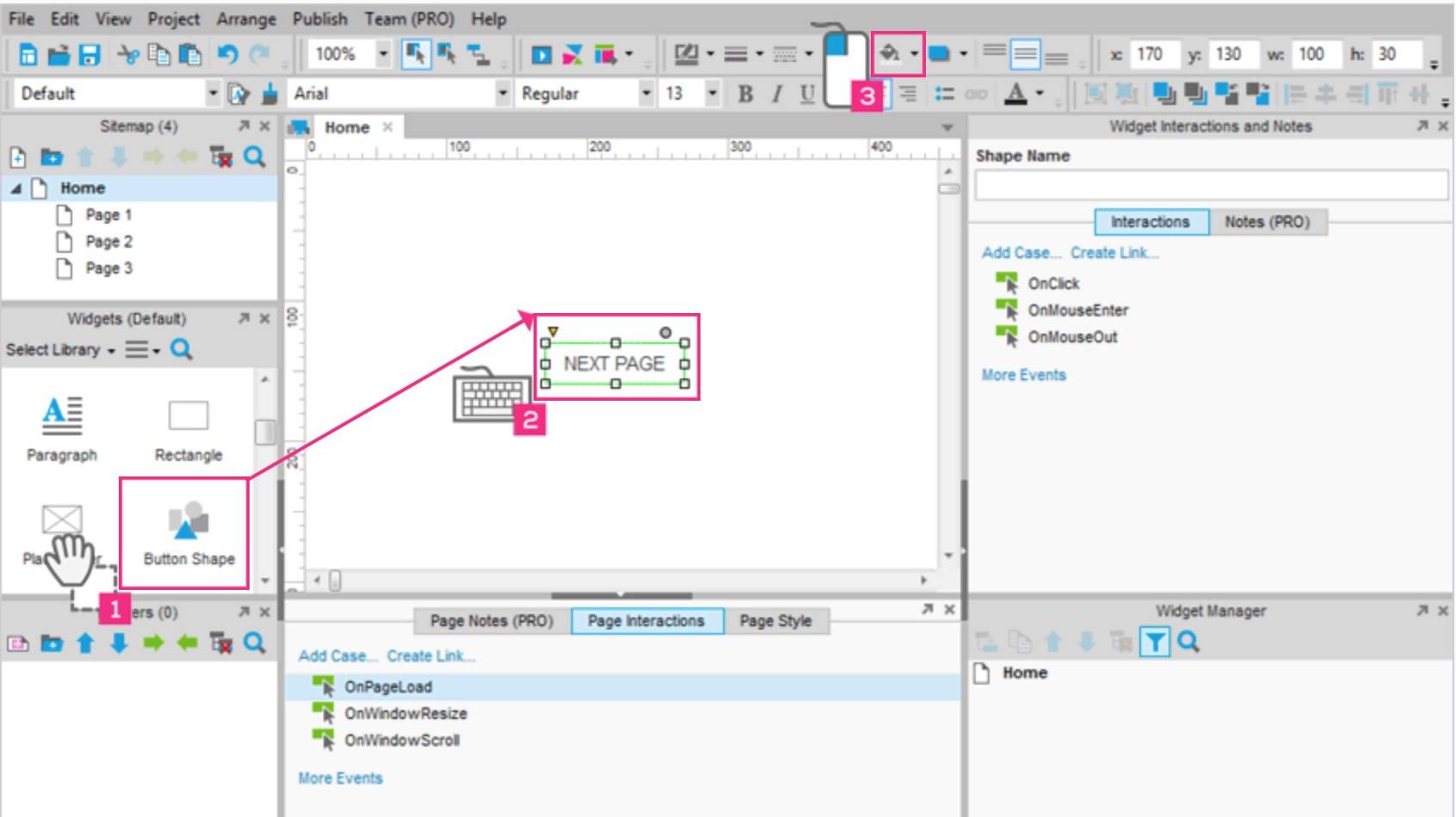
image

1 拖放一个按钮

从部件窗口拖动一个按钮放到设计区域。

2 编辑文本为“下一页”

选中按钮部件,输入“下一页”即可编辑部件上的文本。

3 设置填充颜色为蓝色

选中按钮部件,选择蓝色,并使用工具栏上的“填充颜色”按钮。

添加一个链接
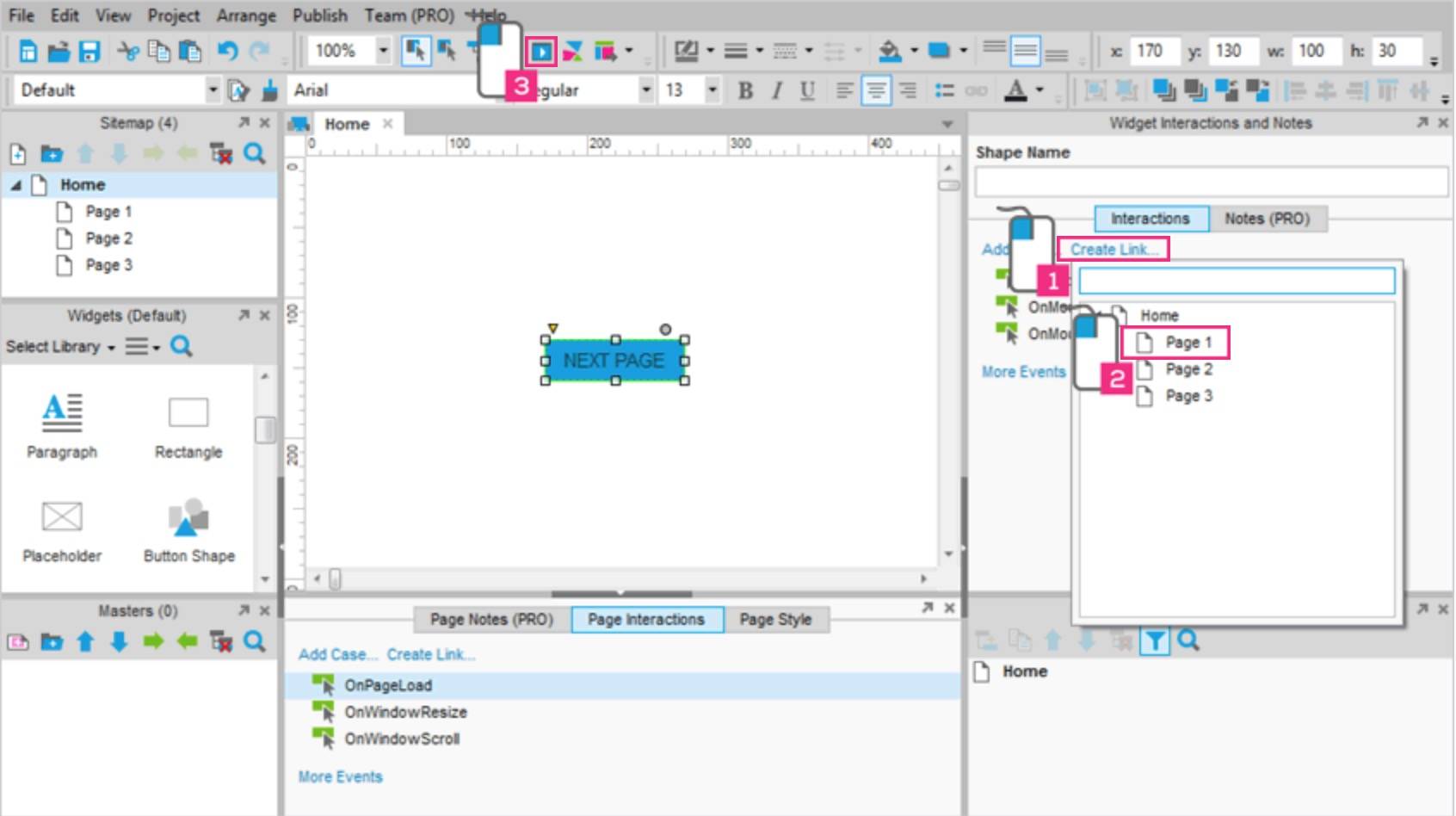
image

1 点击“创建链接...”

选中按钮部件,点击“小部件交互和说明”窗口里“交互”标签下的“创建链接”选项。

2 选择页面 1

在链接内容窗口,选择页面 1。

3 点击预览

点击工具栏上的预览按钮并测试你设置的链接。

发布到我们的云端托管服务器,AXURE 分享
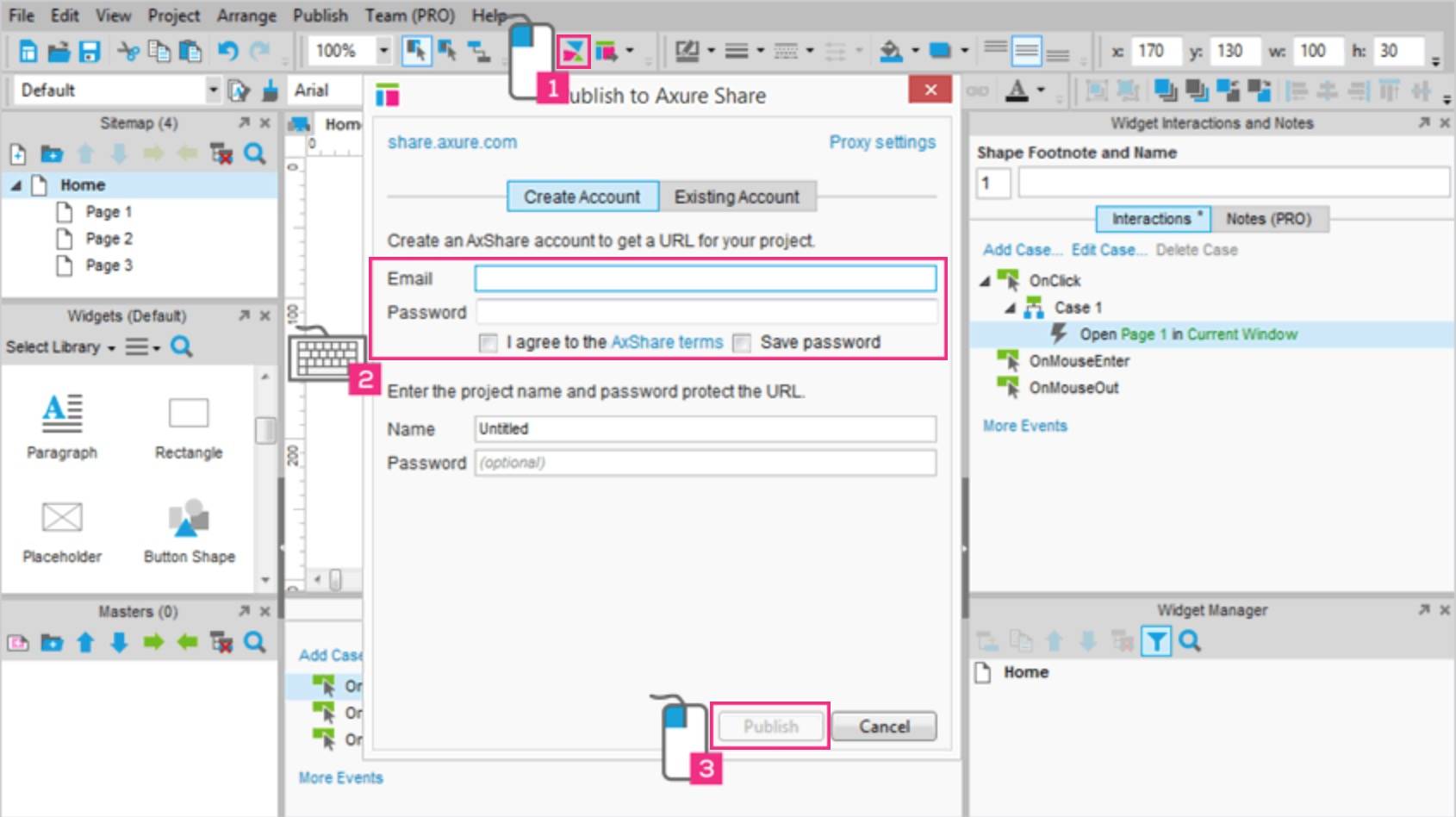
image

1 点击 AxShare 图标

点击工具栏上的“AxShare”图标。

2 创建一个账户

选中“创建用户”标签,输入邮箱和密码并选中同意条款。

3 点击发布

点击“发布”按钮获得一个可用于分享的 URL。

生成本地的 HTML 文件
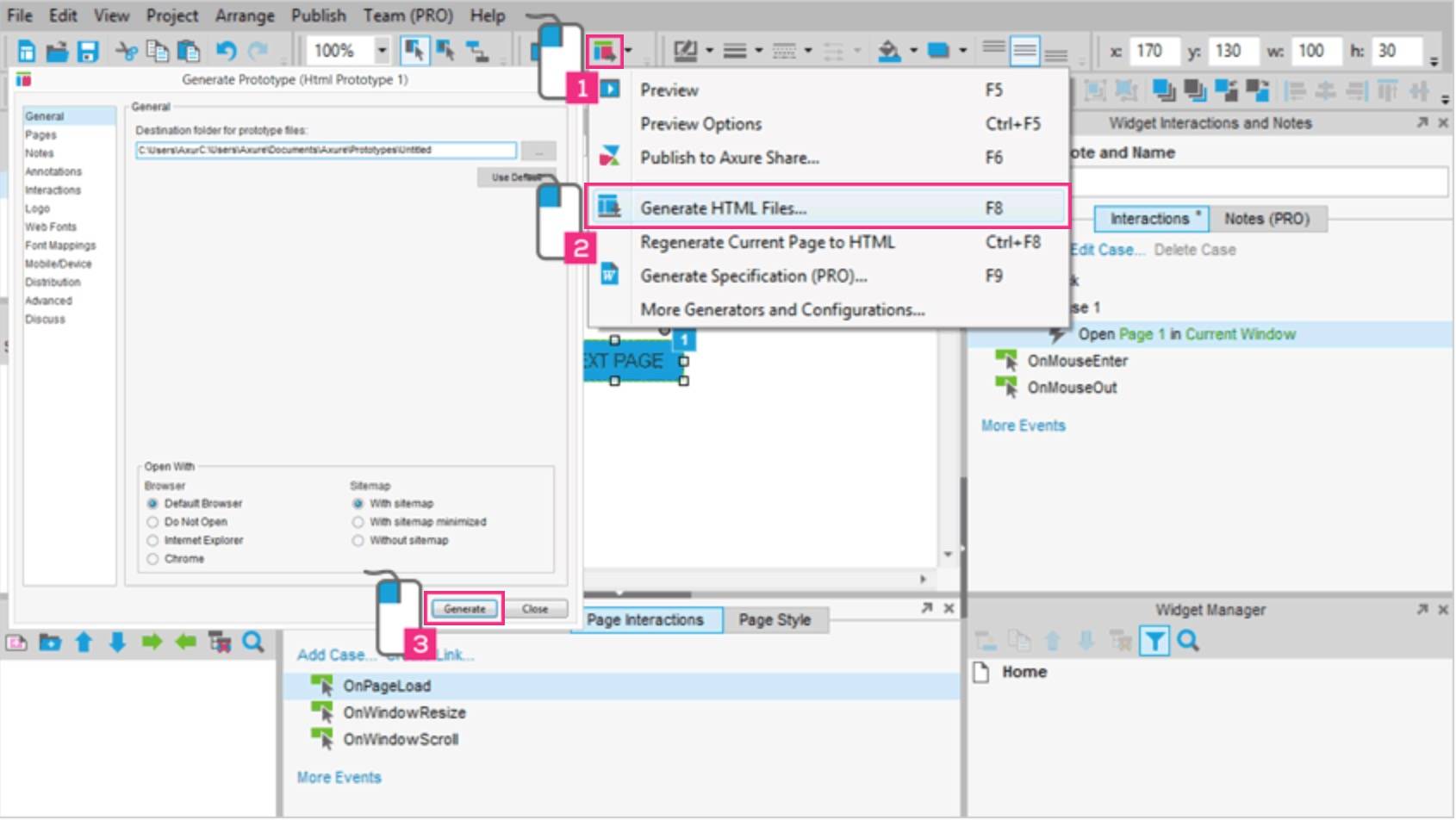
image

1 点击发布图标

点击工具栏上的“发布”图标。

2 点击生成 HTML 文件选项

选择“生成 HTML 文件”。

3 点击生成

点击“生成”按钮。

说明:在 Chrome 上查看本地文件需要一个插件。

导航菜单
页面操作
温馨提示
下载编程狮App,免费阅读超1000+编程语言教程
取消
确定
目录

Web 设计指南

Repeater 部件指南

自适应视图指南

关闭

MIP.setData({ 'pageTheme' : getCookie('pageTheme') || {'day':true, 'night':false}, 'pageFontSize' : getCookie('pageFontSize') || 20 }); MIP.watch('pageTheme', function(newValue){ setCookie('pageTheme', JSON.stringify(newValue)) }); MIP.watch('pageFontSize', function(newValue){ setCookie('pageFontSize', newValue) }); function setCookie(name, value){ var days = 1; var exp = new Date(); exp.setTime(exp.getTime() + days*24*60*60*1000); document.cookie = name + '=' + value + ';expires=' + exp.toUTCString(); } function getCookie(name){ var reg = new RegExp('(^| )' + name + '=([^;]*)(;|$)'); return document.cookie.match(reg) ? JSON.parse(document.cookie.match(reg)[2]) : null; }