
将文本传递给下一个页面
将文本传递给下一个页面
把从页面输入的值传递到下一个页面
添加 OnClick 用例到提交按钮
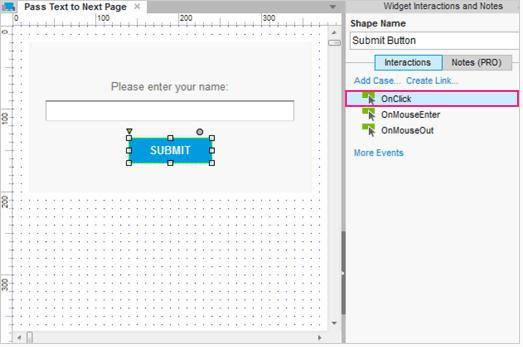
首先,打开AxurePassTextToNextPage.rp 并打开“文本传递给下一个页面”页面。
在设计区域中选择提交按钮,并添加一个用例到 OnClick 事件。这将打开用例编辑器对话框。
把名称文本存储在一个变量中
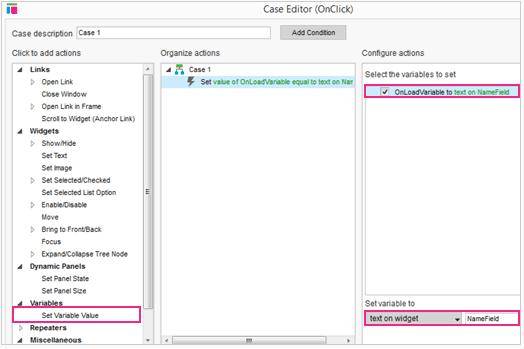
在用例编辑器中,添加一个行动设置变量值,并选择 OnLoadVariable。
在下拉列表中选择“文本小部件”,选择为名称。这将名称文本字段中输入的值存储在变量 OnLoadVariable 中。
添加动作打开第一张页面
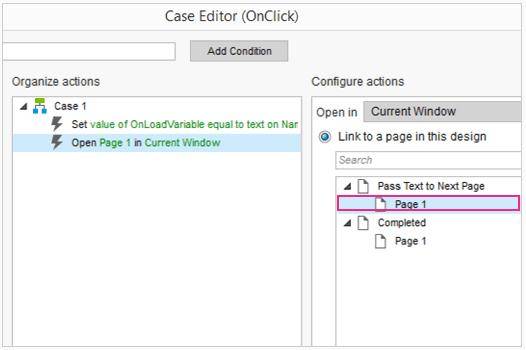
继续留在原来的用例编辑器中,在现有的用例下添加一个行动到“开放链接”,并选择第1页。注意哦,这是很重要的,因为此动作需要这里设置的变量值——如果我们打开了第一页,变量值永远不会被设置。
单击 OK,并关闭用例编辑器对话框。
单击提交按钮将该变量设置为用户输入的任何文本字段,并打开第1页。
添加页面加载用例到第1页
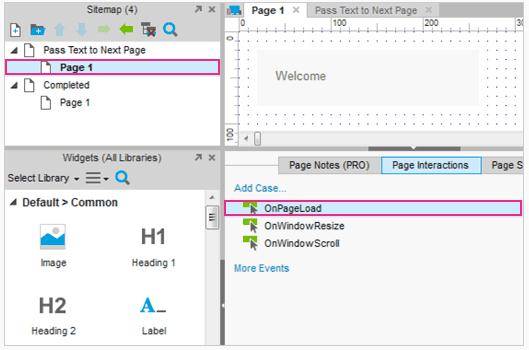
接下来,从站点地图面板中打开第一个页面。在这里,我们想要插入存储在 OnLoadVariable 的文本值进入欢迎页面上的文本。
在底部的页面交互选项卡窗格中,添加一个用例到 OnPageLoad 事件。
在欢迎文本面板部件中设置文本
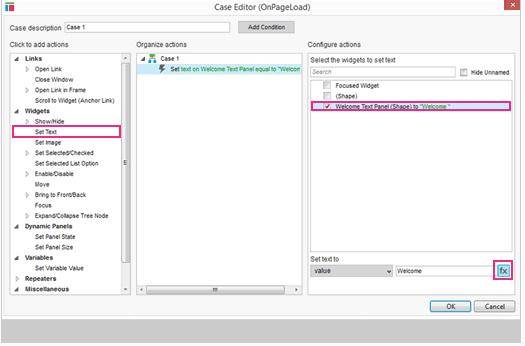
在用例编辑器中,添加一个“设置文本”的行动,并选择“欢迎文本面板”并单击“fx”按钮。
插入变量值到文本
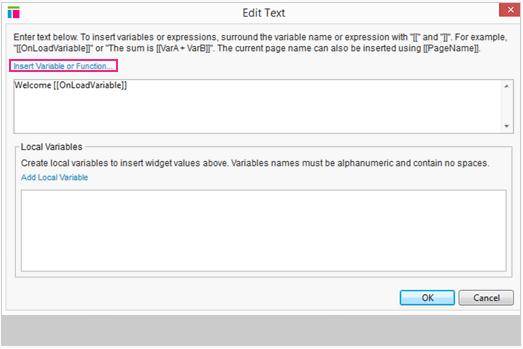
在文本输入对话框中,将光标放到“欢迎”文本后面。点击“插入变量 或函数……”,选择 OnLoadVariable。 这将插入[[ OnLoadVariable ]]到文本中。无论存储在 OnLoadVariable 上的值是什么都将取代这个文本。
单击OK,并关闭打开的对话框。
预览原型
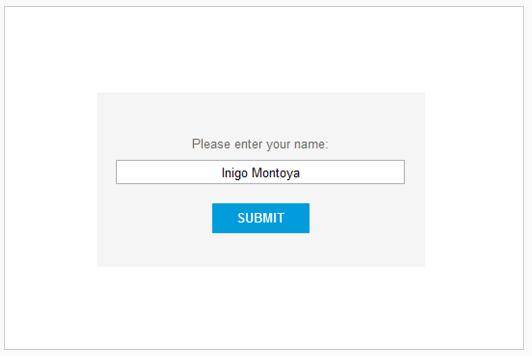
预览您的原型和测试它。单击提交按钮设置变量的值,打开下一个页面,并插入值到欢迎文本。
总结
你现在能传递文本到下一个页面了吗?
还需要其他帮助吗?查看论坛或联系我们 support@axure.com