
codecamp

显示隐藏部件

显示隐藏部件

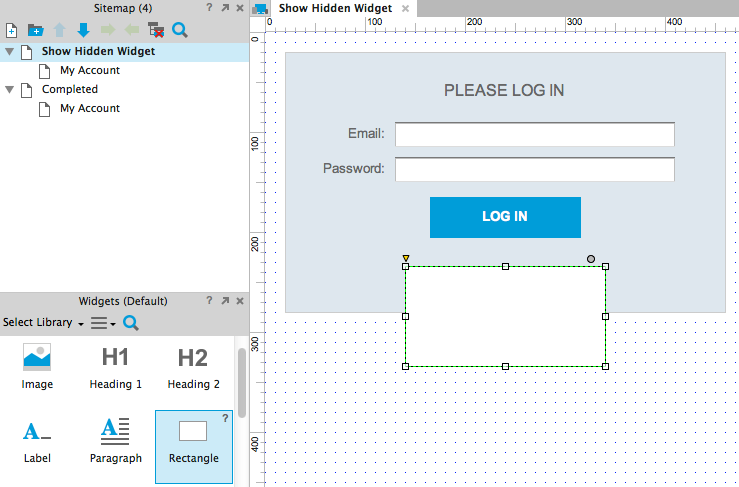
添加矩形部件
image

首先打开AxureShowHiddenWidget.rp然后打开 Show Hidden Widget 页面。

在这个例子中,我们将创建一个错误信息来显示登陆失败。

从 Widgets 面板拖动一个矩形部件到设计区域,让其在 Login 按钮下面。

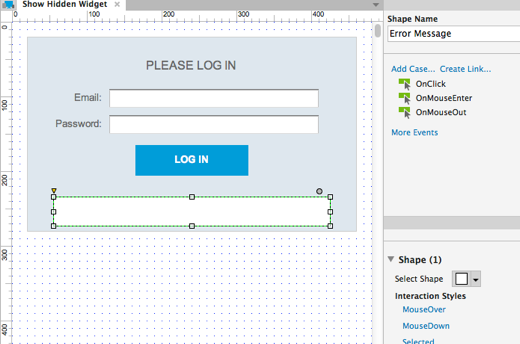
命名部件
image

当矩形被选中时这么做:

在部件的顶部输入新的名字 Error Message。

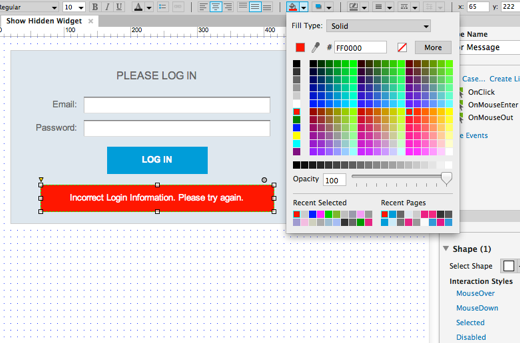
设计错误信息
image

使用格式工具来创建一个装载着白字字的红色盒子,用于显示你的错误信息,信息如下:

Incorrect Login Information. Please try again.

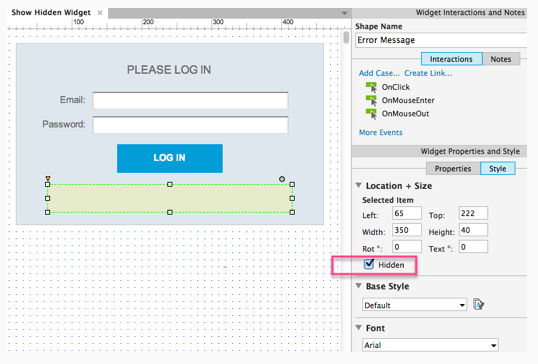
隐藏部件
image

选中矩形,在 Style 选项板中选中 visible 选项。在默认情况下这隐藏页面上的小部件,你会看到一个黄色的东西。

为 Successful Login 添加事例
image

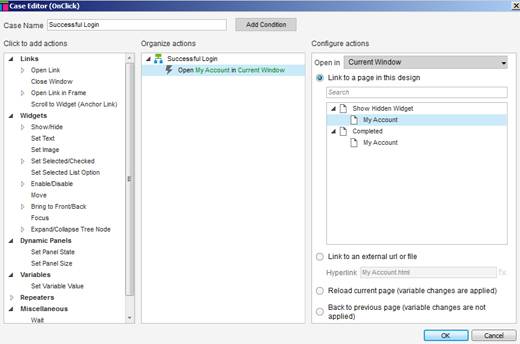
现在添加一个交互到 Log In 按钮上。第一个事例是,如果登陆成功打开 My Account 页面。

在设计区域选中 Log 按钮。添加一个事例到 OnClick 事件,然后在事例编辑器中改变事例的名字为 Successful Login。接着添加一个 Open Link 动作然后选中 My Account 页面。

点击 OK 关闭事例编辑器。

为 Failed Login 添加事例
image

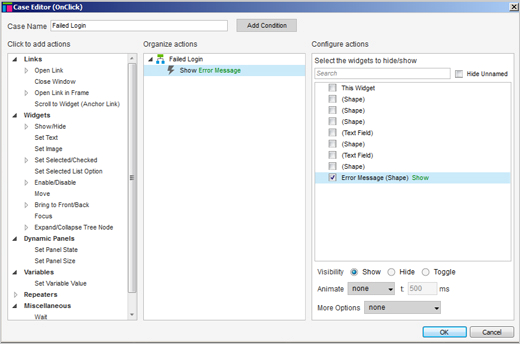
第二个事例,如果登陆失败,让其显示一个错误。

添加第二个事例到 OnClick 事件,并起名为 Failed Login。接着添加动作 Show,选中 Error Message,点 OK。

预览原型
image

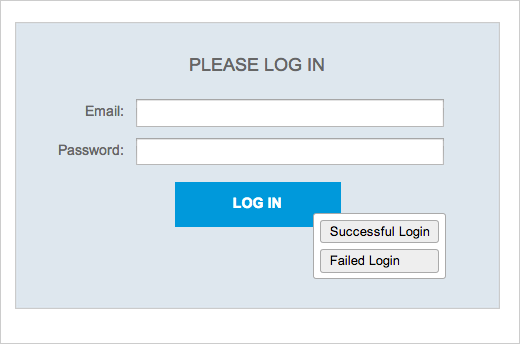
点击工具栏的预览按钮来预览原型。你将看见当你点击 Login 按钮时会出现两个按钮。点击 Successful Login 会进入 My Account 页面,而点击 Failed Login 会显示错误信息。

按钮的交互
用户自定义 Tooltip
温馨提示
下载编程狮App,免费阅读超1000+编程语言教程
取消
确定
目录

Web 设计指南

Repeater 部件指南

自适应视图指南

关闭

MIP.setData({ 'pageTheme' : getCookie('pageTheme') || {'day':true, 'night':false}, 'pageFontSize' : getCookie('pageFontSize') || 20 }); MIP.watch('pageTheme', function(newValue){ setCookie('pageTheme', JSON.stringify(newValue)) }); MIP.watch('pageFontSize', function(newValue){ setCookie('pageFontSize', newValue) }); function setCookie(name, value){ var days = 1; var exp = new Date(); exp.setTime(exp.getTime() + days*24*60*60*1000); document.cookie = name + '=' + value + ';expires=' + exp.toUTCString(); } function getCookie(name){ var reg = new RegExp('(^| )' + name + '=([^;]*)(;|$)'); return document.cookie.match(reg) ? JSON.parse(document.cookie.match(reg)[2]) : null; }