
codecamp

图片循环显示

图片循环显示

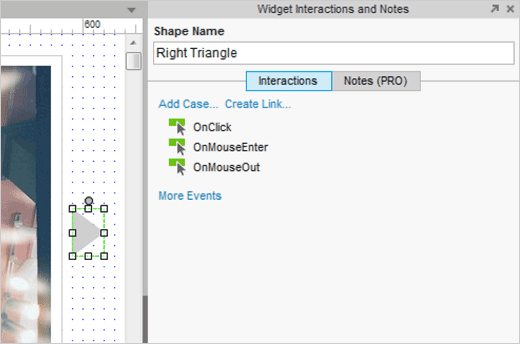
添加一个点击事例到图中右箭头
image

先打开AxurePhotoCarousel.rp,然后打开 Photo Carousel 页面。

创建一个循环图,添加一个可以在你点击图中右箭头的时候改变图片的点击事例。

选中图中的右箭头然后添加一个事例到 OnClick 事件中,这时会出现一个事例编辑器。

设置面板状态为 Next
image

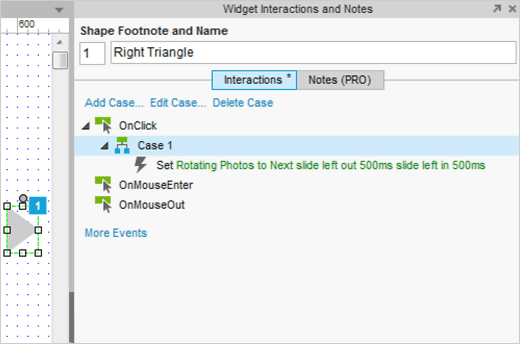
无论用户看的是哪张图片,我们都想在点击右箭头时能够切换到下一张图片。为了达到图片切换的效果,我们选择动作 Set Panel State ,把 Rotating Photos 面板勾选上,从 Select the state 下拉列表中选中 Next 这个状态。

接下来,你就可以添加动画进去了,选择 Slide Left 这个动画,然后对应到 Animate In 和 Animate Out ,接着把过渡时间都设置为 500 ms。

点击 OK 按钮关闭事例编辑器,事例就像截图中所展示那样,已经被添加到 OnClick 事件中去了。

对左箭头重复步骤2
image

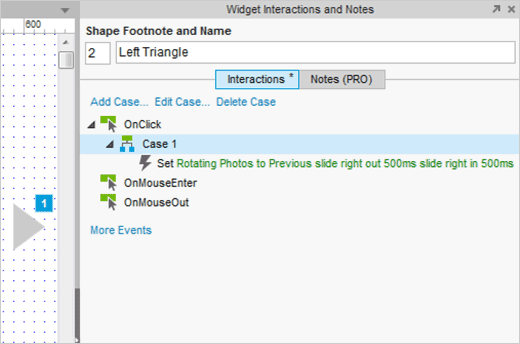
现在再给左箭头添加一个简单的交互,选中左箭头添加 OnClick 事例。

再一次使用事例编辑器,重复步骤2,设置面板状态为 Previous,为其添加动画。

点击 OK 按钮关闭事例编辑器,事例就像截图中所展示那样,已经被添加到 OnClick 事件中去了。

完成上面的步骤,就可预览原型了。

上一页/下一页链接 Master
制作自定义的下拉菜单
温馨提示
下载编程狮App,免费阅读超1000+编程语言教程
取消
确定
目录

Web 设计指南

Repeater 部件指南

自适应视图指南

关闭

MIP.setData({ 'pageTheme' : getCookie('pageTheme') || {'day':true, 'night':false}, 'pageFontSize' : getCookie('pageFontSize') || 20 }); MIP.watch('pageTheme', function(newValue){ setCookie('pageTheme', JSON.stringify(newValue)) }); MIP.watch('pageFontSize', function(newValue){ setCookie('pageFontSize', newValue) }); function setCookie(name, value){ var days = 1; var exp = new Date(); exp.setTime(exp.getTime() + days*24*60*60*1000); document.cookie = name + '=' + value + ';expires=' + exp.toUTCString(); } function getCookie(name){ var reg = new RegExp('(^| )' + name + '=([^;]*)(;|$)'); return document.cookie.match(reg) ? JSON.parse(document.cookie.match(reg)[2]) : null; }