
codecamp

设置文本下拉列表

设置文本下拉列表选择教程

下拉列表选择插入文本

添加用例到 OnChange 事件
image

首先,打开SettingTextOnDroplistSelection.rp,打开“在下拉列表选择设置文本”页面。

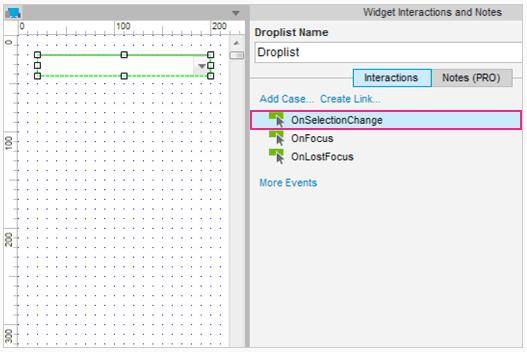
在设计区域选择下拉列表小部件并添加选择改变时事件。这将打开编辑器对话框。

在下拉列表面板上设置文本
image

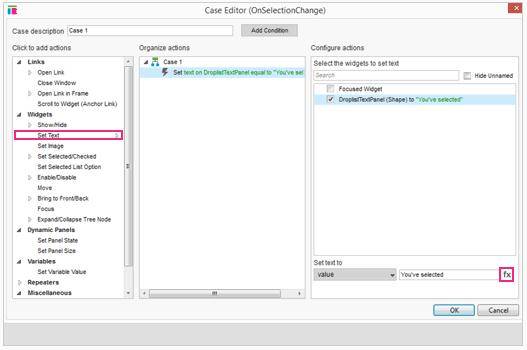
在用例编辑器中,选择“设置文本”动作。选择下拉列表面板复选框,然后单击“fx”按钮。这将打开文本编辑对话框。

为下拉列表选择创建局部变量
image

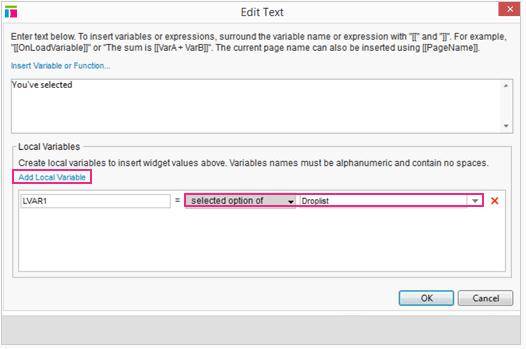
我们想暂时存储选择了的下拉选项在一个局部变量。要做到这一点,要在文本编辑对话框的底部。点击“添加本地变量”,设置 LVAR1 为“选择选项“值为下拉列表小部件。这将用户选择的下拉列表项存储在本地变量 LVAR1 中。

插入本地变量值到文本
image

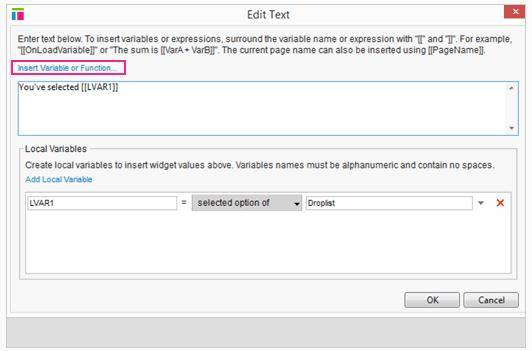
现在我们已经创建了局部变量,我们可以将其插入到文本。文本”你选择“已经在编辑器中,所以我们将光标放在文本的后面,并从右边的插入变量或函数的下拉菜单中选择 “LVAR1”。现在的文本为,”你选择[[LVAR1]]”。在原型上,在文本中下拉列表选项将自动取代“[[LVAR1]]”。
单击 OK,并关闭打开的对话框。

预览原型

image

预览您的原型和测试它吧。选择下拉列表项将更新右边的文本,以反映您的选择。

总结

现在你可以切换高频的文本使用下拉列表,选择改变时事件,局部变量和设置文本的行动。继续你的炫耀吧!
还有什么要帮助的吗?查看论坛或写信给我们support@axure.com.

必填字段
嵌入视频和地图
温馨提示
下载编程狮App,免费阅读超1000+编程语言教程
取消
确定
目录

Web 设计指南

Repeater 部件指南

自适应视图指南

关闭

MIP.setData({ 'pageTheme' : getCookie('pageTheme') || {'day':true, 'night':false}, 'pageFontSize' : getCookie('pageFontSize') || 20 }); MIP.watch('pageTheme', function(newValue){ setCookie('pageTheme', JSON.stringify(newValue)) }); MIP.watch('pageFontSize', function(newValue){ setCookie('pageFontSize', newValue) }); function setCookie(name, value){ var days = 1; var exp = new Date(); exp.setTime(exp.getTime() + days*24*60*60*1000); document.cookie = name + '=' + value + ';expires=' + exp.toUTCString(); } function getCookie(name){ var reg = new RegExp('(^| )' + name + '=([^;]*)(;|$)'); return document.cookie.match(reg) ? JSON.parse(document.cookie.match(reg)[2]) : null; }