
codecamp

Auto-Tab 字段

Auto-Tab 字段

检测输入的字符数量

添加 OnKeyUp Case
image

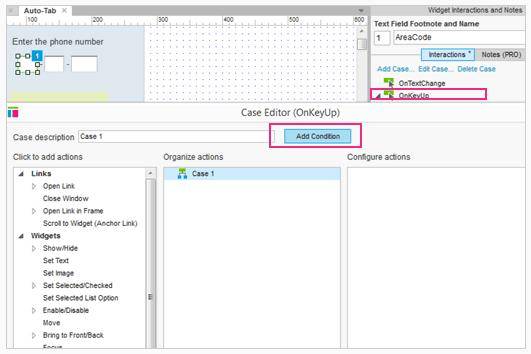
首先,打开AxureAutoTab.rp打开 Auto-Tab 页面。 选择第一个文本字段,添加一个 Case 到 OnKeyUp 事件。在 Case 编辑器中,单击“添加条件”打开条件生成器。

构建条件
image

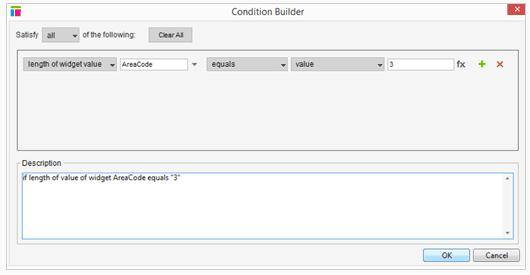
在条件构建器,设置行为“AreaCode 中部件的长度值等于3”。
单击 OK 并关闭条件生成器。

聚焦到下一个字段
image

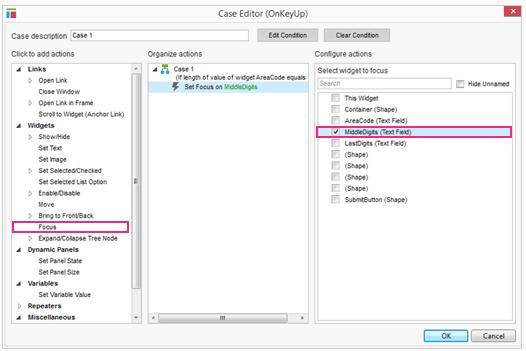
在 Case 编辑器中选择 Focus,然后单击 MiddleDigits 的复选框。

单击 OK 并关闭编辑器。

重复步骤设置中间的文本字段
image

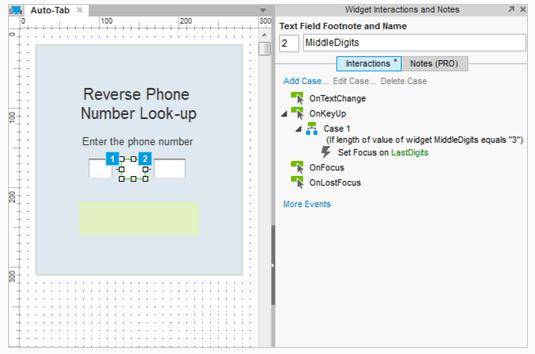
重复步骤1到3设置中间的文本字段。而且为中间的文本字段设置同样的条件,并且把操作设置为聚焦到最后的文本字段。

为最后文本字段添加条件
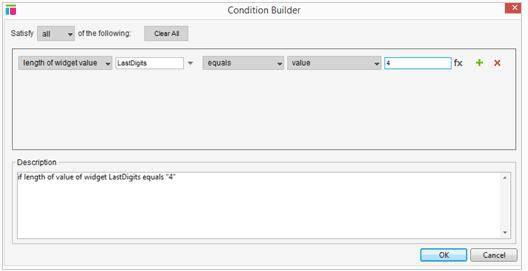
image

在最后的文本字段,添加一个 OnKeyUp 事件,这一次把条件设为“最后的小部件的长度值等于4”。
单击 OK,并关闭条件生成器。

添加 Show 操作
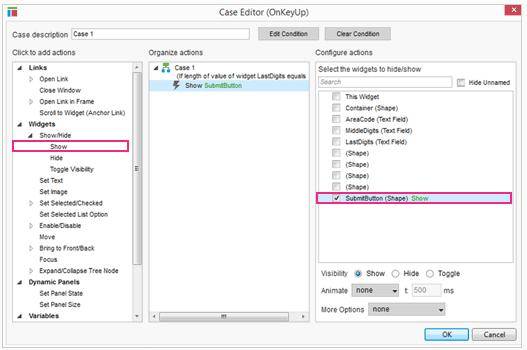
image

在 Case 编辑器中,选择“显示”行动并单击 SubmitButton 的复选框。 现在,当用户输入4位数在文本框中,隐藏的提交按钮将显示出来。

预览原型并测试它吧!

总结

你的电话号码和社交保密文本永远都不相同的了。
还需要其他帮助吗?查看论坛或联系我们 support@axure.com

账户登录
Terms 和 Conditions
温馨提示
下载编程狮App,免费阅读超1000+编程语言教程
取消
确定
目录

Web 设计指南

Repeater 部件指南

自适应视图指南

关闭

MIP.setData({ 'pageTheme' : getCookie('pageTheme') || {'day':true, 'night':false}, 'pageFontSize' : getCookie('pageFontSize') || 20 }); MIP.watch('pageTheme', function(newValue){ setCookie('pageTheme', JSON.stringify(newValue)) }); MIP.watch('pageFontSize', function(newValue){ setCookie('pageFontSize', newValue) }); function setCookie(name, value){ var days = 1; var exp = new Date(); exp.setTime(exp.getTime() + days*24*60*60*1000); document.cookie = name + '=' + value + ';expires=' + exp.toUTCString(); } function getCookie(name){ var reg = new RegExp('(^| )' + name + '=([^;]*)(;|$)'); return document.cookie.match(reg) ? JSON.parse(document.cookie.match(reg)[2]) : null; }