codecamp

WorkBuddy 创建任务

用一句话描述任务

WorkBuddy 的核心优势是理解自然语言。您只需用一句话描述需求,它就能自主规划和执行。

示例

  • "帮我把这份销售数据生成一个分析报告,包含图表"
  • "整理 Downloads 文件夹里的图片,按日期分类"
  • "根据这份会议纪要生成一个 PPT"
  • "分析这份简历,提取关键信息生成表格"
  • "调研一下 2024 年 AI 行业趋势,写一份报告"

新建任务页面示例

选择工作目录

您可以为任务指定工作目录:

  • 点击输入框右下角的 选择文件夹,选择当前任务要使用的目录
  • 选择完成后,WorkBuddy 会基于该目录读取和处理文件
  • 也可以直接开始任务,WorkBuddy 会在默认目录中生成结果

添加上下文

在创建任务时,您可以补充上下文,让 WorkBuddy 更快理解需求:

方式 说明
引用上下文 通过 @ 引用文件、文档、规则等信息
粘贴截图 使用 Ctrl/Cmd + V 直接粘贴剪贴板中的图片
上传文件 点击上传按钮或拖拽文件到输入框
补充说明 在任务描述中明确目标、范围、约束和预期输出

建议优先补充以下信息:

  • 目标是什么:要生成什么内容,或要处理什么文件
  • 输入是什么:需要分析的数据、参考的文档
  • 输出格式:希望得到 Word、Excel、PPT 还是其他格式
  • 约束条件:风格要求、字数限制、截止时间等

任务开始后

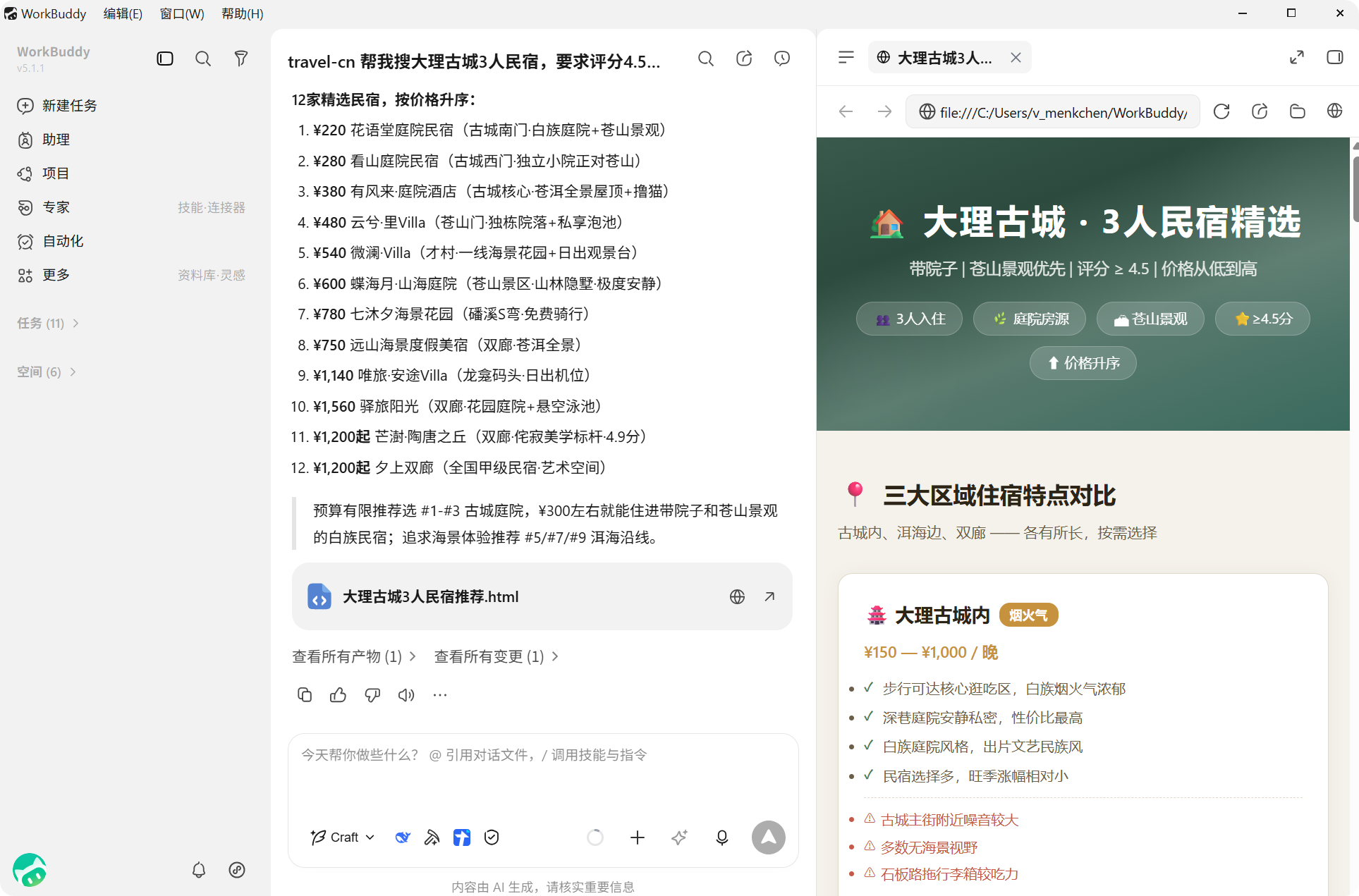
任务创建成功后:

  1. 新任务会出现在左侧任务列表中
  2. 对话区会持续展示 WorkBuddy 的执行过程和输出内容
  3. 右侧结果区会根据任务类型展示产物、全部文件、变更和预览等结果
  4. 您可以继续补充消息,或同时创建其他任务并行推进

任务创建后的界面示例

WorkBuddy 插件系统
WorkBuddy 任务管理
温馨提示
下载编程狮App,免费阅读超1000+编程语言教程
取消
确定
目录

关闭

MIP.setData({ 'pageTheme' : getCookie('pageTheme') || {'day':true, 'night':false}, 'pageFontSize' : getCookie('pageFontSize') || 20 }); MIP.watch('pageTheme', function(newValue){ setCookie('pageTheme', JSON.stringify(newValue)) }); MIP.watch('pageFontSize', function(newValue){ setCookie('pageFontSize', newValue) }); function setCookie(name, value){ var days = 1; var exp = new Date(); exp.setTime(exp.getTime() + days*24*60*60*1000); document.cookie = name + '=' + value + ';expires=' + exp.toUTCString(); } function getCookie(name){ var reg = new RegExp('(^| )' + name + '=([^;]*)(;|$)'); return document.cookie.match(reg) ? JSON.parse(document.cookie.match(reg)[2]) : null; }