
WorkBuddy 系统设置
WorkBuddy 系统设置
WorkBuddy 的设置面板集中管理账号、外观、模型、数据等全部配置项。点击左侧边栏底部的头像,在用户菜单中点击设置即可打开。
一、打开设置面板
点击左侧边栏底部的头像,弹出用户菜单,点击设置打开设置面板。
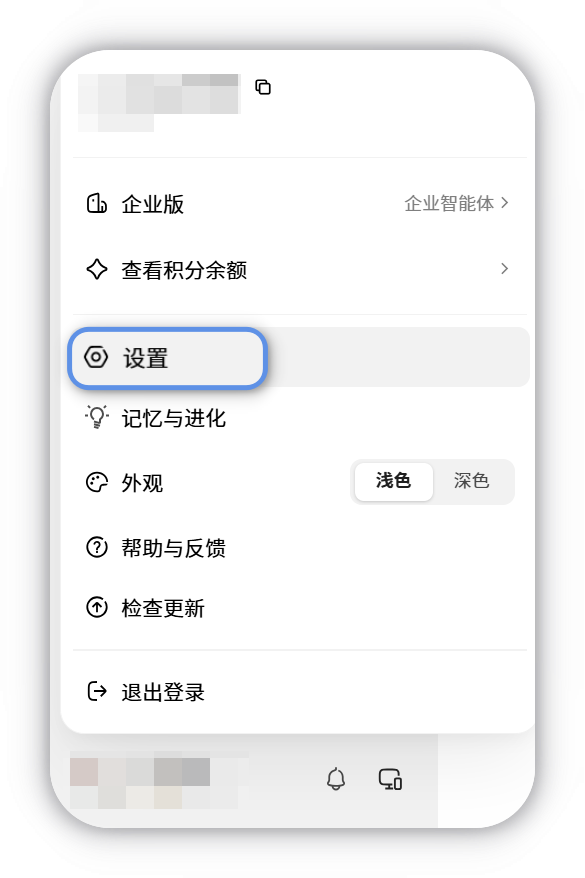
桌面端的设置会以独立窗口打开,不再占用主窗口——主窗口可以继续正常使用,设置窗口内也能自由切换各个设置项。再次点击设置会聚焦到已经打开的窗口,不会重复打开多个;关闭设置窗口不影响主窗口和正在执行的任务。
用户菜单浮层同时提供几个快捷入口,可直接进入对应功能:
| 入口 | 说明 |
|---|---|
| 企业版 | 进入企业智能体 |
| 查看积分余额 | 查看当前积分余额与明细 |
| 记忆与进化 | 查看与管理记忆,详见记忆 |
| 外观 | 快速切换浅色 / 深色主题 |
| 帮助与反馈 | 帮助文档与意见反馈入口 |
| 检查更新 | 检测当前版本并按提示完成更新 |
| 退出登录 | 退出当前账号,切换其他账号登录 |
二、设置面板
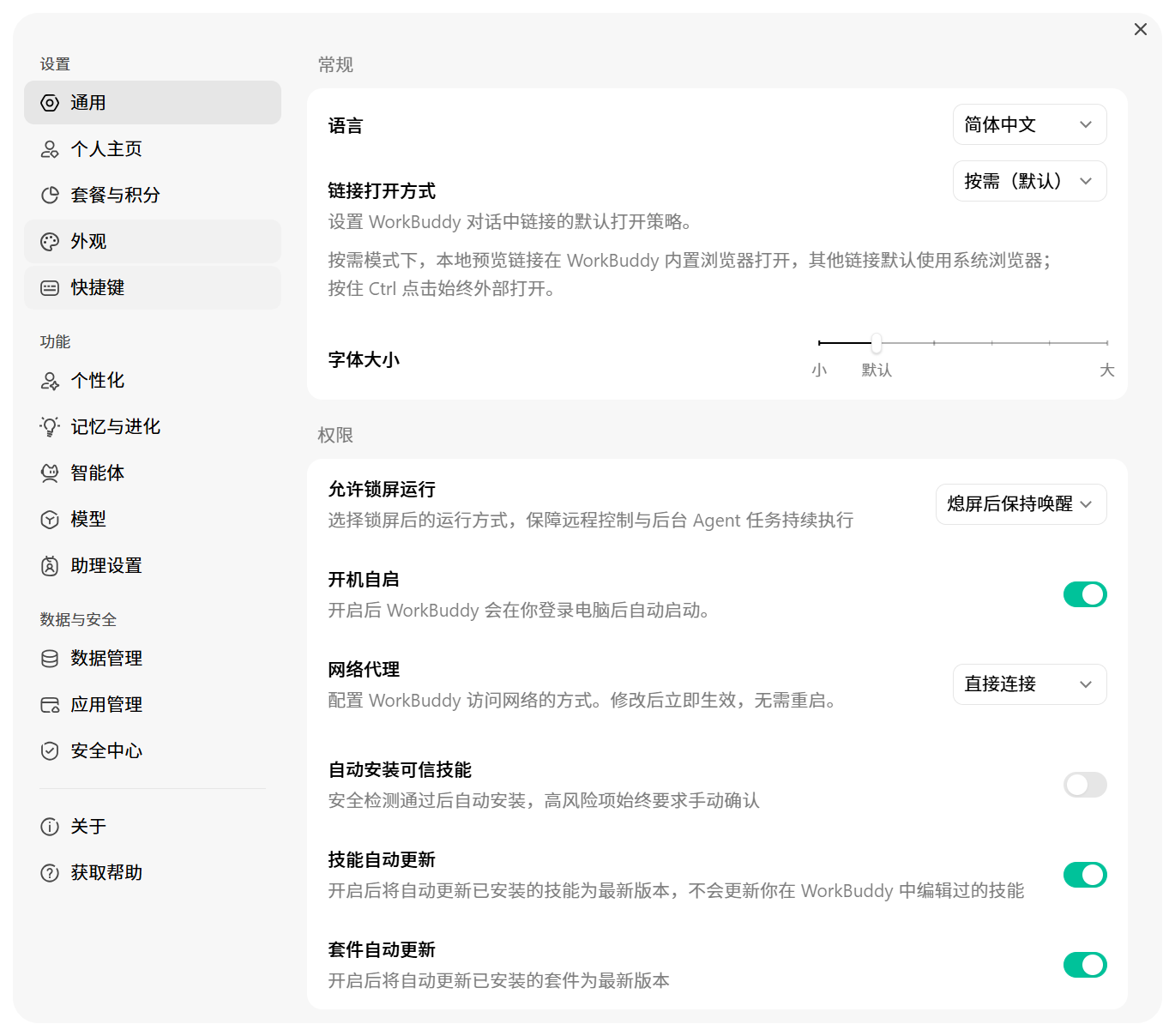
设置面板采用左侧导航 + 右侧内容区结构,左侧为设置项导航,右侧为对应配置内容,修改即时生效、无需重启。
设置项一览
左侧导航按分组展示:
| 分组 | 设置项 | 说明 |
|---|---|---|
| 设置 | 通用 | 语言、链接打开方式、字体大小、锁屏运行、开机自启、网络代理等基础选项 |
| 个人主页 | 账号资料与个人中心入口 | |
| 套餐与积分 | 当前套餐与积分用量查看 | |
| 外观 | 主题与外观设置 | |
| 快捷键 | 键盘快捷键查看与配置 | |
| 功能 | 个性化 | AI 对话个性化:回复风格、加载欢迎语、自定义指令、称呼与身份 |
| 记忆与进化 | 记忆的管理与清除,详见记忆 | |
| 智能体 | 智能体(Agent)相关配置 | |
| 模型 | 内置模型与自定义模型接入,详见模型配置 | |
| 助理设置 | 助理相关配置,详见助理 | |
| 数据与安全 | 数据管理 | 数据管理与已归档任务查看,详见数据管理 |
| 应用管理 | 查看已连接的应用、取消授权,详见Buddy 应用 | |
| 安全中心 | 安全策略与权限相关配置,详见默认权限与安全沙箱 | |
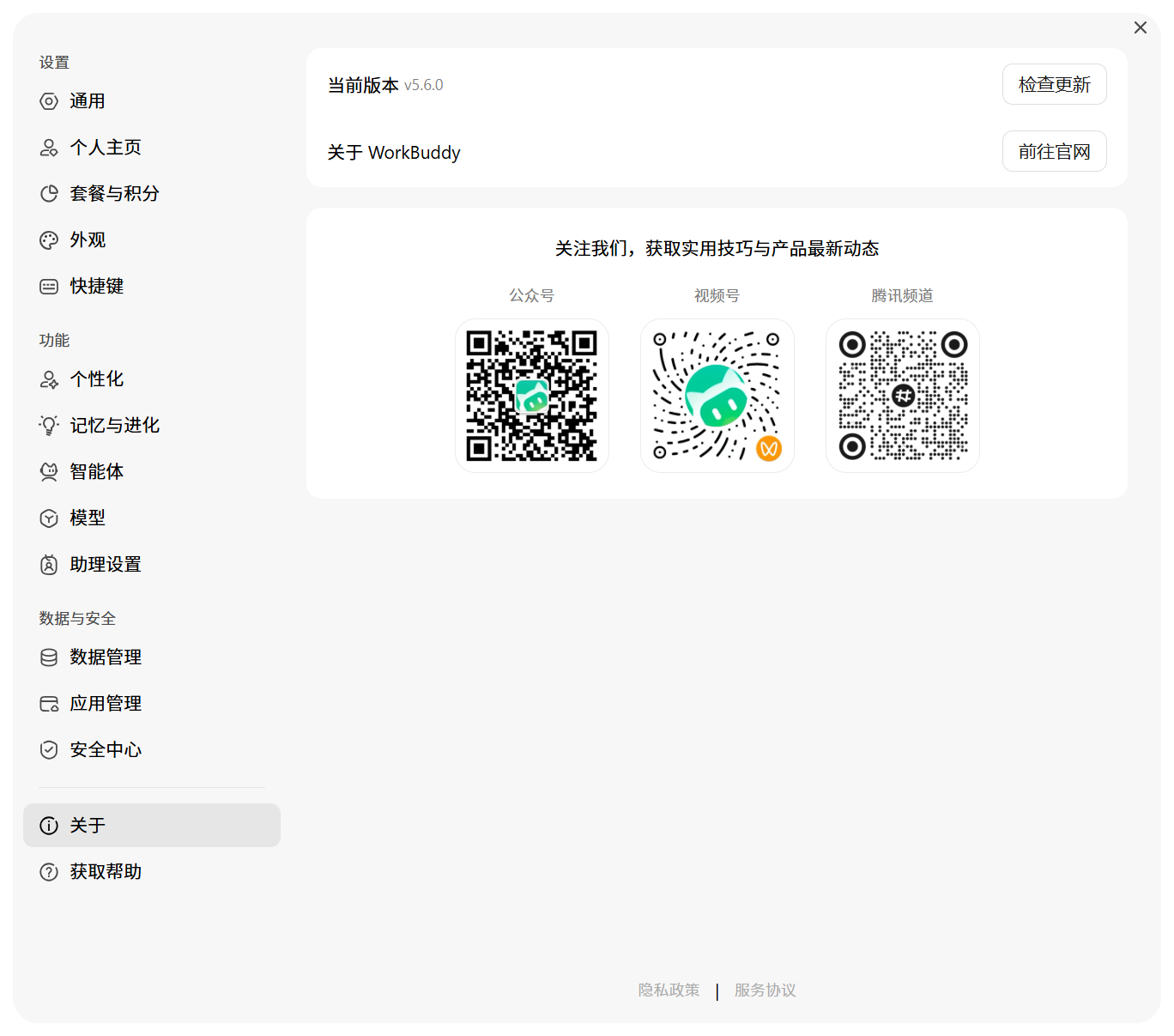
| — | 关于 | 版本信息、检查更新、前往官网,以及公众号 / 视频号 / 腾讯频道二维码 |
| — | 获取帮助 | 意见反馈与帮助文档入口,详见帮助与反馈 |
说明
功能型设置项(外观、记忆、模型、助理、数据管理等)的详细说明见其独立文档,可在上表点击跳转。
关于
查看当前版本并检查更新、前往官网,也可以扫码关注公众号、视频号与腾讯频道,获取实用技巧与产品动态。
代码开发的用户级配置兼容
进行代码开发时,WorkBuddy 会自动识别并加载你在个人环境中定义的用户级 .codebuddy 配置,包括规则、技能(Skills)、命令(Commands)、MCP 等:
- 用户级配置与项目级配置按明确的优先级合并生效,互不冲突;
- 配置加载失败时会有清晰提示,且不影响代码开发主流程。
用户级与项目级配置的完整目录说明,见 CodeBuddy Code 的.codebuddy 目录结构说明。