
WorkBuddy 开启你的第一个任务
下载安装
第一步 下载安装包
访问 WorkBuddy 官网,鼠标悬停“下载 WorkBuddy”,选择适配当前设备的版本后点击下载:
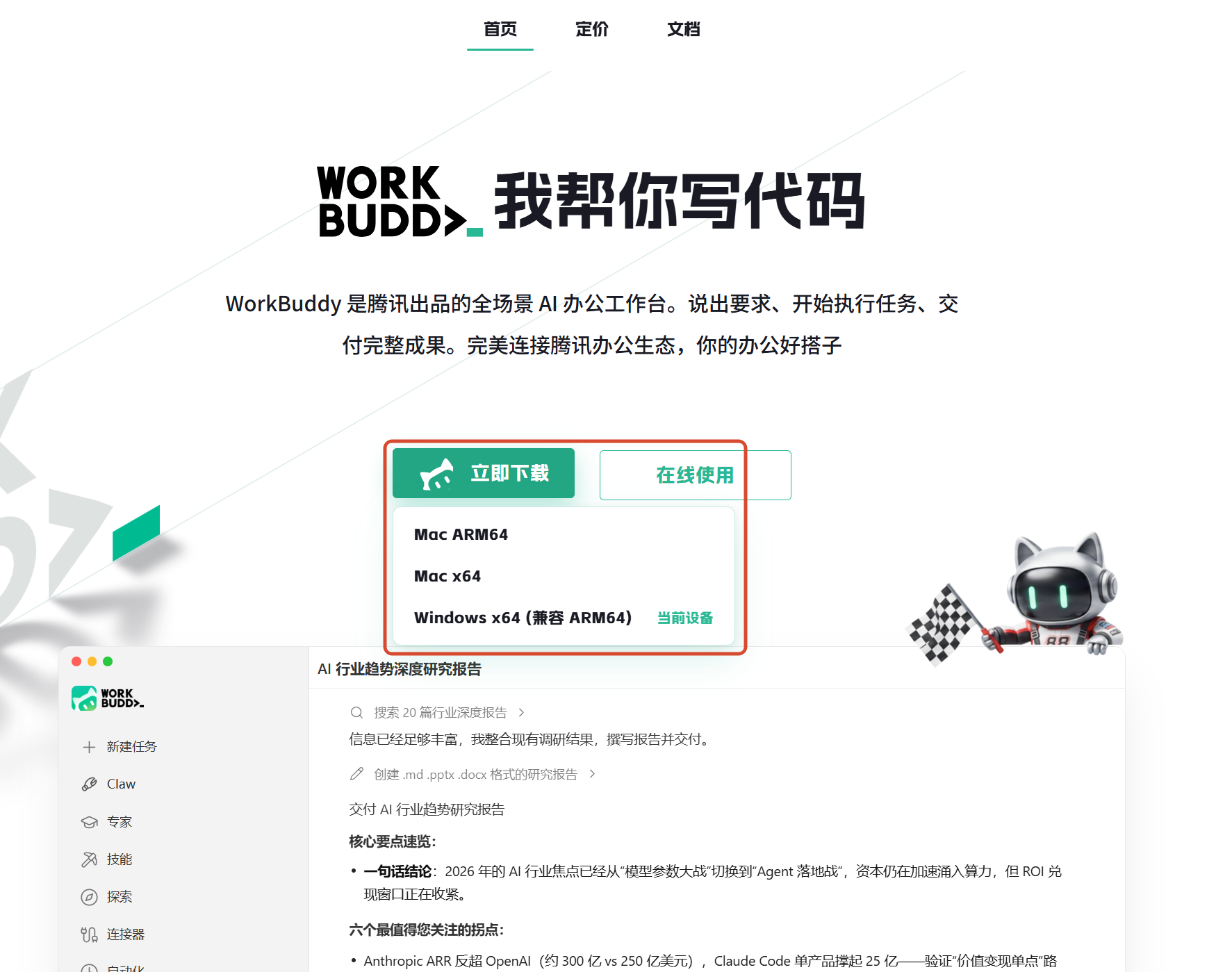
下载前可先核对设备:官方安装指南列出 Windows 10 及以上、x64,以及 macOS 12 及以上。Mac 用户可在“关于本机”查看芯片类型,M 系列选择 Mac ARM64,Intel 选择 Mac X64。Windows ARM64 的支持情况请以当前官网版本说明为准。安装包从官网获取,不使用来历不明的镜像。Windows 安装指南 · Mac 安装指南
第二步 运行安装包
在浏览器下载完成后,双击运行安装包:
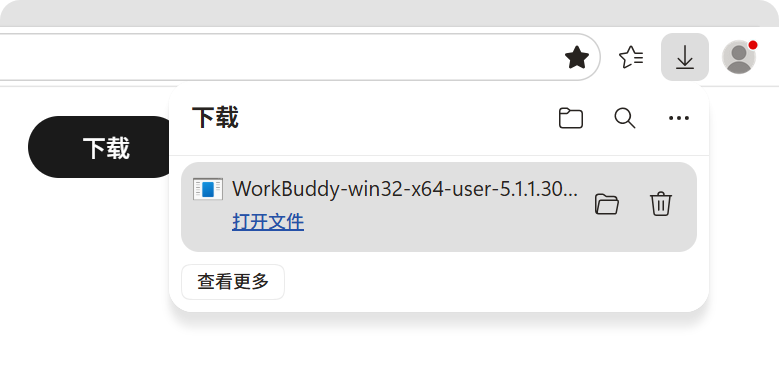
以上截图展示 Windows 安装流程。Mac 用户打开从官网下载的 .dmg 文件,将 WorkBuddy 拖入“应用程序”,再从启动台或 Spotlight 打开。若系统拦截启动,先核对文件来源,再按系统提示处理。Mac 安装步骤
第三步 完成安装指引
跟着安装指引完成安装:
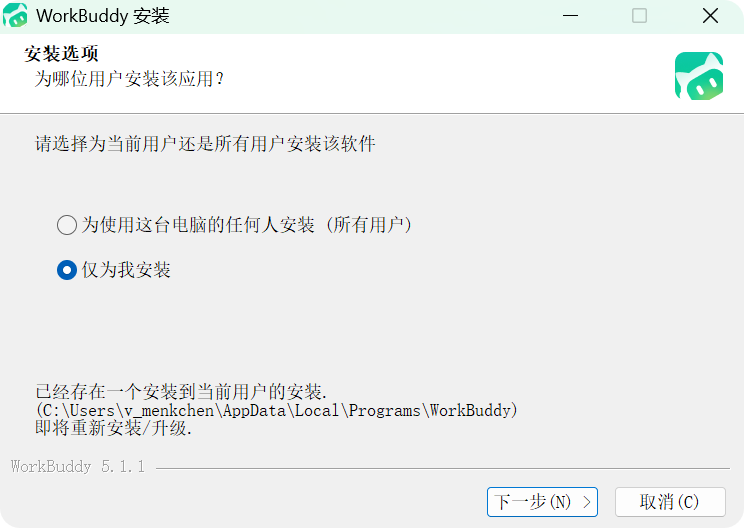
- 选择安装用户。原流程建议选择“仅为我安装”。
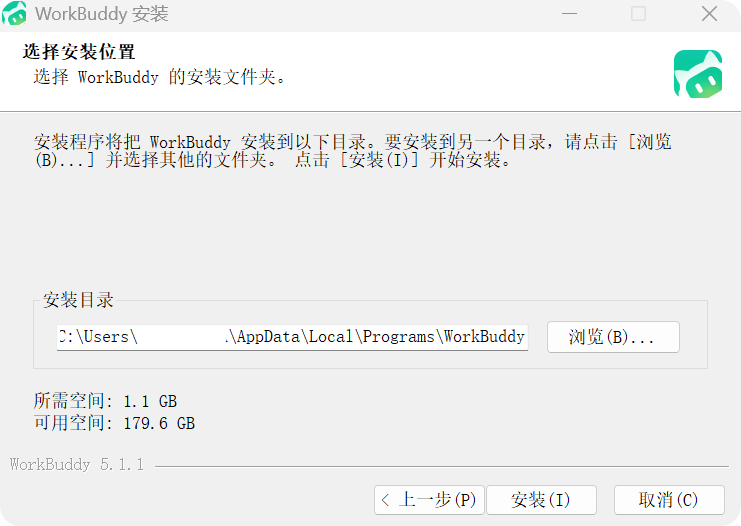
- 选择安装位置。
- 点击“完成”,安装成功。
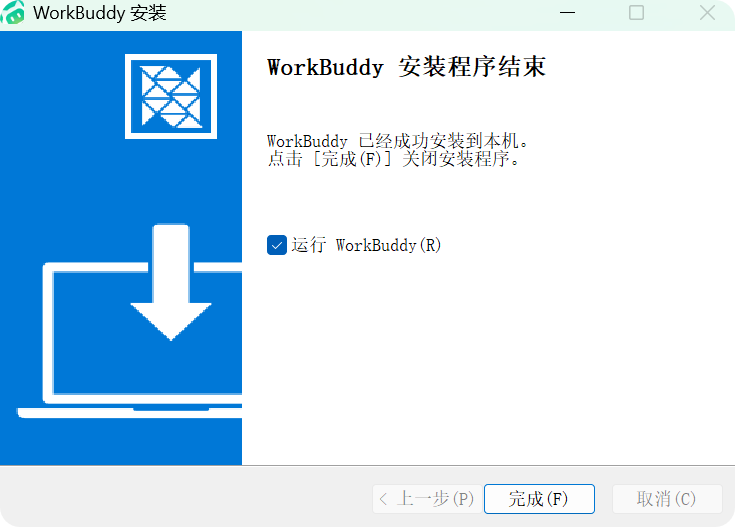
不要把自己的练习资料放进应用安装目录;软件更新或重装时,安装目录可能重新写入。官方常见问题
开启任务
第一步 微信扫码登录
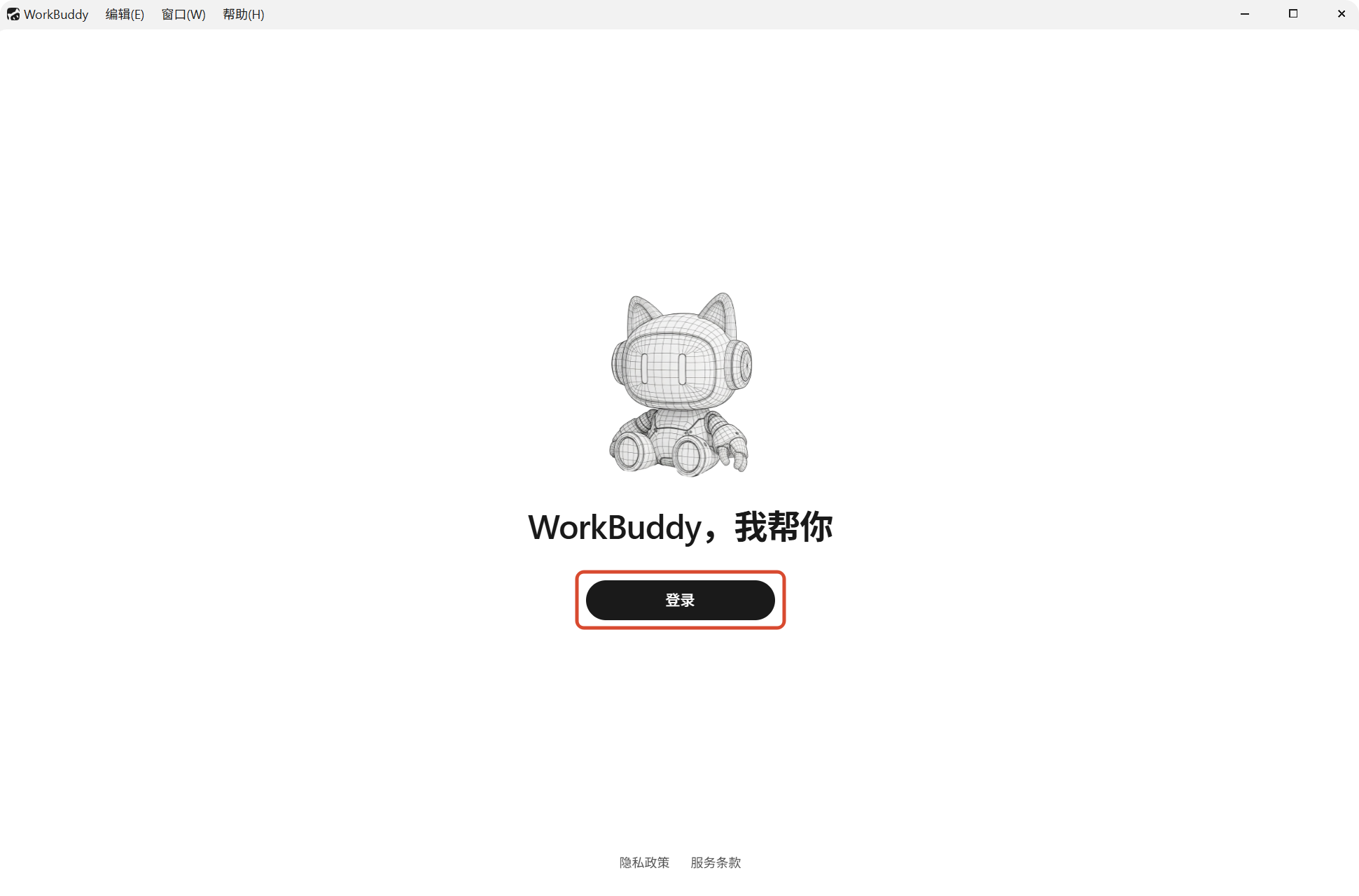
点击 登录,跳转到浏览器完成 微信扫码登录:
个人用户选择 个人 登录方式,购买企业版的用户选择 企业 登录方式:
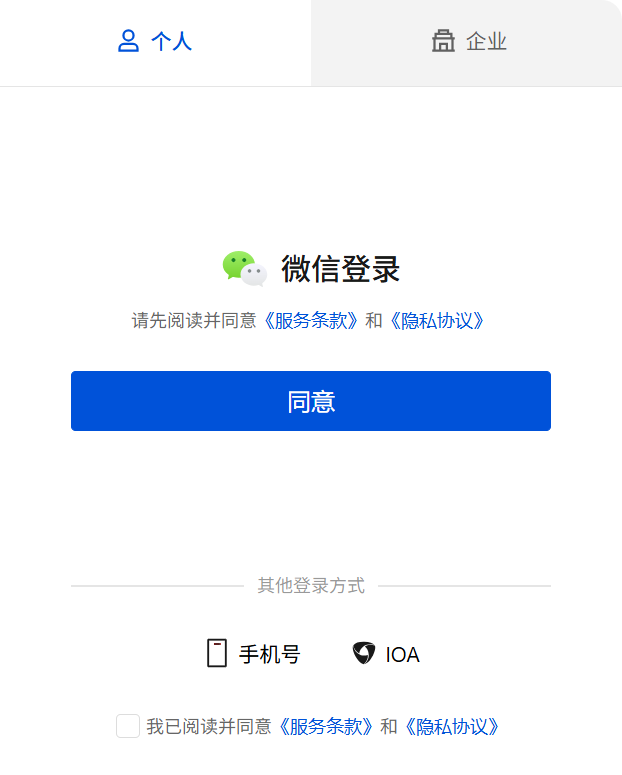
网页提示登录成功后返回客户端,确认能看到账号入口和“新建任务”。登录方式可能随页面更新,以当前页面为准。若浏览器未打开或客户端仍显示未登录,先记录系统版本和提示,再参考官方常见问题排查。
第二步 新建任务
返回 WorkBuddy,点击 新建任务 开始创建 PC 端的任务:
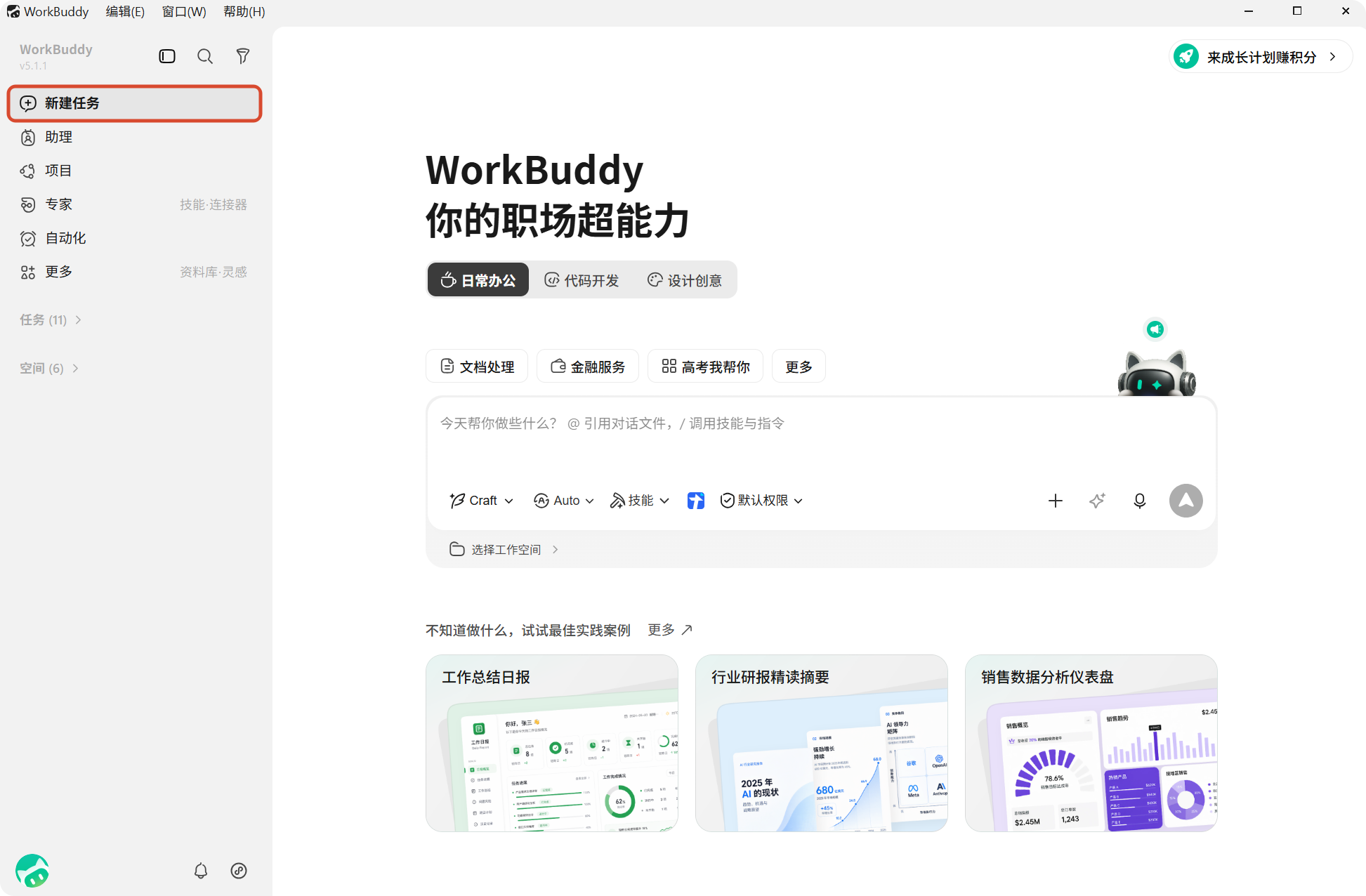
在移动端发送的任务是在 助理 中查看:
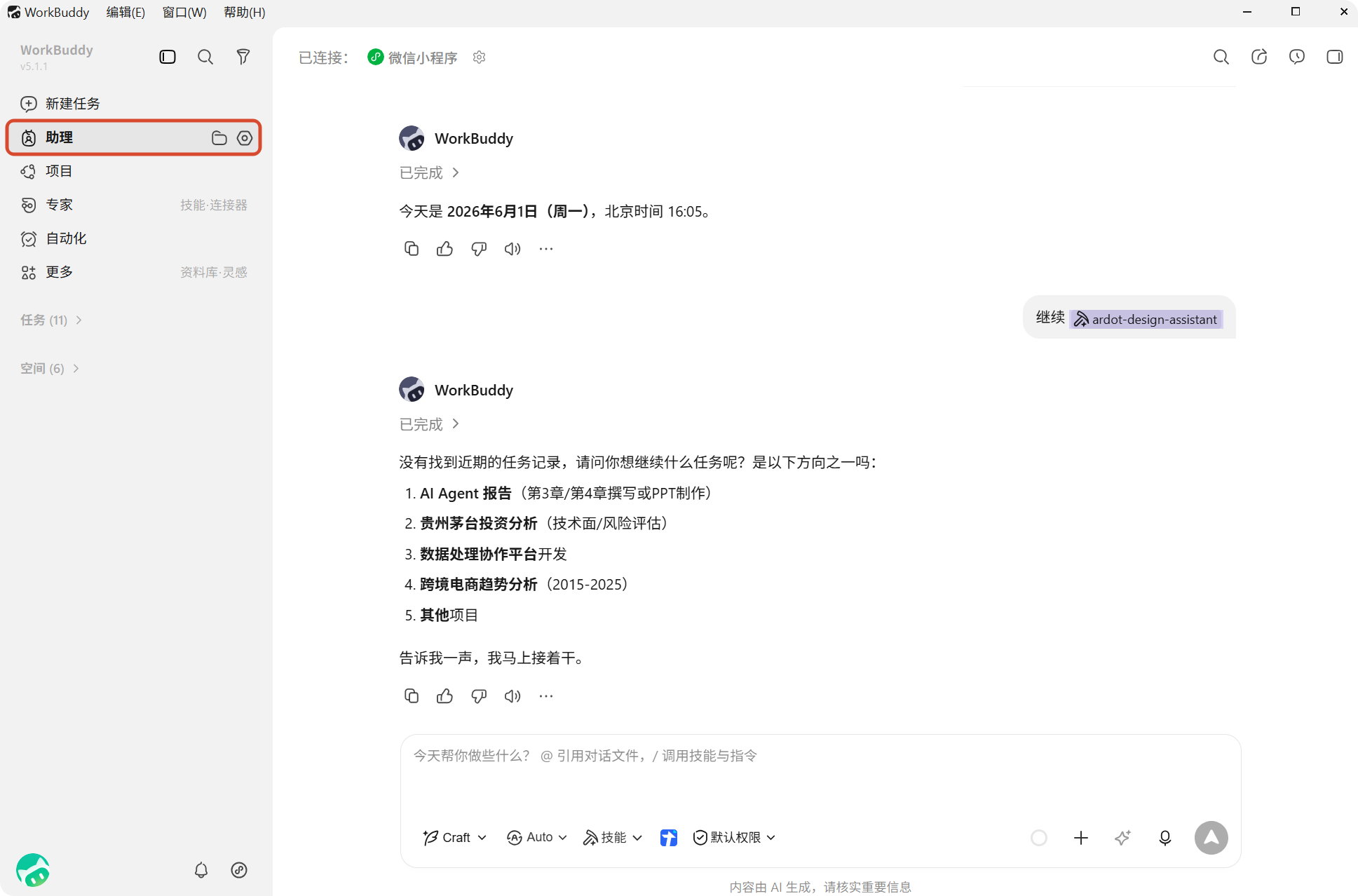
WorkBuddy 支持连接 WorkBuddy 小程序、WorkBuddy App,接入微信助理、微信客服号、企微助理、QQ 机器人、飞书、钉钉机器人等移动端集成。具体可用入口以当前客户端和对应接入指南为准。
第一次练习可以先输入一个不涉及文件的问题,例如“请用两句话说明会议纪要应包含哪些信息”。能收到回复后,再尝试涉及工作目录和文件的任务;不要一开始就上传真实业务资料。
第三步 描述任务
在对话框中描述你的任务要求:
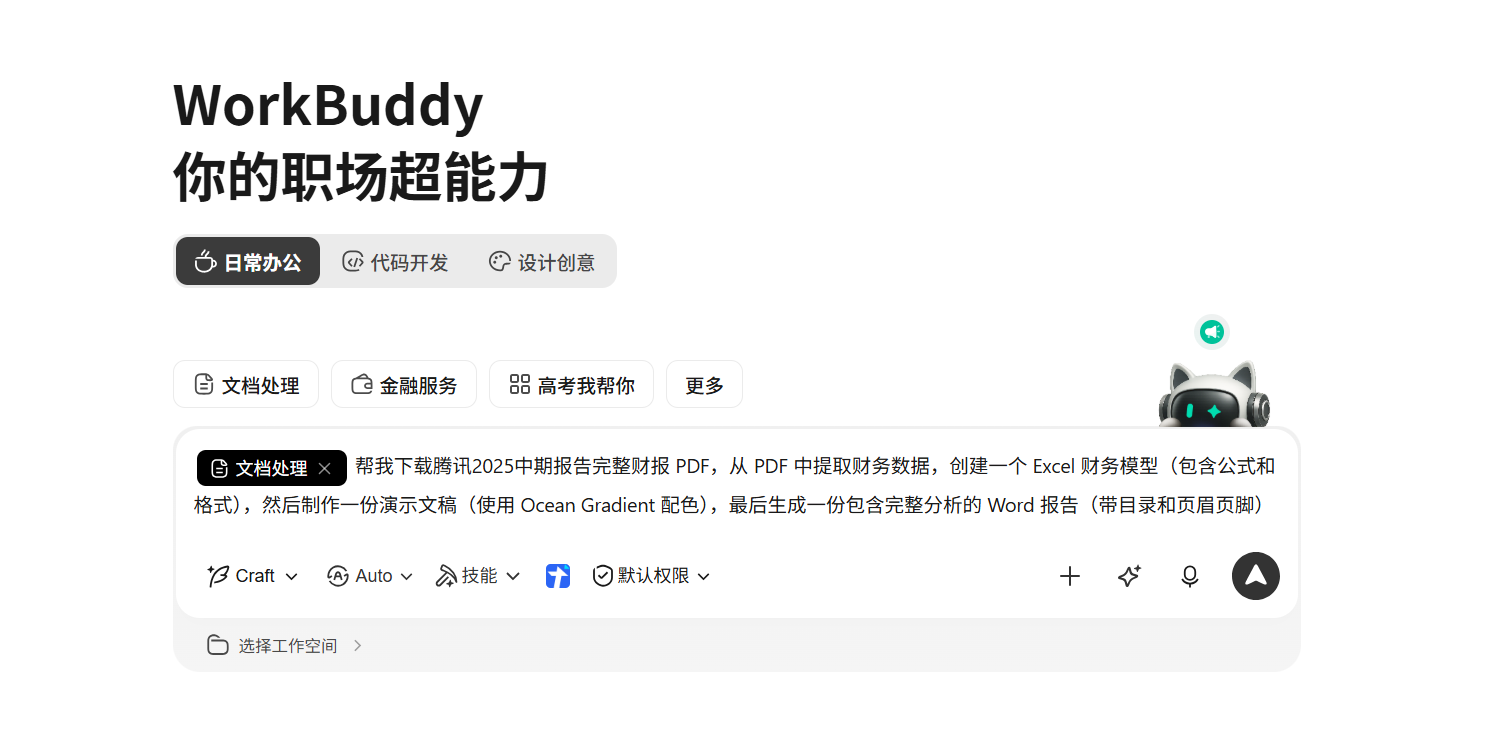
第四步 开始执行任务
点击 发送,WorkBuddy 开始执行任务:
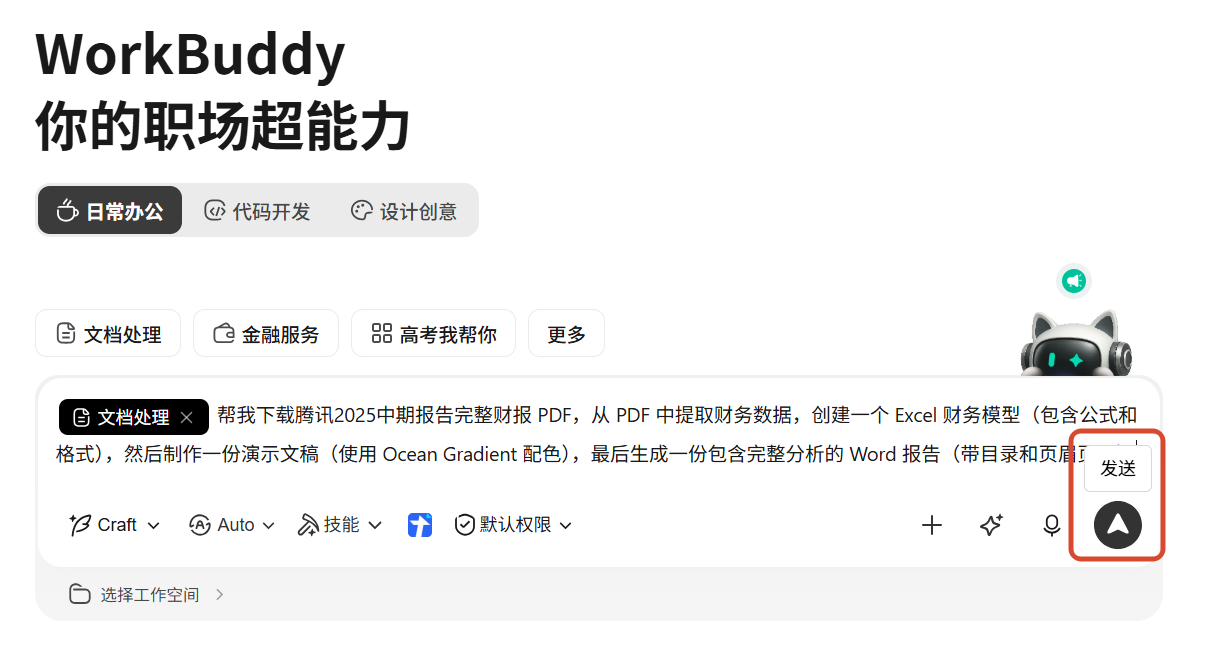
第五步 查看结果
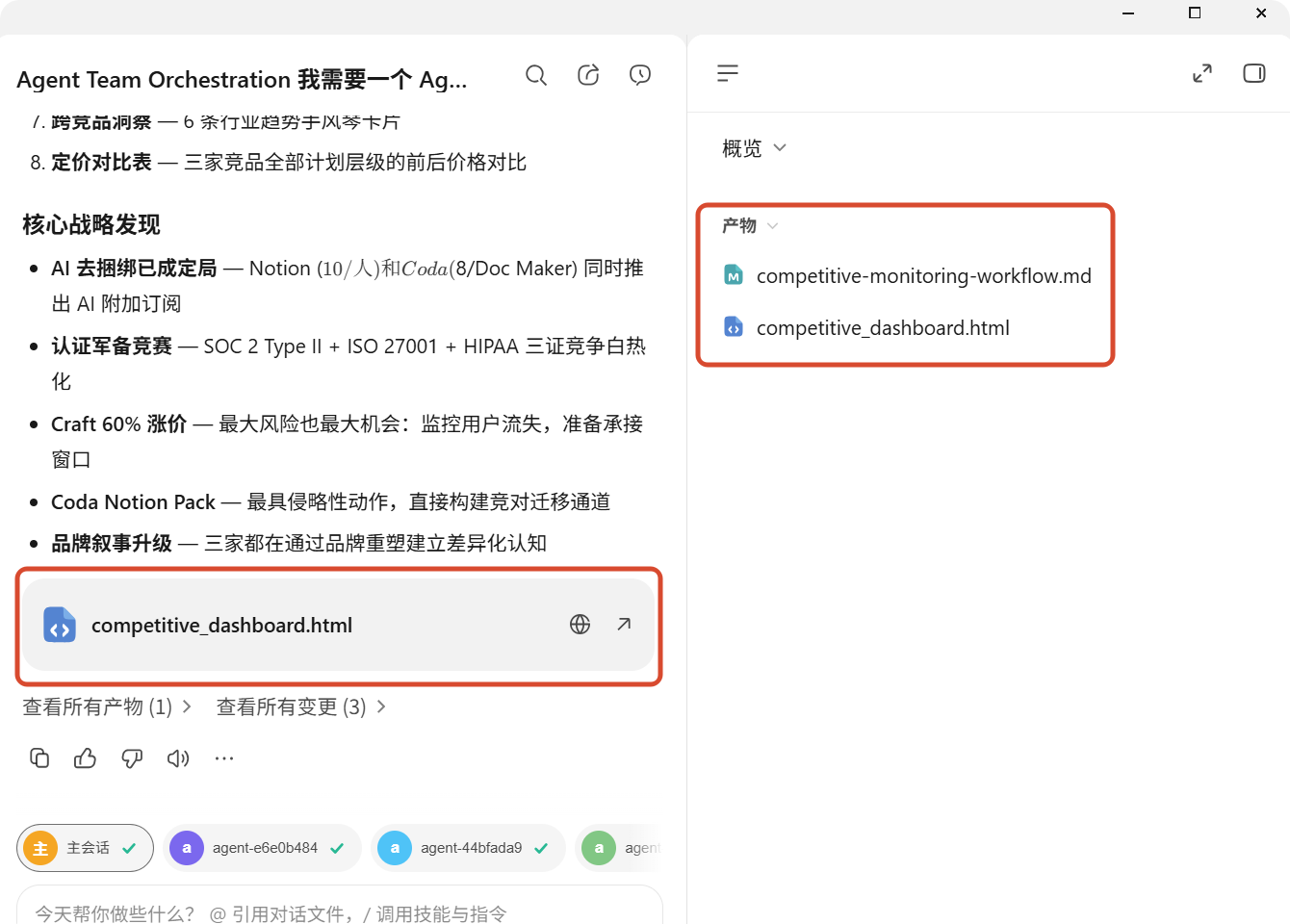
打开右侧窗口查看任务结果:
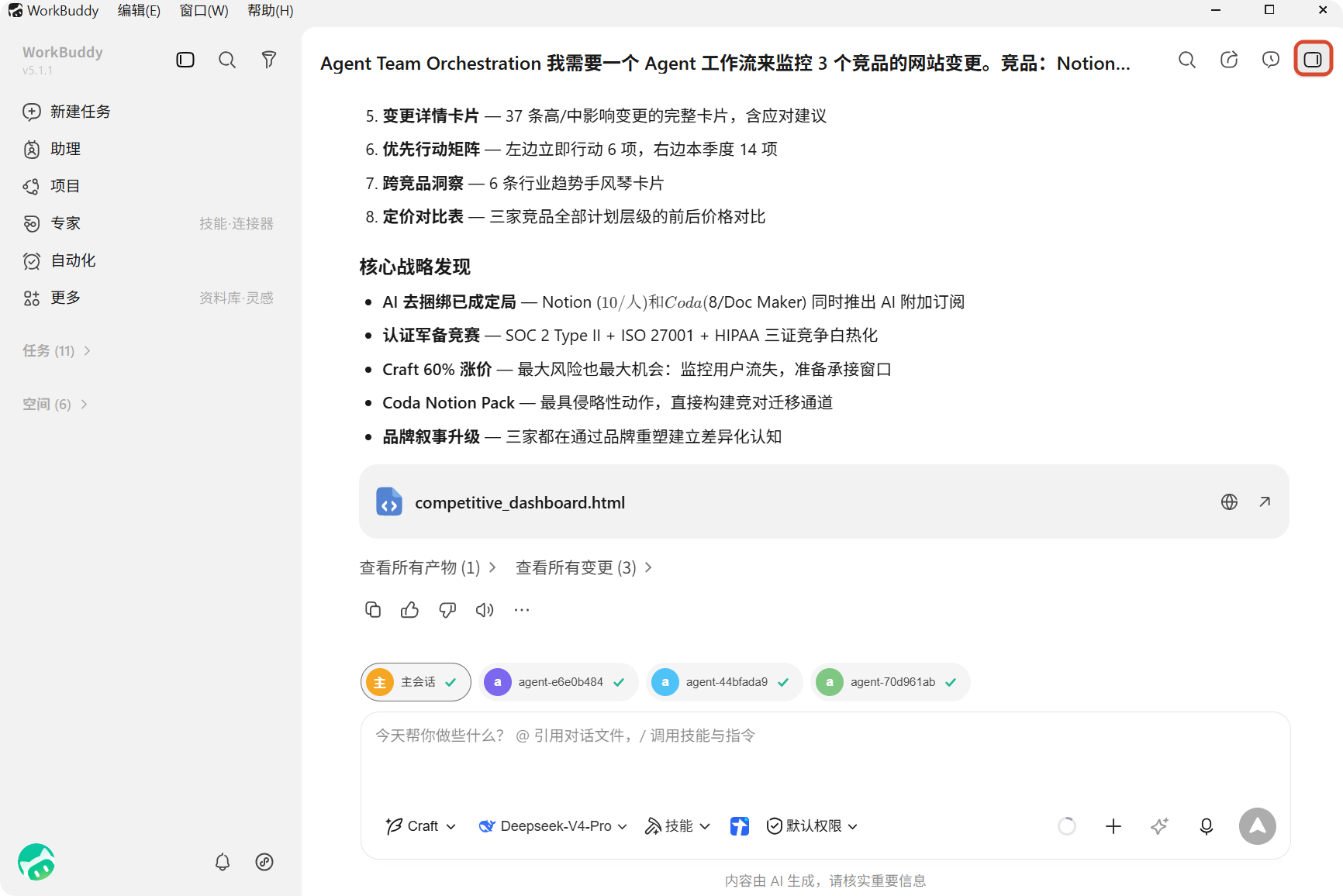
生成的目标文件在 产物 中可以找到:
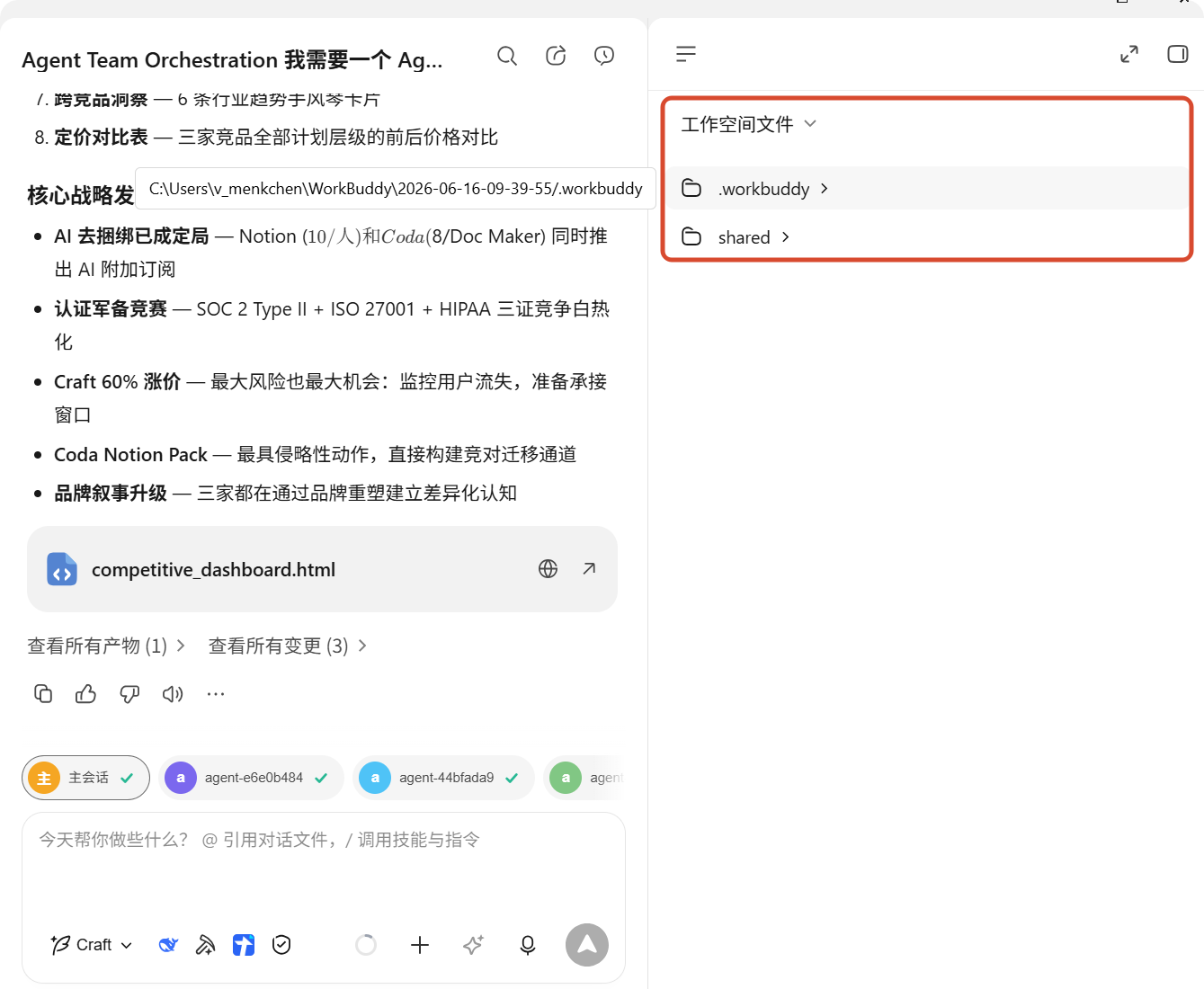
任务产生的其他文件可在 概览 → 工作空间文件 中查看:
完成标准:安装包来自官网,客户端成功登录并能打开新建任务页面,完成一次不涉及文件的问答。涉及文件的结果还应按下一篇WorkBuddy 结果查看检查。系统要求与操作说明依据 2026-09-29 官方文档核对,当前客户端的 Windows 和 Mac 安装全过程仍待实测。