
WorkBuddy 接入企业微信指南
本指南将帮助您在企业微信中配置 WorkBuddy 智能机器人,让您可以通过企业微信随时随地远程操控电脑上的 WorkBuddy 完成编程任务。
前提条件
在开始之前,请确保您已满足以下条件:
- 已在电脑上安装 WorkBuddy,并开启了 Claw 远程控制功能
- 拥有一个具有企业管理员权限的企业微信账号
💡提示
如果您还没有企业微信账号,可以前往 企业微信官网 免费注册一个企业。
1. 创建企业微信智能机器人
1.1 登录企业微信管理后台
- 打开浏览器,访问 企业微信管理后台
- 使用管理员账号扫码登录
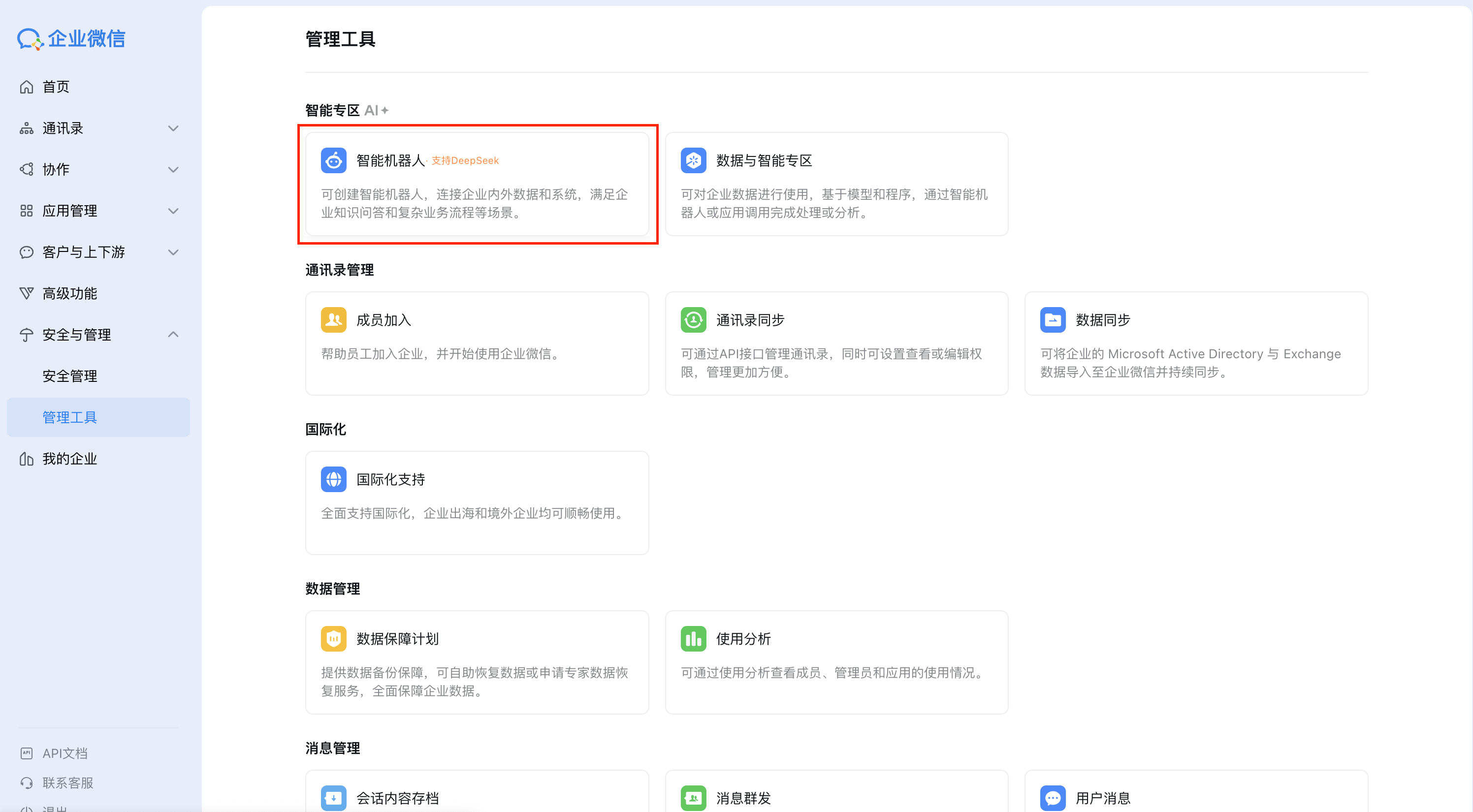
- 在左侧菜单中,依次点击「安全与管理」→「管理工具」→「智能机器人」
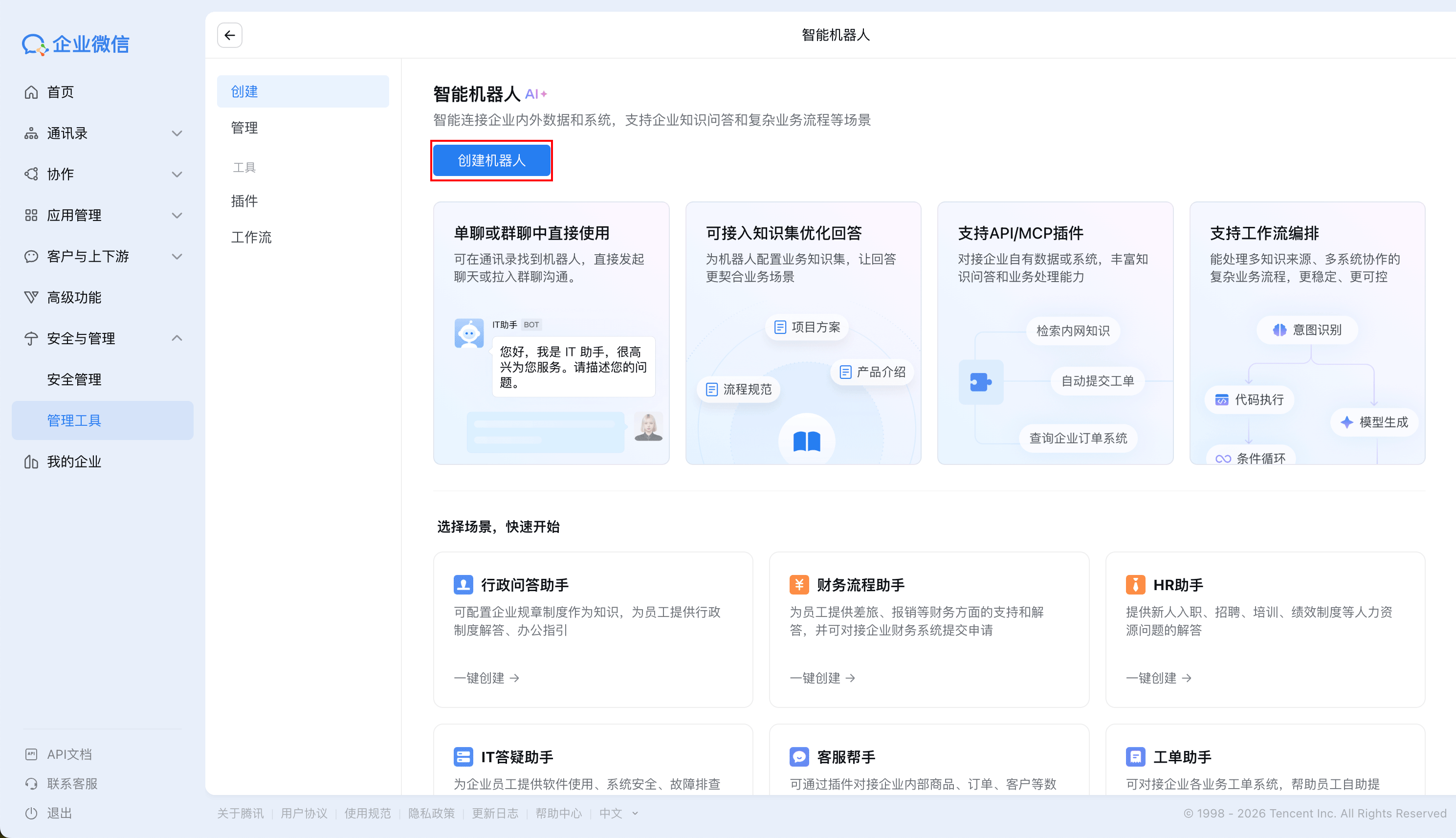
1.2 选择 API 模式创建机器人
在创建智能机器人的页面中,找到右下方的「API 模式创建」选项,点击切换到 API 模式。
💡关于 API 模式
企业微信提供两种接入方式:
- URL 回调模式:当前已支持,本指南使用此模式
- 长链接模式:正在开发中,敬请期待
2. 配置 URL 回调
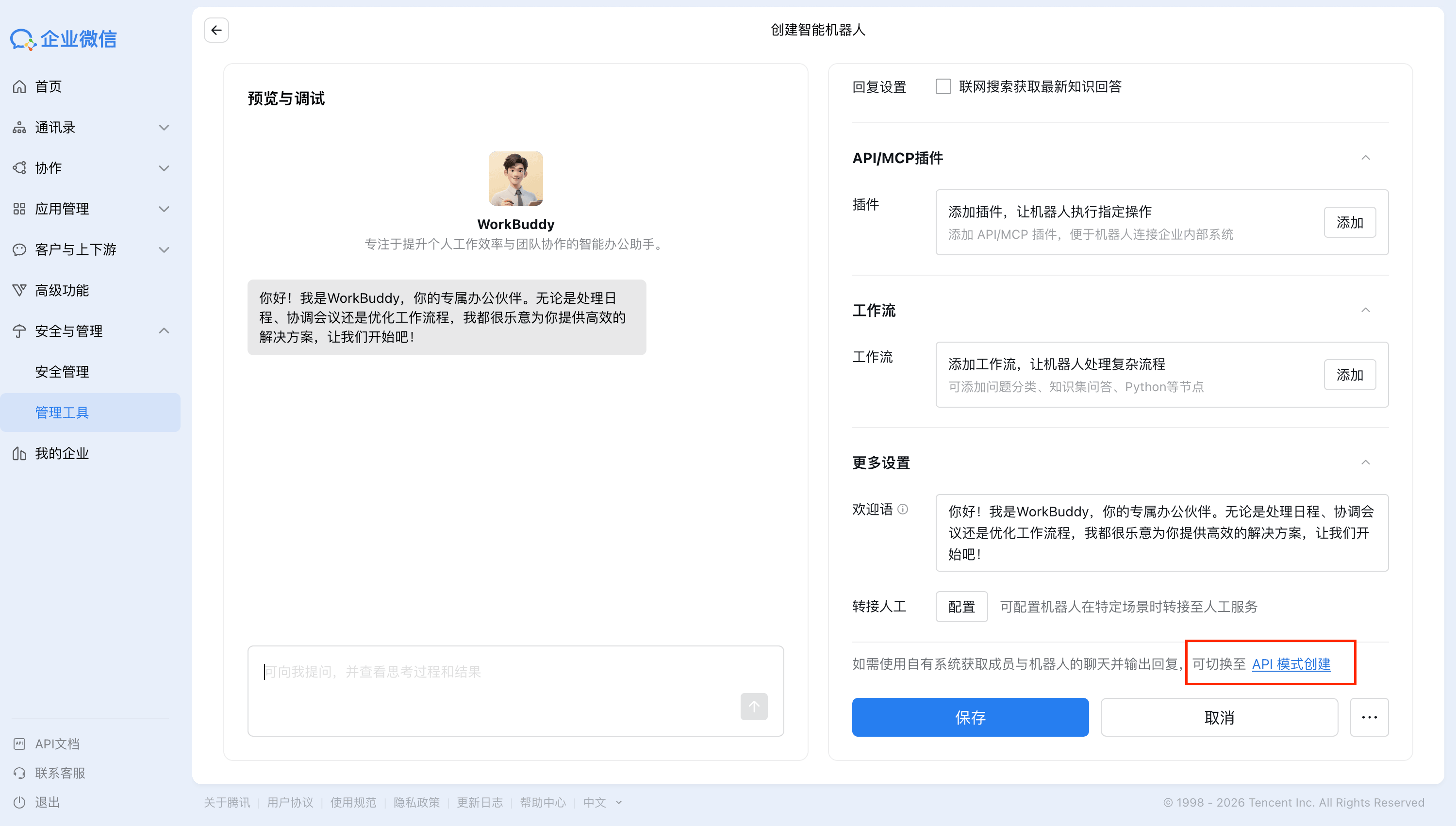
2.1 填写机器人基本信息
在配置页面中填写以下信息:
| 配置项 | 说明 |
|---|---|
| 机器人名称 | 给机器人起一个容易识别的名字,如「WorkBuddy 助手」 |
| 可见范围 | 选择哪些员工可以使用这个机器人 |
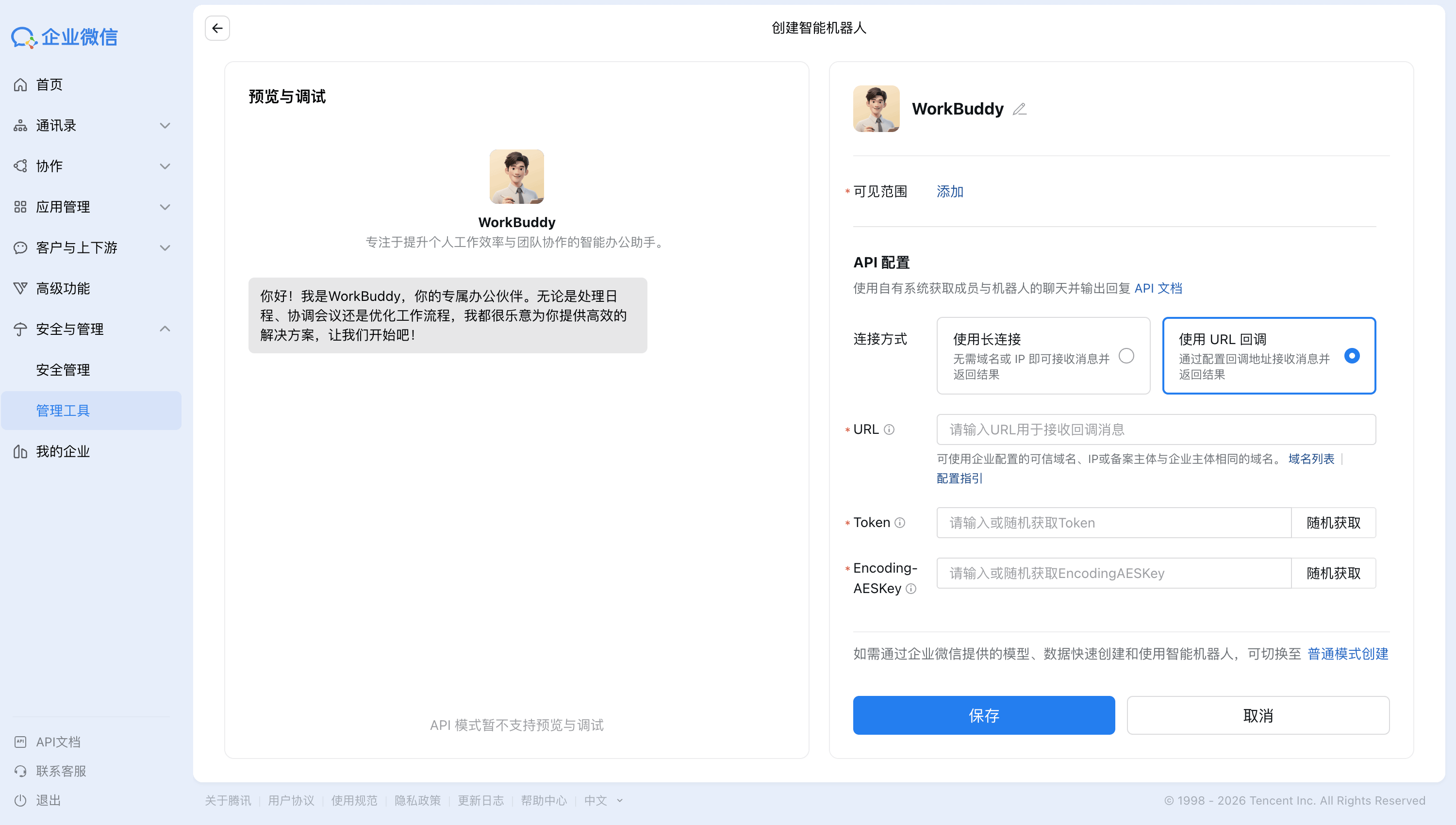
2.2 生成加密密钥
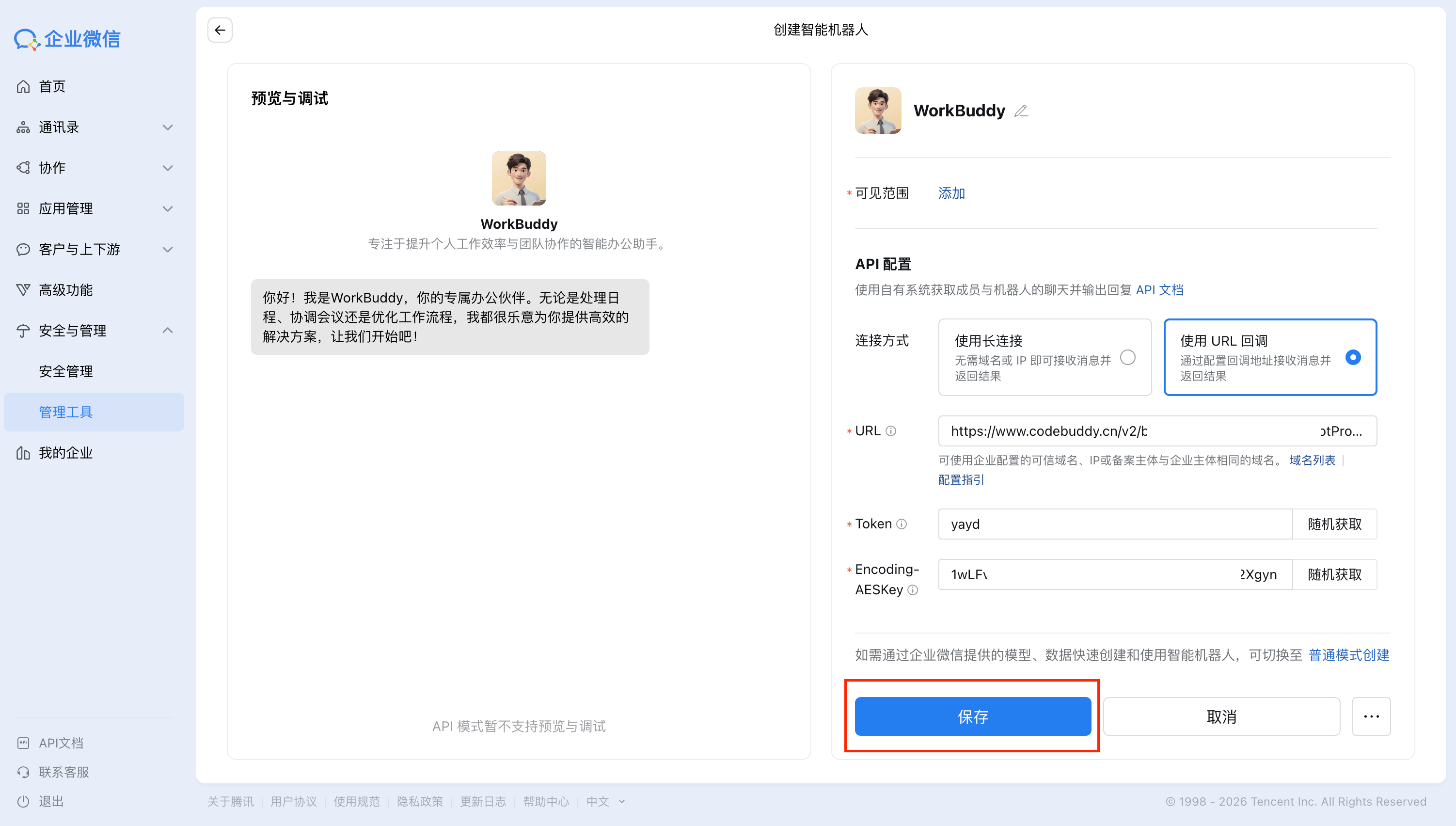
点击「随机获取」按钮,系统会自动生成两个重要的加密参数:
- Token:用于验证消息来源
-
Encoding-AESKey:用于消息加解密
💡重要
请务必保存好这两个参数,后续需要在 WorkBuddy 中使用。
2.3 在 WorkBuddy 中配置企业微信
现在,我们需要在 WorkBuddy 中完成配置,获取回调 URL:
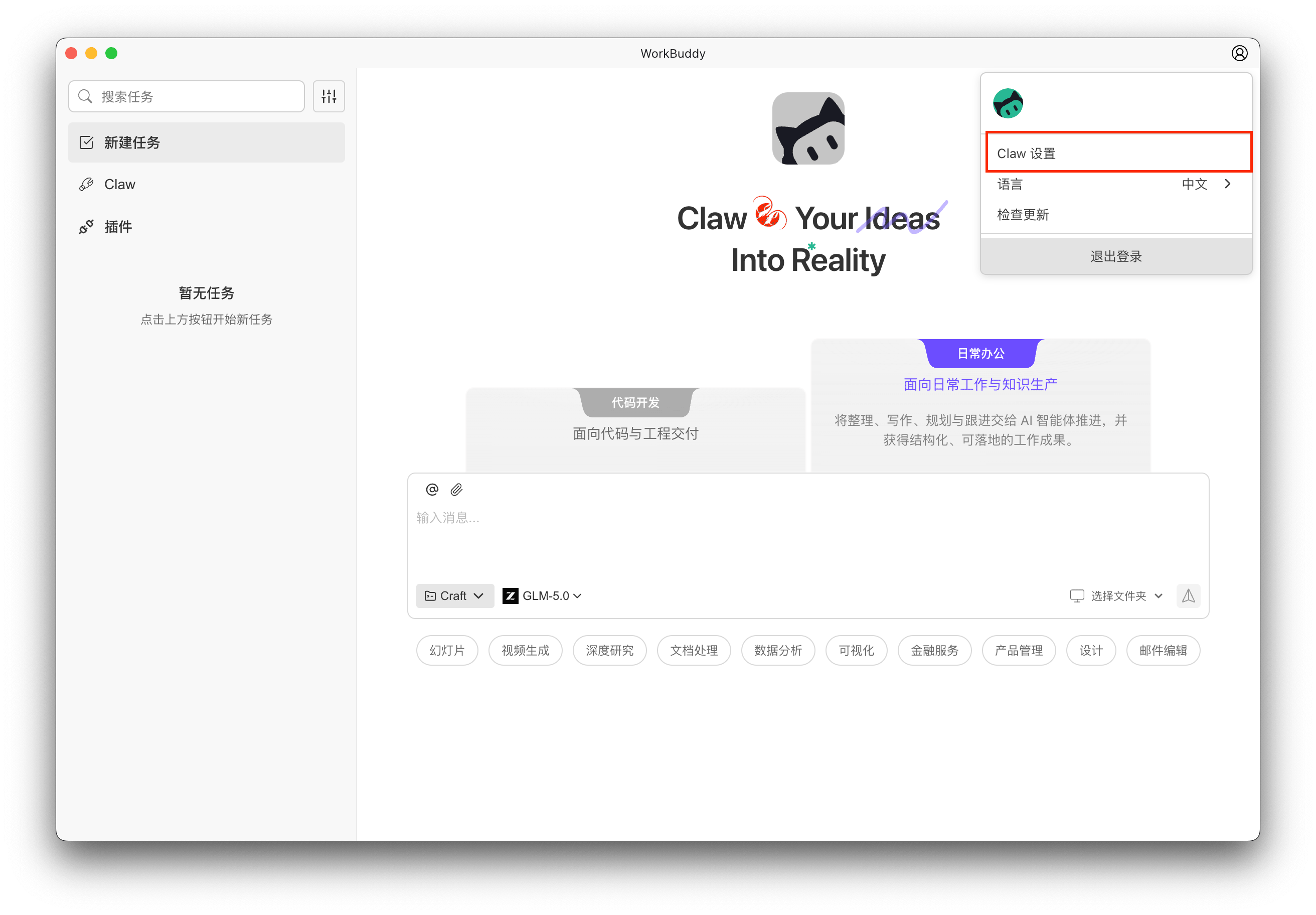
第一步:打开 WorkBuddy,点击 Claw 设置菜单
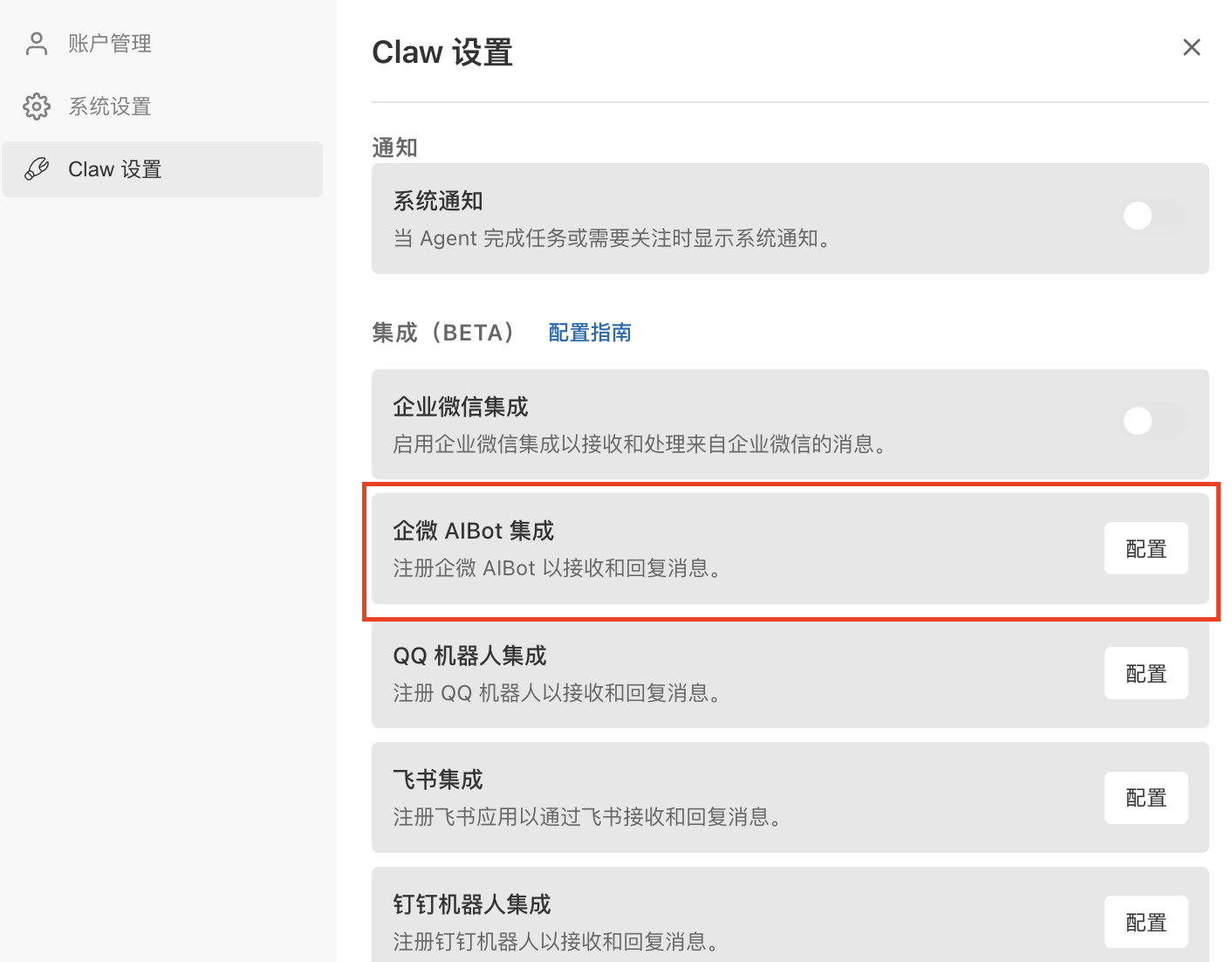
第二步:选择「企微 AIBot 集成」选项
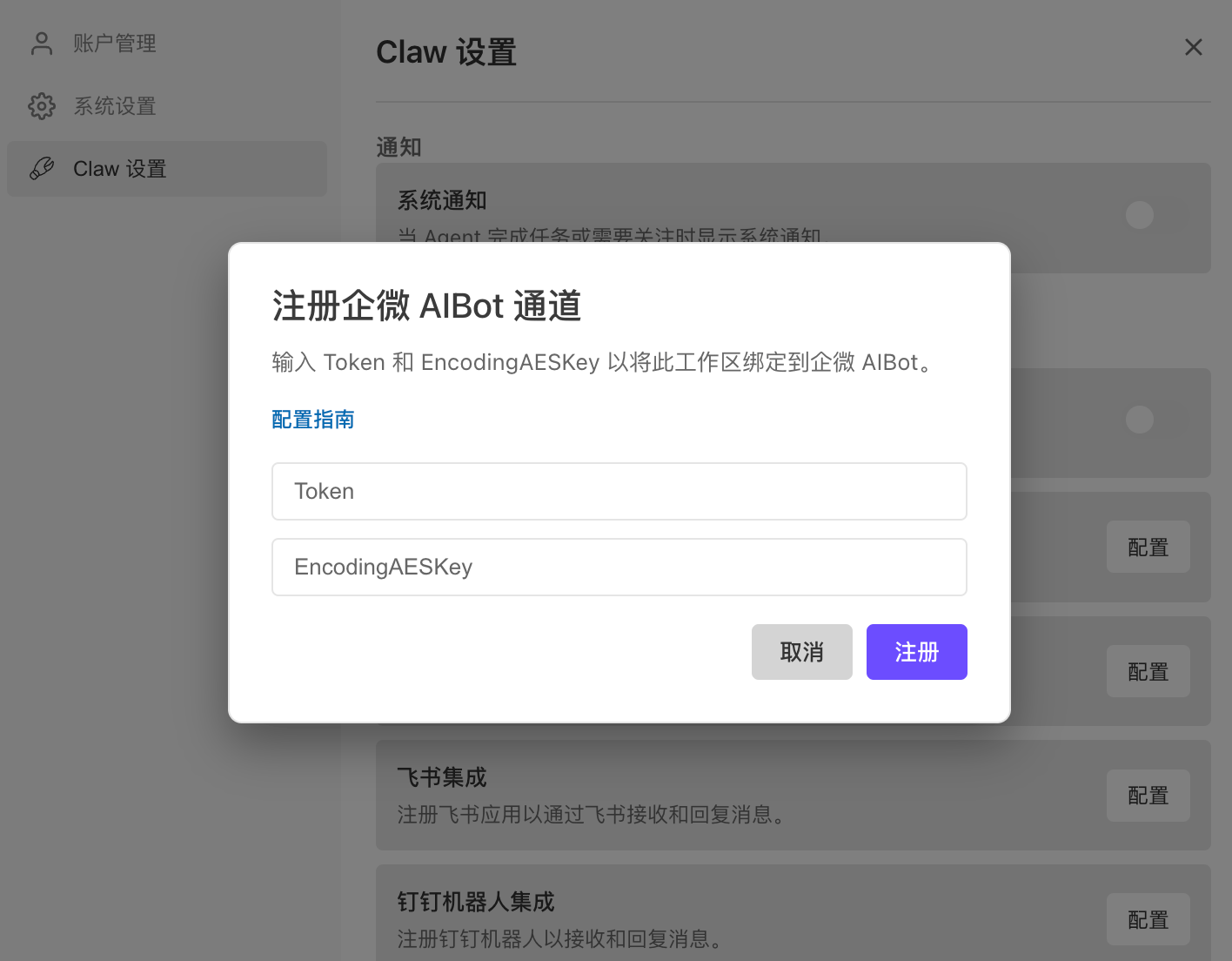
第三步:将刚才获取的 Token 和 Encoding-AESKey 填入对应输入框
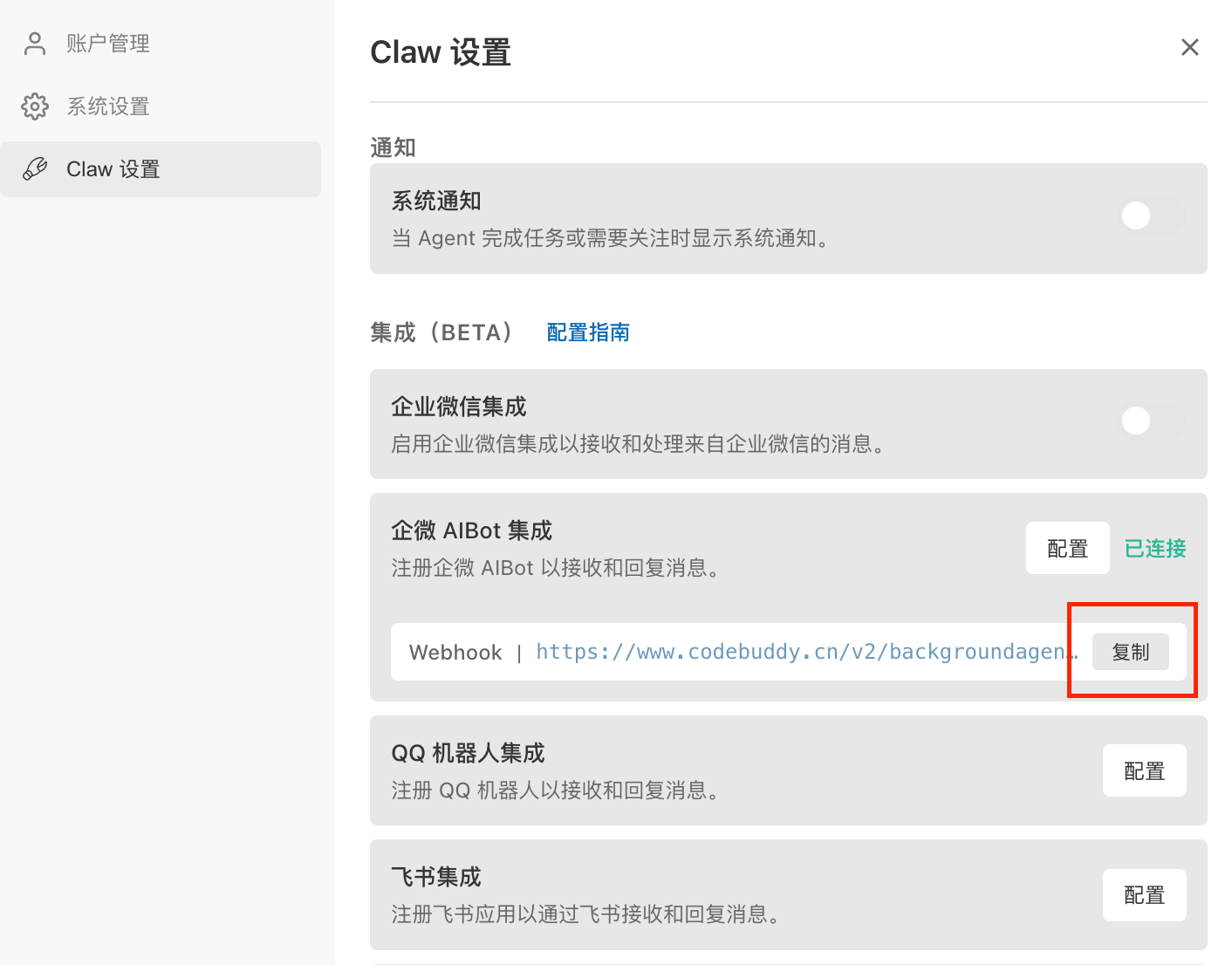
第四步:点击注册后,系统会生成一个 Webhook URL,点击复制
2.4 完成企业微信配置
回到企业微信管理后台的机器人创建页面:
- 在「URL」输入框中粘贴刚才复制的 Webhook 地址
- 点击「保存」按钮完成配置
3. 开始使用
配置完成后,您就可以在企业微信中直接与机器人对话了!
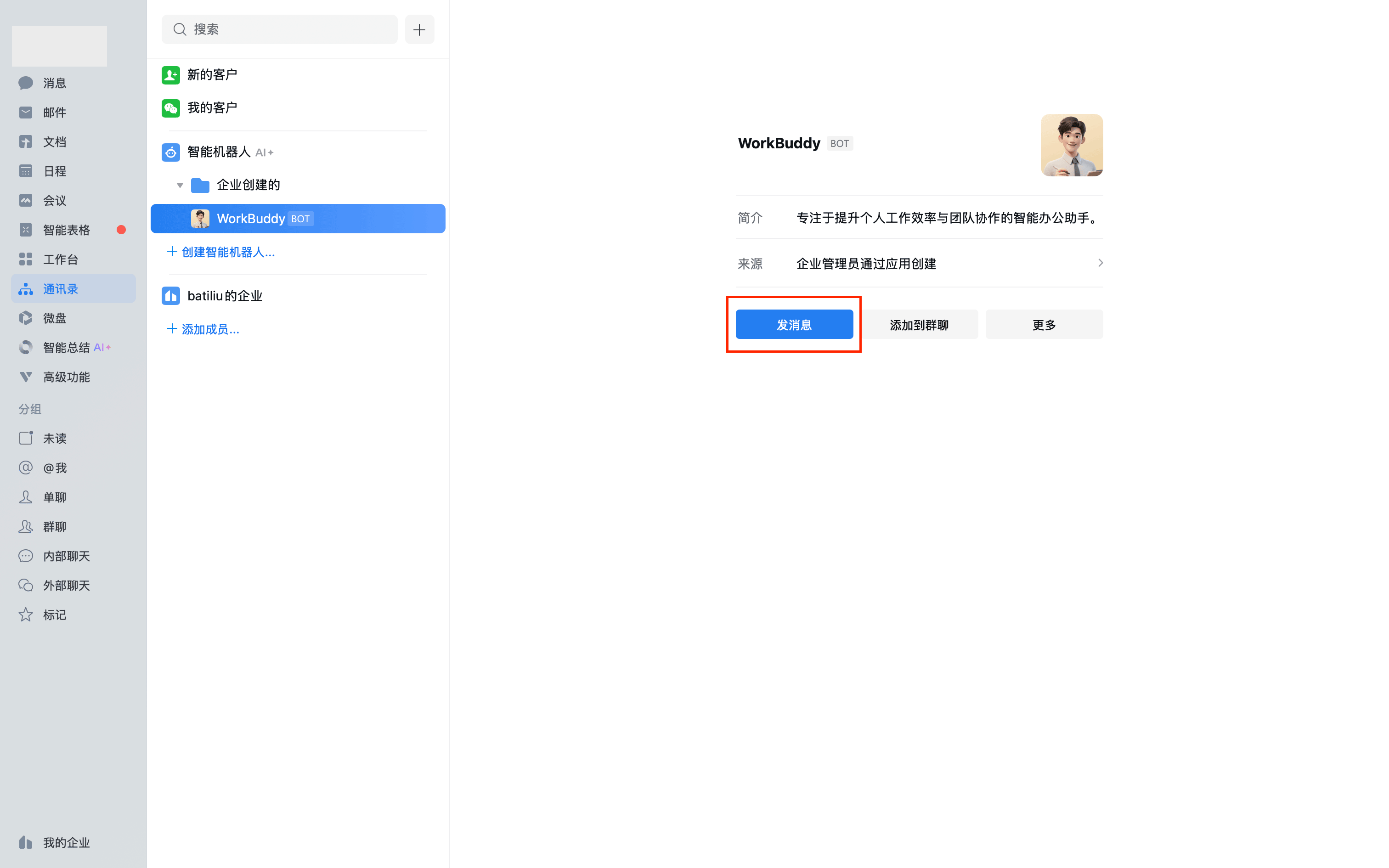
3.1 找到机器人
在企业微信的聊天列表中,找到刚才创建的机器人,点击进入对话窗口。
3.2 发送任务
直接发送您的需求,比如「帮我写一个计算器程序」。WorkBuddy 会在电脑上自动执行任务,并将结果发送回企业微信。
💡恭喜
如果机器人能够正常回复,说明您已成功完成 WorkBuddy 与企业微信的对接!
常见问题
机器人没有响应怎么办?
请按以下步骤排查:
- 检查 WorkBuddy 状态:确保电脑上的 WorkBuddy 正在运行,且 Claw 服务已开启
- 核对密钥配置:确认 Token 和 Encoding-AESKey 填写正确,没有多余的空格
- 检查网络连接:确保电脑能够正常访问网络
URL 验证失败怎么办?
- 确保 WorkBuddy 处于运行状态
- 检查 Claw 服务是否已正常启动
- 重新复制 Webhook URL,确保没有遗漏或多余字符
- 确认 Token 和 Encoding-AESKey 与 WorkBuddy 中配置的完全一致