codecamp

WorkBuddy 快速开始

产品概述

什么是 WorkBuddy

WorkBuddy 是腾讯推出的全场景职场 AI 智能体桌面工作台。您只需用一句话描述需求,WorkBuddy 便能像同事一样自主规划和执行复杂任务,并交付可验收的结果。

与传统的 AI 对话不同,WorkBuddy 不仅能"听懂人话",还能"带脑子思考"并"实际操作本地文件",真正帮您干活。

核心优势

  • 一句话下达任务:用自然语言描述需求,无需复杂操作
  • 自主规划执行:自动拆解任务、规划步骤、完成交付
  • 多任务并行:支持同时发起和管理多个任务,适合并行处理
  • 本地文件操作:可读取授权的电脑文件夹,进行批量处理
  • 结果可验收:生成的文档、表格、PPT 等可直接使用

适用场景

工作模式 -- 面向职场通用工作场景(默认模式):

  • 文档生成:生成工作报告、技术文档、README 等
  • 数据分析:上传数据文件,自动分析和可视化
  • PPT/报告生成:从需求描述生成演示文稿和报告
  • 深度研究:对复杂问题进行深度调研并输出报告
  • 邮件编辑、周报生成等办公场景
  • 批量文件处理:自动整理、重命名、转换文件格式

编程模式 -- 面向代码开发场景:

  • 日常编码辅助:代码生成、代码审查、Bug 修复、重构优化
  • 项目理解:快速了解陌生代码库的架构和逻辑
  • 网站/应用开发:从需求到代码的全流程辅助

环境要求

  • 网络:需要网络连接以调用 AI 模型服务
  • 账号:已注册并登录 WorkBuddy 账号

进入 WorkBuddy

  1. 打开 WorkBuddy,进入主界面。
  2. 如果您尚未登录,系统会显示登录引导页面。点击登录按钮完成登录。

发起您的第一个任务

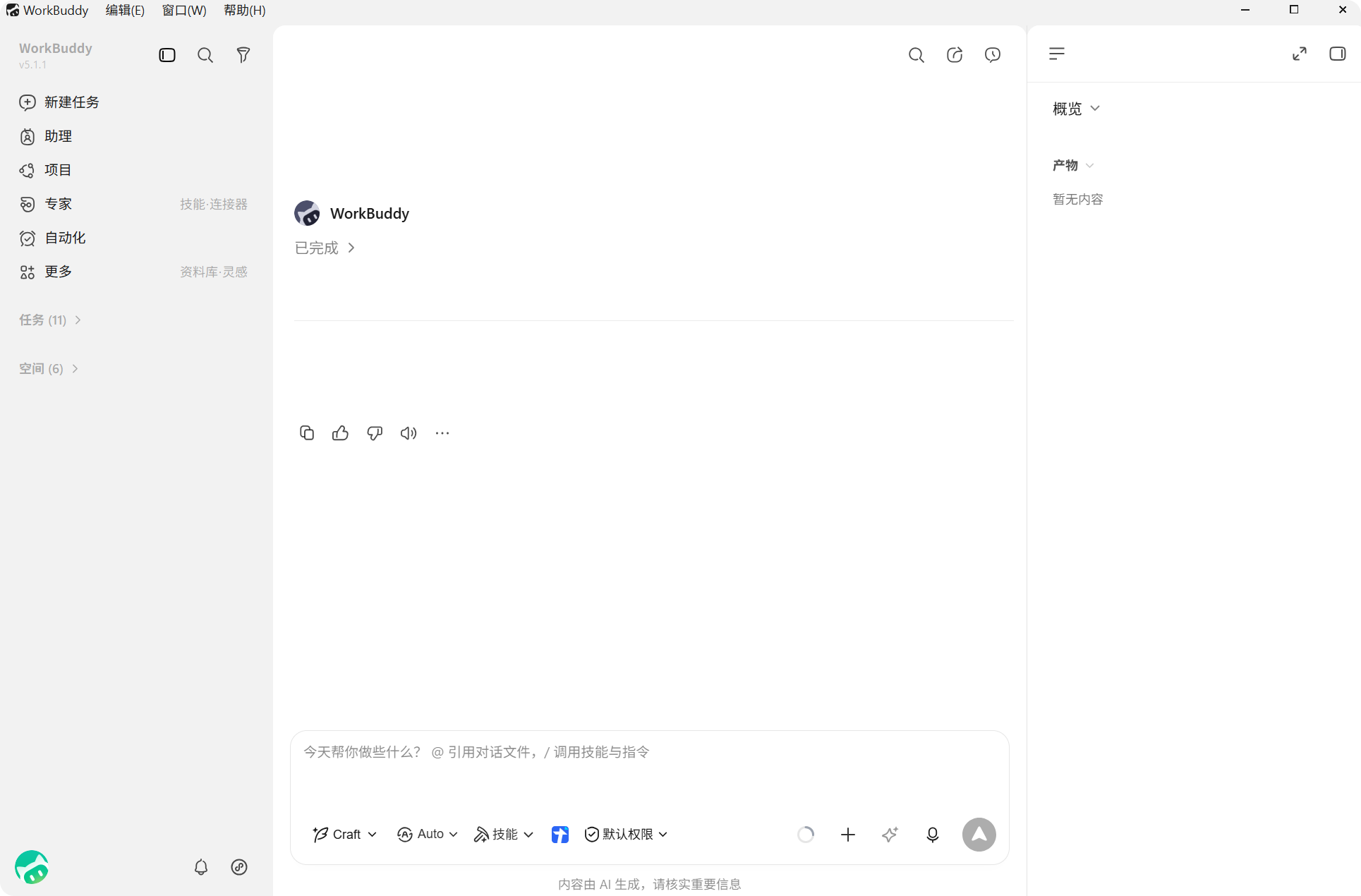
  1. 进入 WorkBuddy 后,您将看到新建任务页面,包含欢迎语、输入框和任务入口。
  2. 在输入框中用一句话描述您的需求,例如:
    • "帮我把这份销售数据生成一个分析报告"
    • "整理这个文件夹里的图片,按日期重命名"
    • "根据这份需求文档生成一个 PPT"
  3. 您可以选择 AI 模型。
  4. 点击发送按钮或按回车键,WorkBuddy 即开始自主执行任务。
  5. 您可以继续新建其他任务,让多个任务并行推进,并在侧边栏中随时切换查看。

新建任务页面示例

各区域功能简介

区域 功能
侧边栏 显示任务列表(按文件夹分组),支持搜索和管理。底部显示用户头像。
对话区 核心交互区域,包含任务标题栏、消息列表和输入框。
结果区 右侧面板,展示产物、全部文件、变更、预览等视图。可通过任务标题栏中的切换按钮展开或收起。
WorkBuddy Claw 远程控制
温馨提示
下载编程狮App,免费阅读超1000+编程语言教程
取消
确定
目录

关闭

MIP.setData({ 'pageTheme' : getCookie('pageTheme') || {'day':true, 'night':false}, 'pageFontSize' : getCookie('pageFontSize') || 20 }); MIP.watch('pageTheme', function(newValue){ setCookie('pageTheme', JSON.stringify(newValue)) }); MIP.watch('pageFontSize', function(newValue){ setCookie('pageFontSize', newValue) }); function setCookie(name, value){ var days = 1; var exp = new Date(); exp.setTime(exp.getTime() + days*24*60*60*1000); document.cookie = name + '=' + value + ';expires=' + exp.toUTCString(); } function getCookie(name){ var reg = new RegExp('(^| )' + name + '=([^;]*)(;|$)'); return document.cookie.match(reg) ? JSON.parse(document.cookie.match(reg)[2]) : null; }