
codecamp

XMind 图例

图例主要用来更好的表达含义也更显美观,为了避免混淆导图中的图标、图例及浮动主题,图例用来描述当前思维导图中使用的所有图标及其含义,您可以直接在此对图标的含义进行修改。


打开图例
1. 选中当前图,打开属性窗口;
2. 点击空白处,勾选“显示图例”; 

XMind图标图例
3. 移动鼠标选择摆放的位置;
4. 在图例中双击某个图标即可修改它的名字。
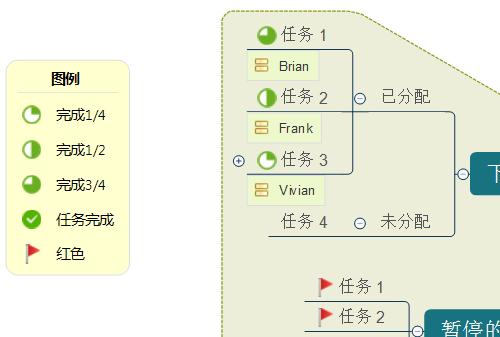
XMind图标图例

注意:勾选显示图例后,思维导图中添加任何图标,可以自动出现在图例上,自然,如果删除了某个图标,该图标也会从图例中移除。

返回XMind用户使用指南

XMind 图标
XMind 备注
温馨提示
下载编程狮App,免费阅读超1000+编程语言教程
取消
确定
目录

关闭

MIP.setData({ 'pageTheme' : getCookie('pageTheme') || {'day':true, 'night':false}, 'pageFontSize' : getCookie('pageFontSize') || 20 }); MIP.watch('pageTheme', function(newValue){ setCookie('pageTheme', JSON.stringify(newValue)) }); MIP.watch('pageFontSize', function(newValue){ setCookie('pageFontSize', newValue) }); function setCookie(name, value){ var days = 1; var exp = new Date(); exp.setTime(exp.getTime() + days*24*60*60*1000); document.cookie = name + '=' + value + ';expires=' + exp.toUTCString(); } function getCookie(name){ var reg = new RegExp('(^| )' + name + '=([^;]*)(;|$)'); return document.cookie.match(reg) ? JSON.parse(document.cookie.match(reg)[2]) : null; }