
codecamp

XMind 智能截图

使用智能截图,您可以及时地与他人分享您的思维导图的全部或者一个部分。

创建智能截图


1. 打开思维导图;
2. 有两种方法开始智能截图: 
o 使用快捷键“F7”。
o 或者在菜单栏选择“思维导图-> 智能截图”。
3. 按住鼠标左键拖动截图区;
4. 被选中的区域会在屏幕上高亮显示;
5. 拖动截图区的边角选择点改变截图区域大小;
6. 双击最后确定的选择区域,XMIND会自动复制此区域至保存路径。
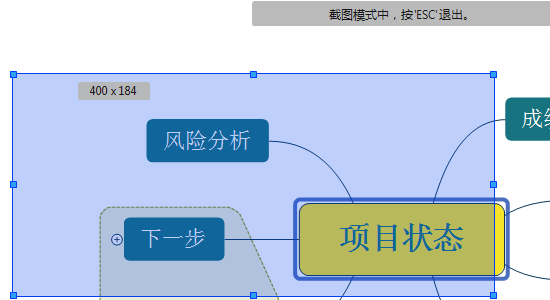
XMind智能截图
XMind智能截图

注意


" 被保存的图片格式是PNG,可以被其他图片浏览或编辑软件浏览。
" 您可以在"窗口-> 首选项-> 编辑"中设置自动保存的位置。
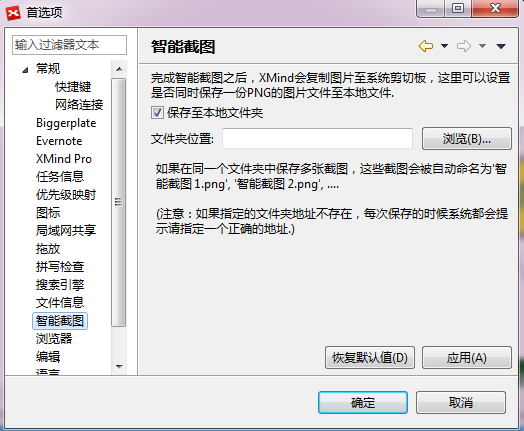
XMind智能截图设置

返回XMind用户使用指南

XMind 合并图
XMind 样式与样式编辑器
温馨提示
下载编程狮App,免费阅读超1000+编程语言教程
取消
确定
目录

关闭

MIP.setData({ 'pageTheme' : getCookie('pageTheme') || {'day':true, 'night':false}, 'pageFontSize' : getCookie('pageFontSize') || 20 }); MIP.watch('pageTheme', function(newValue){ setCookie('pageTheme', JSON.stringify(newValue)) }); MIP.watch('pageFontSize', function(newValue){ setCookie('pageFontSize', newValue) }); function setCookie(name, value){ var days = 1; var exp = new Date(); exp.setTime(exp.getTime() + days*24*60*60*1000); document.cookie = name + '=' + value + ';expires=' + exp.toUTCString(); } function getCookie(name){ var reg = new RegExp('(^| )' + name + '=([^;]*)(;|$)'); return document.cookie.match(reg) ? JSON.parse(document.cookie.match(reg)[2]) : null; }