
TRAE 企业版人员管理
购买 TRAE 企业版订阅套餐之后注册的TRAE 账号,默认成为企业团队的超级管理员,可以管理企业人员,包括邀请人员、增购席位、移交超级管理员和移除人员。
邀请人员
- 登录 TRAE 企业版控制台,然后前往 企业管理 > 人员管理 面板。
- 点击右上角的 邀请人员 按钮。
- 从列表中选择合适的邀请方式,填写所需信息,然后发起邀请。可选的邀请方式如下:
| 邀请方式 | 描述 |
|---|---|
| 邮件邀请 | 在 邮件邀请 窗口中,填写一个或多个待邀请人员的邮箱,设置他们的角色(成员/管理员),然后发送邀请。 提示::一个邮箱只能加入一个订阅中的企业,建议邀请企业邮箱。 |
| 批量上传 | 在 批量添加 窗口中,下载模板表格,填入待邀请人员的邮箱和角色,然后上传表格并发起邀请。 提示:单次最多邀请 1000 人。 |
| 链接邀请 | 在 链接邀请 窗口中,启用企业统一邀请链接,设置链接的有效期,然后复制链接并将其发送给待邀请的人员。 |
邀请完毕后,你可以在 邀请中 页签上查看已邀请的人员以及他们的角色、状态、邀请时间等信息。
增购席位
- 登录 TRAE 企业版控制台,然后前往 企业管理 > 人员管理 面板。
-
点击右上角的 增购席位 按钮。
你将前往火山引擎上的 TRAE 控制台。
-
在 订购管理 部分,点击 企业版 区域的 增购席位 按钮。
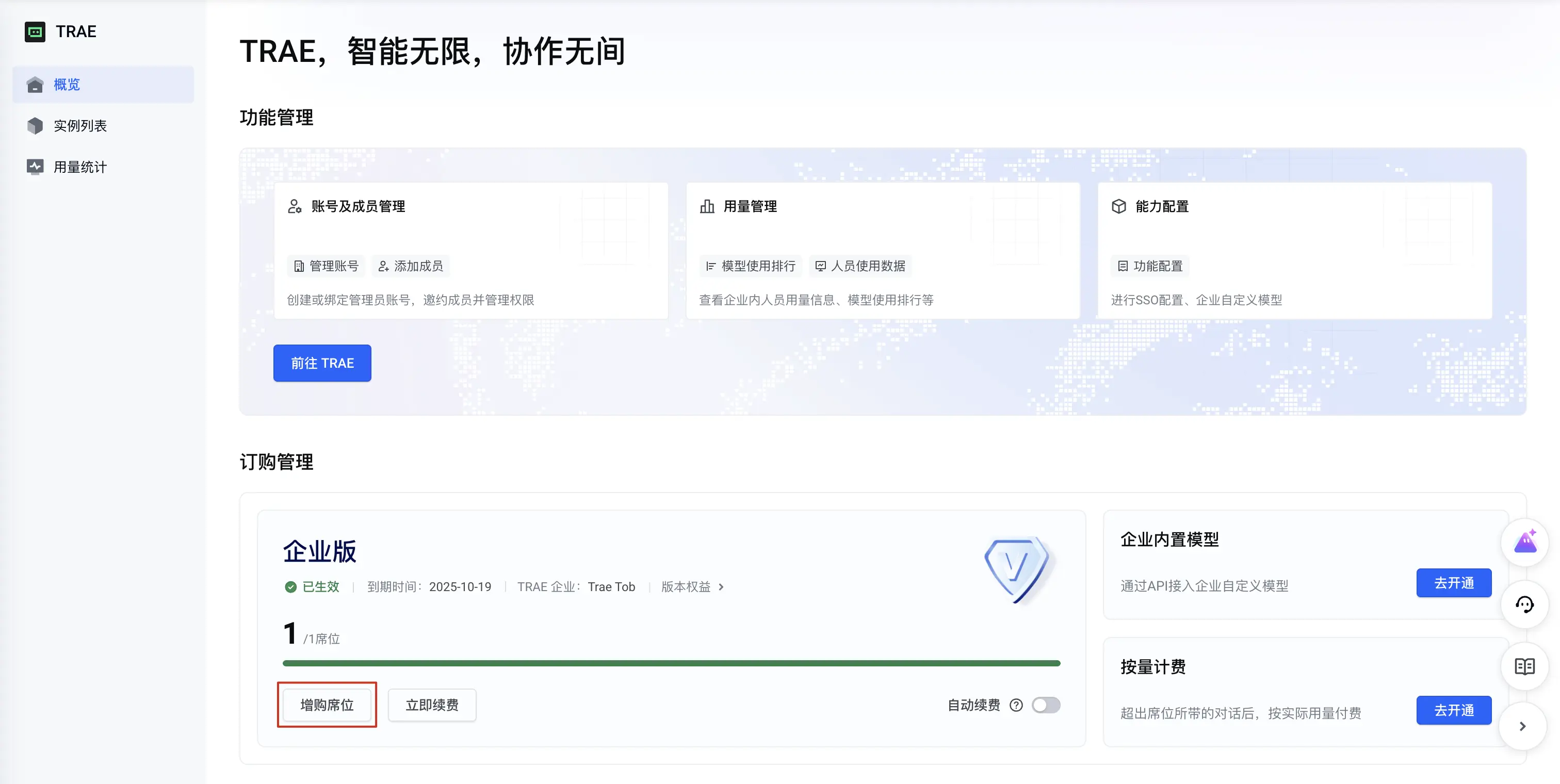
-
在 TRAE 企业版增购席位 窗口中,完成以下操作:
- 输入本次增购的席位数量。
- 阅读协议并勾选 我同意《企业版收费服务条款》协议 复选框。
- 点击 立即购买 按钮。
你将前往支付页面。
- 完成支付流程。
移交超级管理员
若你当前为企业的超级管理员,你可以将该角色移交至他人。
- 登录 TRAE 企业版控制台,然后前往 企业管理 > 人员管理 面板。
- 在 企业人员 列表中,找到你自己。
- 在 操作 栏中,点击 ··· > 移交超级管理员。
- 在 移交超级管理员角色 窗口中,指定要移交的人员,然后点击 确认 按钮。
移除人员
企业的超级管理员可以移除人员。
登录 TRAE 企业版控制台,然后前往 企业管理 > 人员管理 面板。
- 单个移除:在 企业人员 列表中,找到要移除的人员,然后点击 操作 栏中的 ··· > 移除人员。
- 批量移除:在 企业人员 列表中,选中多个要移除的人员,然后点击人员列表底部的 批量移除 按钮。
关于席位释放
若成员加入企业后使用 AI 问答的次数 ≤10 次,则在移除该成员后,其所占席位将立即释放,你可立刻邀请其他人加入。
若成员使用 AI 问答的次数 >10 次,则在移除该成员后,其所占席位将在当前订阅周期结束后才会释放,届时才能邀请其他人加入。
示例:
1 月 1 日购买 2 个席位,有效期 3 个月,A 和 B 已加入企业。A 在 1 月 5 日前已使用 11 次 AI 问答。若在 1 月 5 日移除 A,则在 2 月 1 日(下个订阅周期开始)之前,企业无法再邀请其他人加入;从 2 月 1 日起,A 占用的席位才会释放,届时可邀请新成员加入。