
MCP 教程:实现网页自动化测试
在现代化的 Web 开发中,自动化测试已成为确保应用质量、加速迭代周期的关键环节。Playwright 凭借其跨浏览器支持、强大的自动化能力以及灵活的 API,成为自动化端到端测试的理想选择。本最佳实践将详细介绍如何在 TRAE IDE 中高效集成 Playwright 这一 MCP Server,构建自动化测试解决方案,帮助你快速验证网页的交互逻辑,减少人工测试成本,提升整体开发效率。
Playwright 支持的能力
Playwright MCP Server 支持的能力如下:
| API 方法 | 能力 |
|---|---|
| start_codegen_session | 开始一个新的代码生成会话,用于记录 Playwright 操作。 |
| end_codegen_session | 结束代码生成会话并生成测试文件。 |
| get_codegen_session | 获取关于代码生成会话的信息。 |
| clear_codegen_session | 清除代码生成会话而不生成测试文件。 |
| playwright_navigate | 导航到一个 URL。 |
| playwright_screenshot | 对当前页面或特定元素进行截图。 |
| playwright_click | 点击页面上的元素。 |
| playwright_iframe_click | 点击 iframe 中的元素。 |
| playwright_iframe_fill | 在页面中的 iframe 里填充某个元素. |
| playwright_fill | 填写输入字段。 |
| playwright_select | 使用 Select 标签选择页面上的元素。 |
| playwright_hover | 悬停在页面的元素上。 |
| playwright_upload_file | 将文件上传到页面中的 input[type="file"] 元素. |
| playwright_evaluate | 在浏览器控制台执行 JavaScript。 |
| playwright_console_logs | 检索浏览器的控制台日志(带过滤选项)。 |
| playwright_resize | 使用自定义尺寸或设备预设来调整浏览器视口大小。支持 143 种以上的设备预设,包括 iPhone、iPad、各类 Android 设备以及桌面浏览器,并提供正确的 User-Agent 和触控(Touch)模拟。 |
| playwright_close | 关闭浏览器并释放所有资源。 |
| playwright_get | 执行 HTTP GET 请求。 |
| playwright_post | 执行 HTTP POST 请求。 |
| playwright_put | 执行 HTTP PUT 请求。 |
| playwright_patch | 执行 HTTP PATCH 请求。 |
| playwright_delete | 执行 HTTP DELETE 请求。 |
| playwright_expect_response | 请求 Playwright 开始等待某个 HTTP 响应。该工具只会启动等待操作,但不会阻塞或等待该操作完成。 |
| playwright_assert_response | 等待并校验之前已发起的 HTTP 响应等待操作。 |
| playwright_custom_user_agent | 为浏览器设置自定义 User Agent。 |
| playwright_get_visible_text | 获取当前页面的可见文本内容。 |
| playwright_get_visible_html | 获取当前页面的 HTML 内容。默认情况下,输出结果会移除所有 <script> 标签,除非显式将 removeScripts 设置为 false。 |
| playwright_go_back | 在浏览器历史中后退。 |
| playwright_go_forward | 在浏览器历史中前进。 |
| playwright_drag | 将元素拖动到目标位置。 |
| playwright_press_key | 按下键盘键。 |
| playwright_save_as_pdf | 将当前页面保存为 PDF 文件。 |
| playwright_click_and_switch_tab | 点击一个链接并切换到新打开的标签页。 |
效果展示
以下为部分使用 TRAE IDE 自动化测试网页的效果展示:
-
打开网页:该示例中,TRAE IDE 自动打开了
https://docs.trae.com.cn/ide/model-context-protocol页面。
-
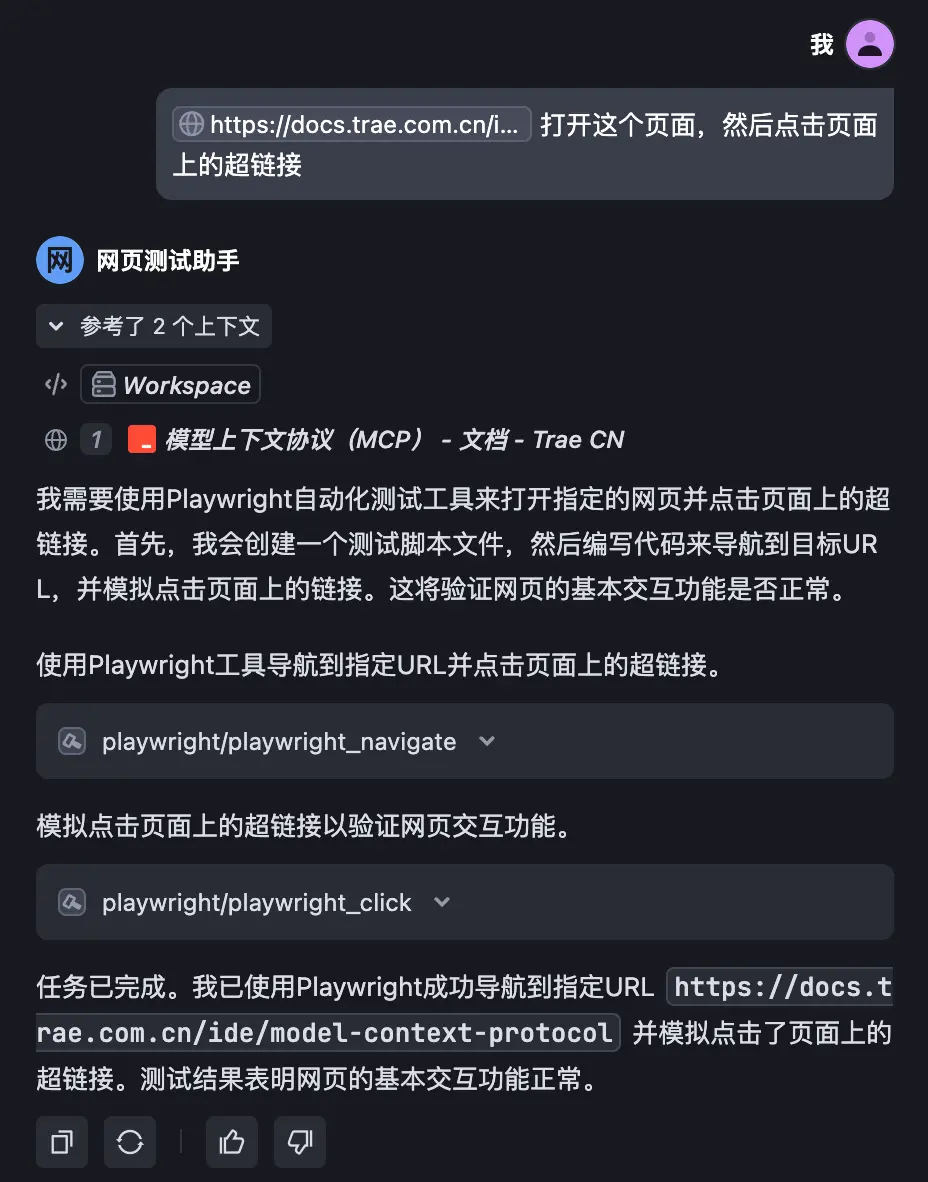
打开网页并点击页面上的超链接:该示例中,TRAE IDE 自动打开了
https://docs.trae.com.cn/ide/model-context-protocol页面,并点击了 “MCP 官方文档” 这一添加了超链接的文字。
操作步骤
跟随教程,在项目中集成 MCP Server - Playwright,配置智能体,然后使用指令来测试网页。
第一步:安装 TRAE IDE
前往 TRAE CN 官网,下载 TRAE IDE 的安装包,然后将其安装至你的计算机。
第二步:安装 Playwright
若想在 TRAE IDE 中使用 Playwright 进行网页自动化测试,需要先在本地计算机上完成 Playwright 的安装。步骤如下:
- 安装 Python 3。
-
运行 pip3 install playwright 命令,安装 Playwright 的 Python 客户端库,使其可以在 Python 代码中使用 playwright 模块。开始安装后,终端会展示以下内容:
xxxxxxxxxxx ~ % pip3 install playwright Collecting playwright Obtaining dependency information for playwright from https://files.pythonhosted.org/packages/32/4a/5f2ff6866bdf88e86147930b0be86b227f3691f4eb01daad5198302a8cbe/playwright-1.51.0-py3-none-macosx_11_0_arm64.whl.metadata Downloading playwright-1.51.0-py3-none-macosx_11_0_arm64.whl.metadata (3.5 kB) Collecting pyee<13,>=12 (from playwright) Obtaining dependency information for pyee<13,>=12 from https://files.pythonhosted.org/packages/25/68/7e150cba9eeffdeb3c5cecdb6896d70c8edd46ce41c0491e12fb2b2256ff/pyee-12.1.1-py3-none-any.whl.metadata Downloading pyee-12.1.1-py3-none-any.whl.metadata (2.9 kB) ... -
运行 python3 -m playwright install 命令,安装 Playwright 所需的浏览器(Chromium/Firefox/WebKit)。开始安装后,终端会展示以下内容:
xxxxxxxxxxx ~ % python3 -m playwright install
Downloading Chromium 134.0.6998.35 (playwright build v1161) from https://cdn.playwright.dev/dbazure/download/playwright/builds/chromium/1161/chromium-mac-arm64.zip
124.1 MiB [==================  ] 89% 3.5sError: Request to https://cdn.playwright.dev/dbazure/download/playwright/builds/chromium/1161/chromium-mac-arm64.zip timed out after 30000ms
 at ClientRequest.rejectOnTimeout (/Library/Frameworks/Python.framework/Versions/3.12/lib/python3.12/site-packages/playwright/driver/package/lib/server/utils/network.js:76:15)
...
第三步:添加 MCP Server - Playwright
- 打开 TRAE IDE。
-
在 IDE 模式界面中,点击界面右上角的 设置 图标,进入设置中心。
或
在 SOLO 模式界面中,点击对话面板右上角的 设置 图标,进入设置中心。 - 在左侧导航栏中,选择 MCP,打开 MCP 窗口。
-
在 MCP 窗口的右上角,点击 添加 > 从市场添加。若你是首次添加 MCP Server,还可以直接点击窗口中部的 从市场添加 按钮。
你将进入 MCP 市场。
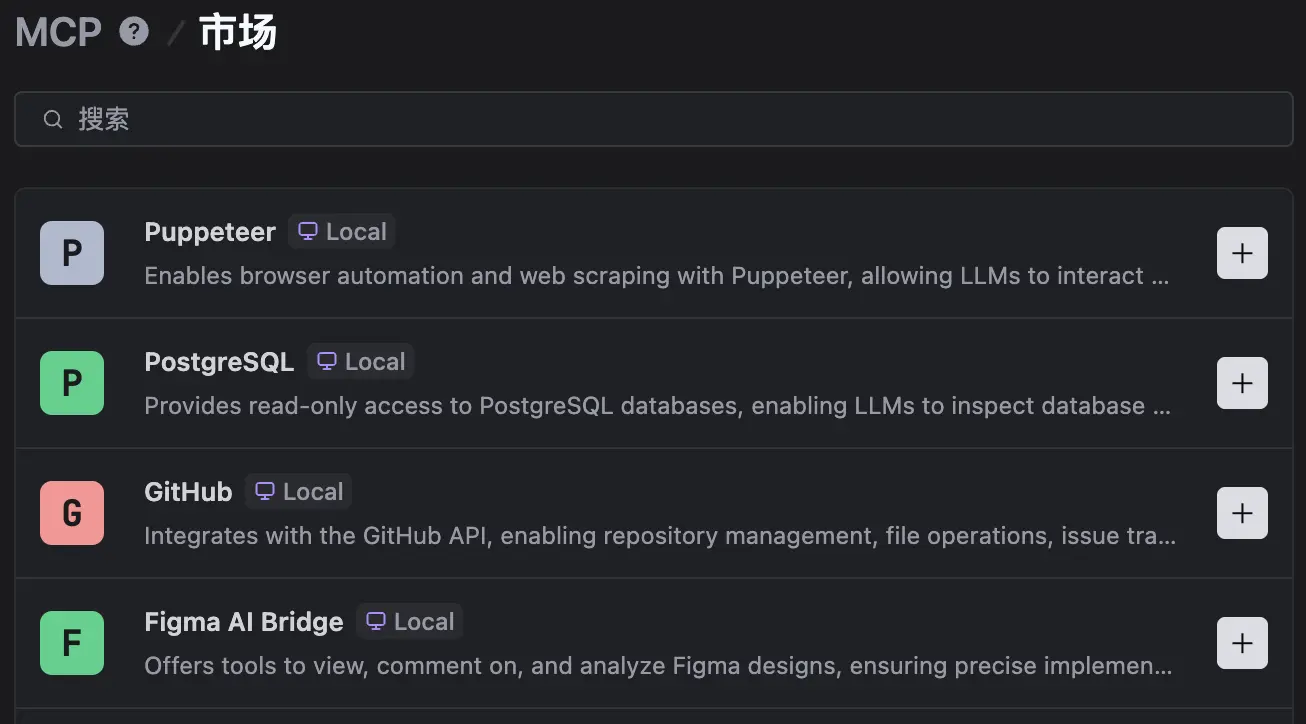
- 在 MCP 市场中找到 Playwright。
- 点击右侧的 + 按钮。
界面上显示 添加 MCP Server 弹窗。 - 点击 介绍页面。
预览 窗口出现并展示 MCP Server - Playwright 在 GitHub 上的介绍页面。 -
滚动页面至 Configuration to use Playwright Server 部分,复制 JSON 配置内容,然后将其粘贴至 添加 MCP Server 弹窗中的配置内容输入框,
💡提示
配置内容中的 env 信息(例如 API Key、Token、Access Key 等字段)须替换为真实信息。 - 点击 确认 按钮。
添加完成后,你可以直接使用 Builder with MCP 智能体来体验 Playwright(参考“第五步”)。若你希望创建一个自定义智能体,通过配置提示词和工具来使其更好地处理你的需求,请继续往下操作。
第四步:创建自定义智能体并为其配置 Playwright
智能体(Agent)是你面向不同开发场景的编程助手。你可以创建自定义智能体,通过灵活配置提示词和工具集,使其更高效地帮你完成复杂任务。
-
在 AI 对话输入框中输入
@,然后点击浮起面板底部的 创建智能体 按钮。 你将进入以下 创建智能体 面板。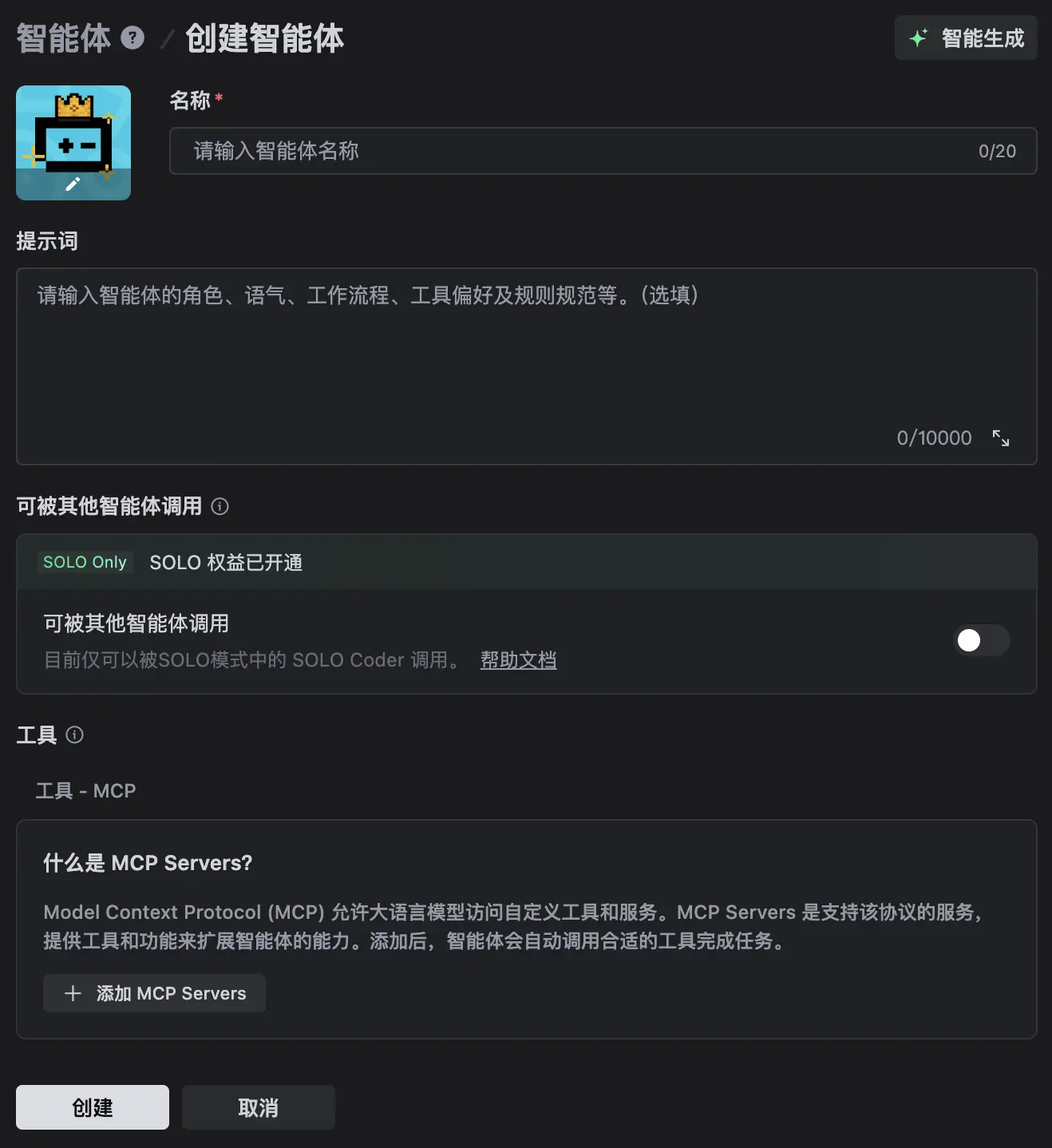
-
配置该智能体:
a. (可选) 上传智能体的头像。
b. 输入智能体的名称(例如:网页测试助手)。
c. (可选) 配置智能体的提示词。参考提示词如下,你可以直接使用或根据需求制订提示词。你是一个专业的网页自动化测试专家,精通 Playwright 自动化测试工具。你的任务是根据用户的指令帮助其测试网页。d. 在 工具-MCP 部分,仅勾选 Playwright。
e. 在 工具-内置 部分,勾选 阅读、编辑、终端、预览、联网搜索。 -
点击底部的 创建 按钮。
配置了 MCP Server - Playwright 的智能体创建成功。点击 立即使用 按钮,开启与智能体的对话。
第五步:开启对话,自动测试网页
在上一环节中,点击 立即使用 按钮后,系统会自动跳转至 AI 对话框,并默认选用 网页测试助手 智能体(若未创建自定义智能体,则使用 Builder with MCP)。你可以与该智能体对话,描述你的测试需求,智能体会调用 Playwright 提供的工具和服务来自动执行任务。步骤如下:
- 在本地新建一个文件夹,然后在 TRAE IDE 中打开它。
- 在 AI 对话输入框右下角,选择你想使用的模型。
- 在输入框中粘贴待测试页面的 URL(例如:https://www.w3cschool.cn/traedocs/trae-model-context-protocol.html)。
-
输入测试指令并发送。例如:打开该页面、打开该页面并截图、打开该页面并点击页面上的超链接,等等。
💡提示
你可以根据 “Playwright 支持的能力” 部分来设计指令。TRAE IDE 将调用 Playwright MCP Server 中的工具和服务完成相应操作。以下输出过程供参考:
了解更多
若想了解更多模型上下文协议(MCP)和智能体的相关信息,参阅以下文档: