
TRAE 对话
TRAE IDE 提供多种与 AI 助手对话的方式,帮助你在开发过程中完成代码问答、仓库理解、代码生成、错误修复、代码优化等任务。你可以根据当前场景选择侧边对话或行内对话,也可以补充必要的上下文,让 AI 更准确地理解你的需求。
侧边对话
侧边对话面板位于 TRAE IDE 右侧,适合进行较完整的任务沟通,例如解释代码仓库、生成代码片段、修复错误、规划实现方案等。
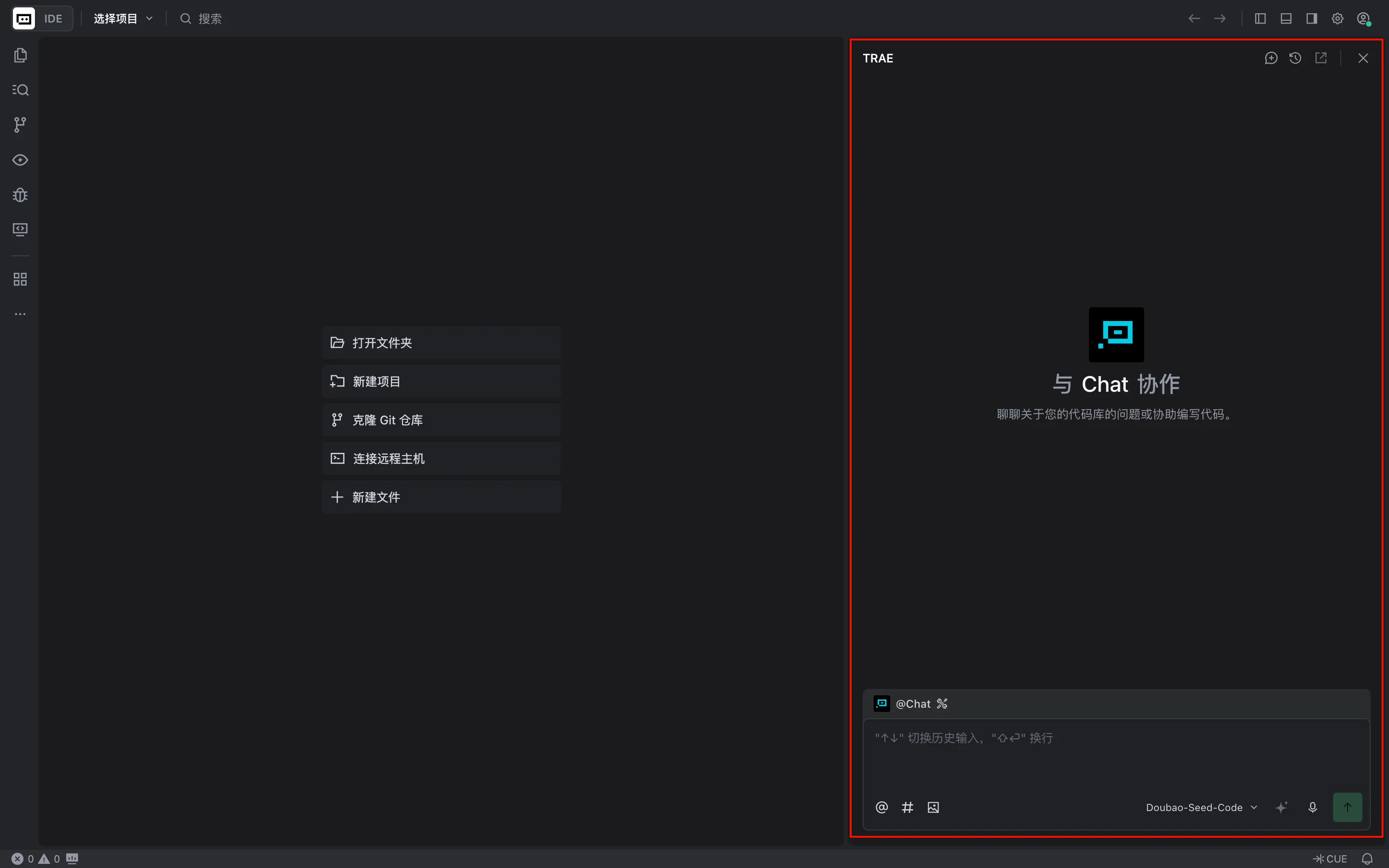
侧边对话面板默认显示。如果面板被关闭,可通过快捷键(macOS: Command + U / Windows: Ctrl + U)重新打开。
提问前,建议根据任务需要,选择合适的模型与智能体,并添加必要的代码、文件、图片等上下文信息,以获得更精准的回答。输入问题后,可以点击模型名称右侧的 优化输入内容 图标,让 AI 帮你优化指令,使其更清晰、更易于理解。
行内对话
行内对话让你无需离开编辑器,在编码过程中即可围绕当前代码与 AI 交互,从而更好地保持编码心流。
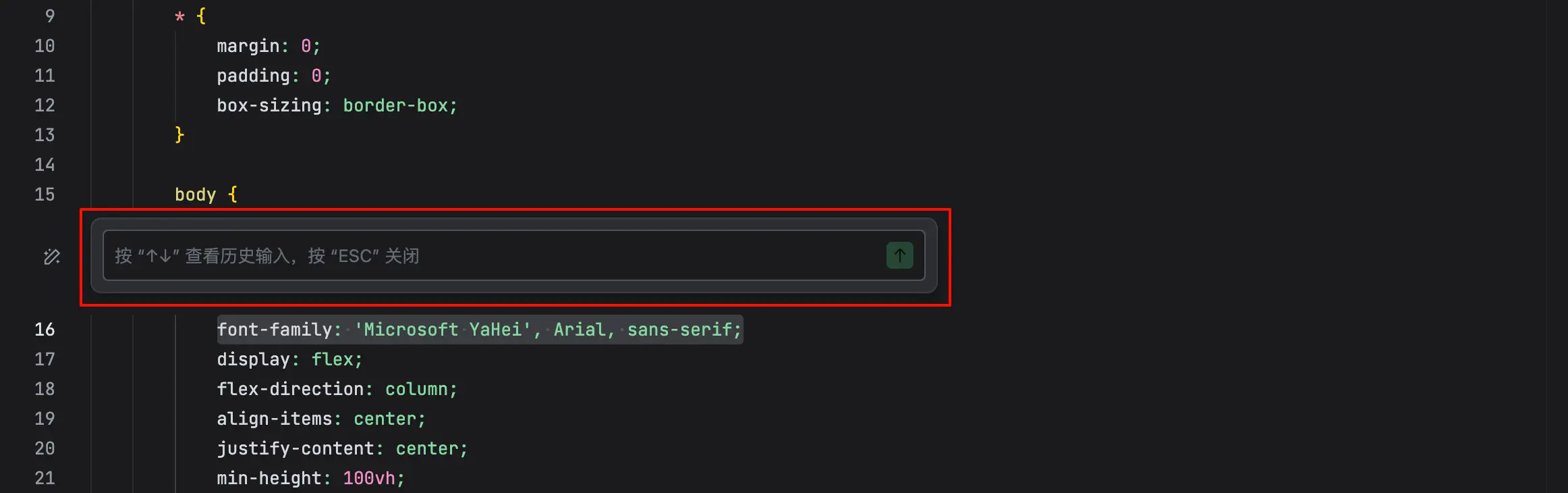
你可以通过以下两种方式打开行内对话框:
- 在编辑器中,将光标置于目标位置,然后使用快捷键(macOS:
Command + I/ Windows:Ctrl + I)。 - 在编辑器中,选中一段代码,然后使用快捷键(macOS:
Command + I/ Windows:Ctrl + I)或点击代码悬浮菜单中的 编辑 按钮。
图片输入
在侧边对话面板中,你可以添加图片作为上下文,例如报错截图、产品设计稿或参考样式,帮助 AI 更直观地理解你的需求。
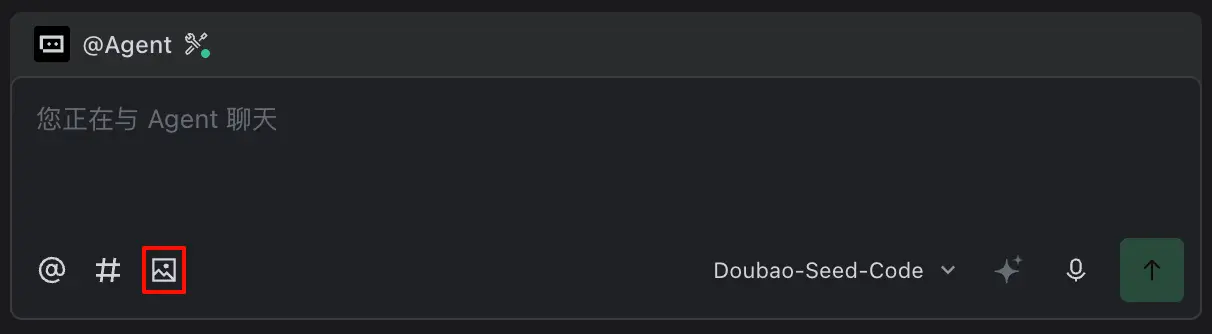
你可以通过以下任一方式上传图片:
- 将图片从外部拖入至对话输入框。
- 将图片从当前项目文件树中拖入至对话输入框。
- 在对话输入框内粘贴剪贴板中的图片。
- 点击输入框左下角的 图片 按钮,然后从本地选择图片。
语音输入
不想打字时,可以尝试使用语音输入。
在侧边对话输入框右下角,点击 图标即可开始说话。系统会将你的语音输入自动转为文字并填入输入框,你可以在发送前手动编辑。
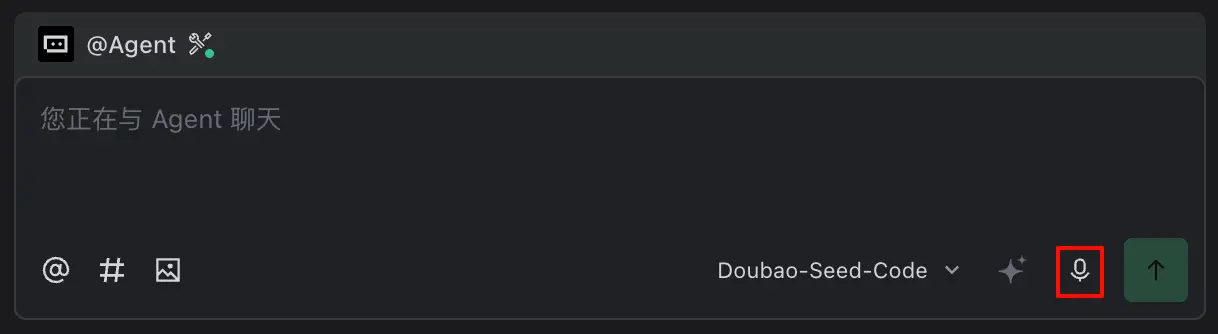
首次使用时,你需要为 TRAE 授权麦克风访问权限。如果未授权或后续需要修改,需前往系统设置处理。
- macOS:前往 系统设置 > 隐私 & 安全性 > 麦克风。
- Windows:前往 开始 > 设置 > 隐私 & 安全性, 然后在 应用权限 下查找 麦克风。